

Hai mai sentito parlare delle note relatore di PowerPoint?
Probabilmente si.
Sono quegli appunti che il relatore usava tenere su un foglietto di carta alla mano nelle vecchie presentazioni.
Cosi, PowerPoint ha deciso di mettere a disposizione la funzione per aggiungere le note relatore direttamente nella tua presentazione.
Perché vale la pena parlare di un argomento così semplice?
Le note relatore di PowerPoint hanno tante diverse sfaccettature e, se utilizzate correttamente, possono supportarti in contesti diversi permettendoti di creare presentazioni efficaci.
Cosa sono esattamente le note relatore di PowerPoint?
Esatto, partiamo dalle basi e chiariamo subito di cosa stiamo parlando.
PowerPoint ti permette di aggiungere le note relatore in ogni slide, o per essere precisi, al di sotto di ogni slide.

In questo modo, ogni volta che scorri le slide avrai sempre a disposizione le note relative alla slide che stai commentando.
Comodo, vero?
In effetti si, ma questa è solo la punta del iceberg.
Non limitarti a pensare che sia l’unico modo di utilizzare le note relatore di PowerPoint perché sto per farti scoprire che c’è molto, molto di più.
Mi segui?
Allora iniziamo subito dall’apprezzarne i benefici.
Quali sono i benefici di utilizzare le note relatore di PowerPoint?
Hai mai provato il timore di non ricordarti cosa dover dire durante la tua prossima presentazione?
Se si, le note relatore di PowerPoint sono un tuo potente alleato.
Ti permettono di annotare informazioni chiave, numeri, o anche fonti ed ogni tipo di informazione che non devi dimenticare.
Questa è la ragione principale per la quale l’utente medio scopre l’esistenza di questo strumento.
È forse sbagliato Maurizio?
Assolutamente no, va benissimo utilizzarle per supportare il tuo discorso, soprattutto se ti danno tranquillità.
Tuttavia, devi evitare di farti beccare a leggere le note.
Ricordo di un relatore in un meeting aziendale che decise di condividere la sua presentazioni con il proiettore della sala riunioni ma passò tutto il tempo del meeting a leggere le note relatore sul suo laptop.
Se dovesse capitarti, comunicheresti impreparazione e la tua audience farebbe fatica a concentrarsi sulle slide proiettate perché tu guarderesti continuamente lo schermo del tuo laptop.

Se seguite il mio blog o avete letto il mio libro Lean Presentation Design, sapete quanto mi stia a cuore costruire un rapporto empatico con il pubblico.
Quindi, capisci chiaramente che fare una presentazione guardando le note relatore di PowerPoint sul tuo laptop senza guardare la tua audience non sia un approccio empaticamente efficace.
Come fare quindi?
Utilizza le note relatore di PowerPoint come un appoggio, una sicurezza, ma assicurati di conoscere sempre bene l’argomento e di non aver bisogno di leggere tutto il tuo discorso.
Dovrebbe bastarti dare una sbirciatina nel momento di buio per ricordarti cosa dire.
Entriamo nel tecnico.
How do I add speaker notes in PowerPoint?
Questo è davvero facilissimo!
Vai su PowerPoint e guarda al di sotto della slide corrente.
Vedrai che c’è un bordo che puoi trascinare verso l’alto.

Lo hai trovato?
Quando lo trascini, noterai che si apre un pannello all’interno del quale è possibile inserire del testo.
In quel pannello puoi inserire le note relatore di PowerPoint.
Hai notato che il pannello note relatore si presenta come un semplice editor di testo?
Non valgono le logiche di libertà della slide, lì dentro puoi scriverci e basta.
Dopotutto, questo pannello ti serve per affrancarti dai vincoli del design (allineamenti, distribuzioni, dimensioni e stile del font) e concentrarti sul contenuto, ovvero ciò che devi scrivere.
Per adesso, inserisco giusto del testo di esempio con la funzione =lorem() per mostrarti l’utilizzo delle note.
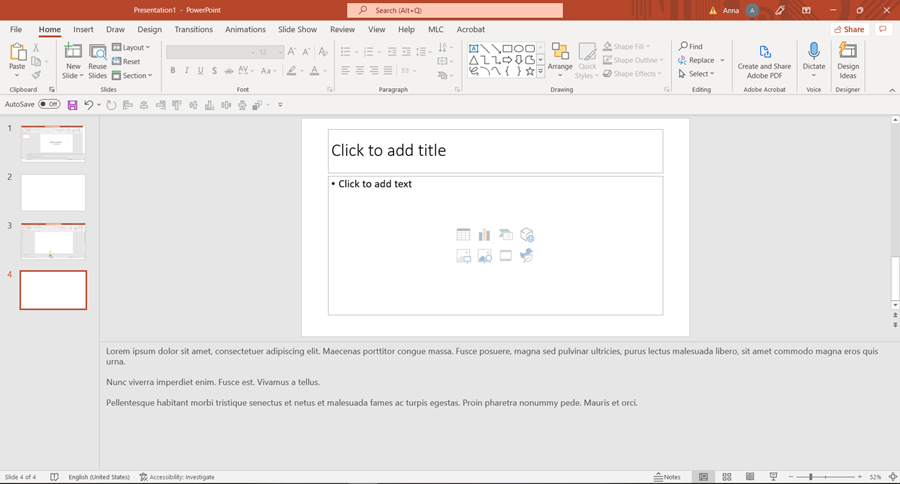
Come vedi hai tanto spazio per scrivere liberamente nel campo note.
Come utilizzare le note relatore PowerPoint durante una presentazione online ?
Ok hai impostato le tue note, inserendo le informazioni chiave che non vuoi rischiare di dimenticare mentre parli.
Come fai a visualizzarle durante la presentazione?
L’errore tipico è quello di mandare il tuo PowerPoint a tutto schermo con il tasto F5.
Cioè non dovrei presentare a tutto schermo Maurizio?
Non ho detto questo.
Dovresti certamente presentare a tutto schermo ma quella è la vista che dovresti offrire alla tua audience, tu dovresti vedere la regia della presentazione.
Non capisco, non ti seguo.
Ti faccio un esempio.
Se mandi in modalità presentatore a tutto schermo vedrai questo.

Quello che invece dovresti vedere è la modalità relatore di PowerPoint.

In questo modo avrai a disposizione una vista in cui poter vedere la slide che stai proiettando, quella che seguirà e le note di PowerPoint.
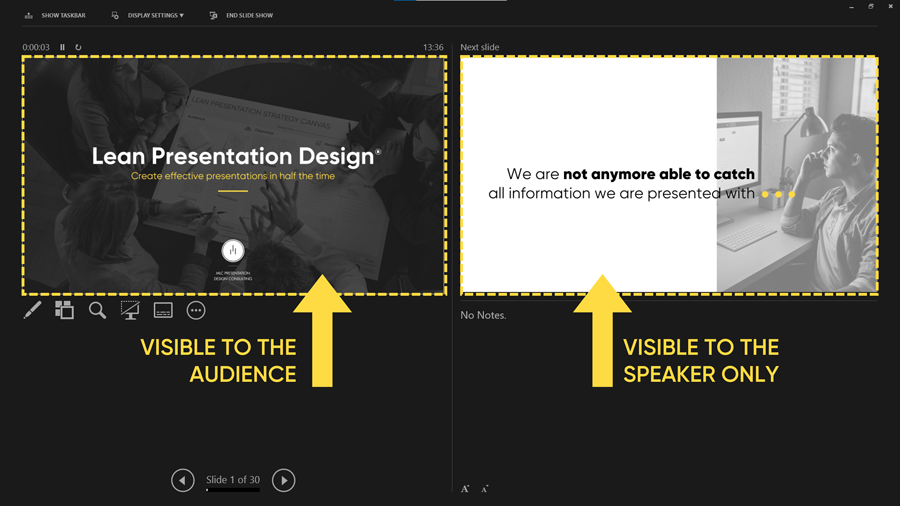
Dove sono le note?
Te le evidenzio nell’immagine seguente.

Con la modalità relatore PowerPoint avrai le note comodamente posizionate sotto la slide successiva.
Come ottenere questo effetto?
In una presentazione dal vivo ti basterà collegare il tuo laptop ad un proiettore con un cavo HDMI o VGA per estendere lo schermo
Ricorda, è fondamentale estendere e non duplicare lo schermo perché sui due schermi vuoi avere due viste diverse.

Per estendere lo schermo su Windows ti basta utilizzare la scorciatoia WIN+P. Ti si aprirà il pannello laterale mostrato nella prossima figura in cui dovrai scegliere la modalità estendi.
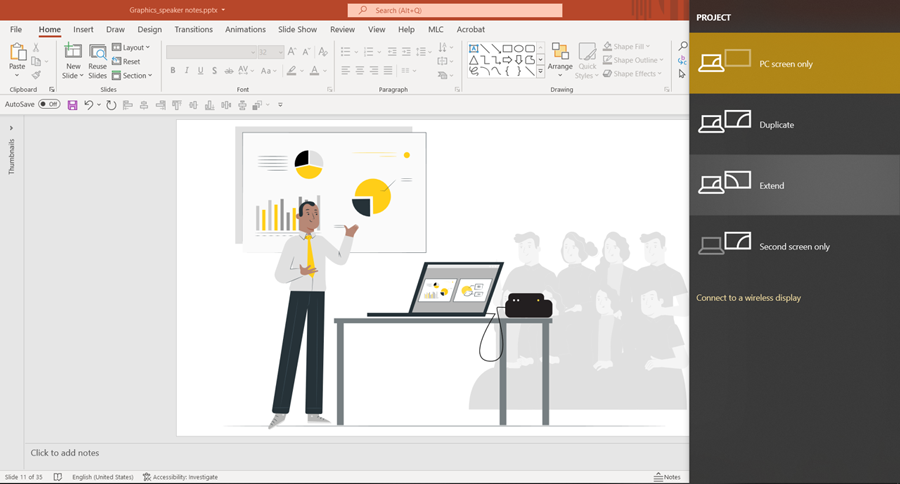
Presta attenzione, se usi uno strumento di condivisione schermo wireless, come ad esempio, il Clickshare, allora potresti avere difficoltà ad estendere il desktop poiché questi strumenti nascono per la duplicazione dello schermo.
Se ne avessi bisogno, ho scritto una breve guida in cui spiego come impostare la modalità schermo esteso anche con un Clickshare: How to activate the PowerPoint Presenter view with Clickshare.


Questa tecnica è potente perché ti permette di avere sempre sott’occhio le note e la slide successiva senza mai doverti girare a guardare lo schermo.
Ti prego, non dirmi che anche tu sei uno di quei relatori che si girano a guardare le proprie slide a schermo per ricordarsi cosa dire.
Se lo eri, da ora in poi sai come cambiare e dedicare il 100% della tua attenzione a guardare ed interagire con la tua audience piuttosto che con il proiettore.
Ovviamente, mi aspetto che tu carpisca le informazioni con un semplice colpo d’occhio dal laptop che sarà strategicamente posizionato tra te e la tua audience.
Se ti perdi a guardare il laptop e smetti di guardare la tua audience allora commetti un comune, grave errore e finirai col perdere ogni contatto con la tua audience.
Come utilizzare le note relatore PowerPoint durante una presentazione dal vivo?
Benché tanto giudicate le presentazioni online offrono una grande opportunità nella gestione avanzata della regia dal vivo.
Essendo dietro uno schermo ed avendo la tua postazione puoi sfruttare le note in una maniera molto più efficace che se fossi in presenza.
In che senso Maurizio?
Ti faccio subito un esempio.
Guarda il mio setup durante una presentazione online.

Sulla sinistra ho Microsoft Teams mentre sulla destra tengo la modalità relatore PowerPoint con le note relatore.
In questo modo posso presidiare la chat ed interagire con la mia audience ma allo stesso tempo ho sotto controllo la regia della presentazione.
Cosa vedrà quindi la tua audience quando condividi lo schermo Maurizio?
Loro vedranno solo la slide a tutto schermo perché tu condividerai soltanto lo slideshow.
Scusa Mauri ma mi confonde un po’ questo setup complesso.
Se è cosi, ti capisco, ed è per questo che ho registrato un breve video in cui ti mostro bene come fare.
Hai capito?
Adesso ferma la lettura, lancia una presentazione PowerPoint e prova subito questo nuovo modo di presentare.
Se non riesci, chiedimi spiegazione tramite i commenti del video su YouTube in modo che io riceva subito una email appena invii.
Hai visto che bello avere le note a portata di mano mentre stai parlando?
Essendo online poi, se lo fai bene, nessuno si accorgerà che le stai utilizzando e ti garantiranno una maggiore performance ed una maggiore tranquillità durante la presentazione.
Cosa dovrebbero includere le note relatore?
Ma che cosa dovresti metterci in queste note relatore di PowerPoint?
Ti racconto di un uso che ne faccio io durante le mie attività di training.
Ovviamente, utilizzare le parole originali raccontando la storia con le parole originali fa una bella differenza ed è per questo, che proprio nella slide in cui ne parlo, tengo le parole esatte e passo alla lettura del pezzo di storia.
Chiaramente lo faccio in virtuale, dal vivo non riesco altrimenti dovrei avvicinarmi al mio laptop ed immergerci la testa leggendo, non starebbe per niente bene.
Quindi, se fai presentazioni in lingua straniera ti può aiutare scrivere il testo del discorso o magari qualche parola che fai più fatica a ricordare.
Un’altra occasione in cui ti raccomando di utilizzare le note è per segnare numeri, statistiche o altre evidenze quantitative che avresti difficoltà a ricordare durante la presentazione, ma che sai arricchirebbero il tuo discorso.
Spesso mi capita anche di scrivere il discorso sotto ogni slide, quando disegno una presentazione per altri. Alle volte inserisco anche tutte le informazioni relative al cambio del relatore in evento, in modo che con un semplice PowerPoint ogni relatore sul palco sappia come comportarsi.
Alle volte può aiutarti annotare le fonti da citare durante la presentazione per costruire credibilità rispetto alle tue argomentazioni.
Come usare le note PowerPoint per creare degli handout professionali ?
Tra tutti i modi di utilizzare le note relatore in PowerPoint, questo merita un paragrafo dedicato per la sua importanza strategica.
Infatti, tradizionalmente una presentazione si realizza perché venga presentata oppure perché venga letta, a seconda del caso si gestisce diversamente la densità contenutistica.
Se realizzi una presentazione report che poi non presenterai dovrai fare in modo che sia auto parlante e quindi avrai bisogno di una maggiore molte di contenuto sulle slide.
Chiaramente non vorrai trovarti a presentare tutto quel contenuto altrimenti rischieresti di trovarti di fronte ad un pubblico che, anziché ascoltarti, finisce col leggere le tue slide.
Seguendo le regole del presentation design tradizionale dovrei suggerirti di realizzare due versioni della stessa presentazione, una slim da presentare ed una full da condividere perché venga letta, come siamo soliti chiamarle.
Scusa Maurizio, cosi non ci metto il doppio del tempo?
Esattamente!
Per questo motivo, il Lean Presentation Design è una metodologia che massimizza l’efficacia, ma mai a scapito dell’efficienza.

Ecco che ha senso usare le note per creare degli handout.
Cosa sono gli handout?
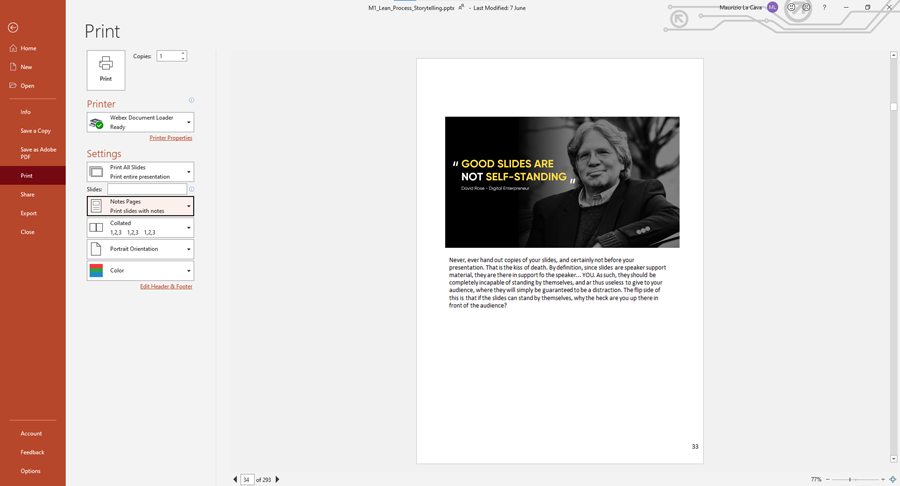
Immagina di disegnare la presentazione in versione slim e quindi perché venga presentata ma di scrivere tutto il discorso nelle note, slide per slide.

Adesso vai nelle opzioni di stampa e seleziona: “stampa con note in pagina”.
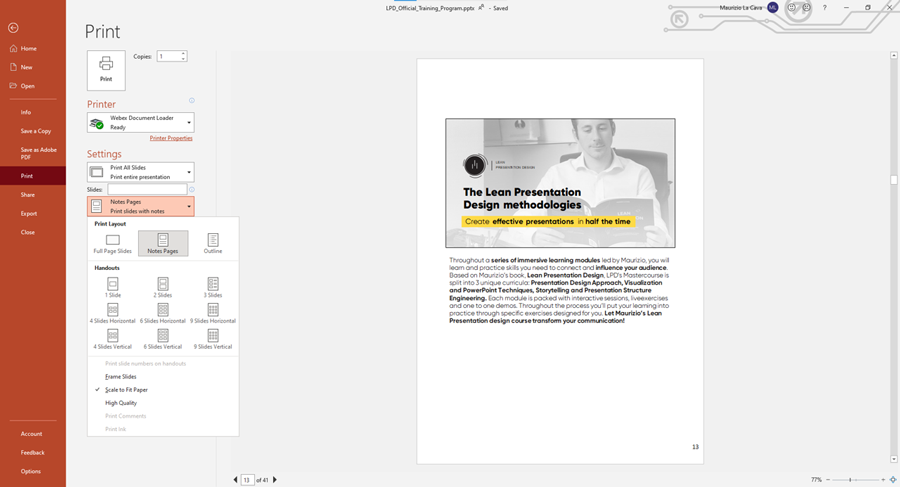
Ecco che PowerPoint interpreta la slide come un documento A4 con le note riportate subito sotto.
Ok ma adesso che faccio stampo?
No, aspetta.
Adesso cambia la stampante con il Microsoft Print to PDF

Finalmente vai in stampa.
Il risultato sarà una presentazione in formato A4 con le slide sopra ed i commenti sotto.
Hai capito qual è la forza di questo approccio?
Hai ottenuto una presentazione slim da presentare con slide leggere ed una presentazione self standing in formato PDF da leggere in un unico documento.
L’unica cosa alla quale devi prestare attenzione è che dovrai scrivere le note connettendo bene una slide con l’altra perché non essendoci tu a decidere quando passare alla slide successiva, sarà la tua audience a muoversi liberamente all’interno del documento.
Il mio consiglio è di lasciare sempre uno spazio prima dell’ultima riga ed utilizzarla per creare la frase di connessione con la slide successiva.

In questo modo, quando il lettore arriva all’ultima frase del commento capisce che è giunto il momento di girare pagina e naturalmente seguirà nella sua esperienza di lettura.
How do you write speaker notes for a presentation?
Il bello di scrivere nel campo note relatore di PowerPoint è che non devi prestare attenzione al design ed allo stile del carattere, perché tanto restano per te o eventualmente vengono stampate in PDF.
In ogni caso, non avrai problemi di caselle di testo troppo piene che sbordano dalla slide e che dovrai adattare riducendo la grandezza del carattere.
Infatti, nelle note potrai scrivere concentrandoti unicamente sul contenuto.
Maurizio, perché mi dici questo, c’è forse un ma in arrivo?
Si, c’è un ma!
Ricorda che nel Lean Presentation Design non progettiamo una presentazione, progettiamo l’esperienza di utilizzo del documento per il nostro pubblico.
Quindi, se stai scrivendo per realizzare degli handout, è chiaro che dovrai evidenziare delle parole chiave, scrivere con un font comodo per la lettura e magari lasciare degli spazi di paragrafo che migliorino la fruibilità.

How do I print speaker notes in PowerPoint?
Prima ti ho mostrato come realizzare un documento di handout, cioè con le note al di sotto delle slide.
Per farlo abbiamo utilizzato una stampa su PDF del PowerPoint con le note in pagina.
Adesso ti svelo che esiste già una funzione di esportazione in handout ed offre anche diverse opzioni interessanti:
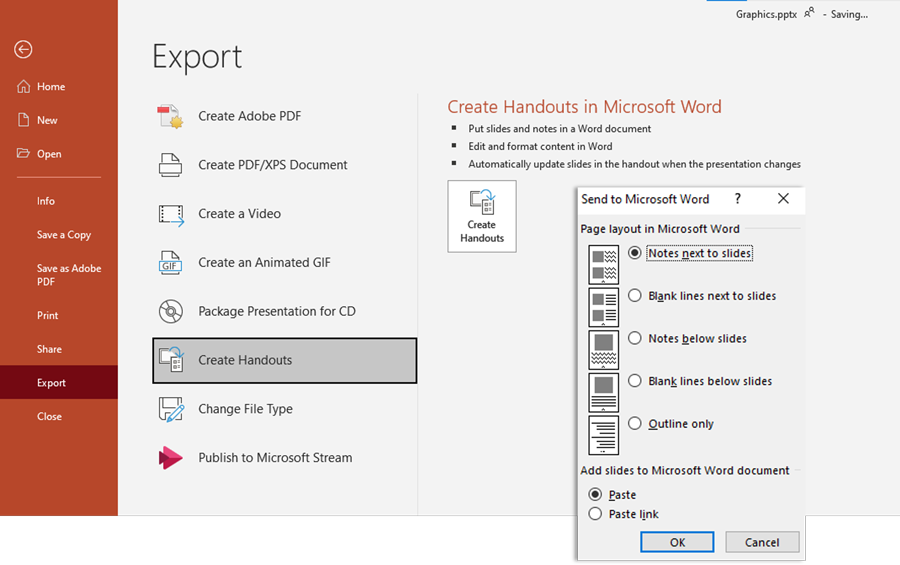
Puoi posizionare le note relatore di fianco alle miniature delle slide, al di sotto della slide o esportarle senza slide.
In questo caso, otterrai un documento word con la raccolta di tutte le note relatore della tua presentazione.
Ti basterà infine stampare il documento word per stampare le note.
How do I delete speaker notes in PowerPoint?
Ripulire una presentazione PowerPoint da tutte le note slide per slide può richiedere anche molto tempo.
Sono certo che c’è un trucco, vero Maurizio?
Infatti c’è!
Apri il menu File > Info di PowerPoint e segui Check for Issues > Inspect Document. Scorri il pannello che compare ed in fondo troverai le presentation notes.

Adesso lancia l’ispezione cliccando su Inspect e vedrai comparire un bottoncino Remove All di fianco alle presentation notes:

Fai attenzione perché una volta cliccato non si torna più indietro.
Come nascondere le note relatore di PowerPoint
Visualizzare o nascondere le note relatore di PowerPoint è una scelta di comodità mentre lavori. Per visualizzare il pannello puoi trascinare verso l’alto, come ti ho mostrato prima o anche cliccare su Notes.


Niente di più semplice!
Come stampare le note relatore di PowerPoint
Riassumendo, ci sono diversi casi applicazione delle note in PowerPoint. Potresti usarle per tenere sott’occhio dei numeri importanti con le relative fonti quando presenti.
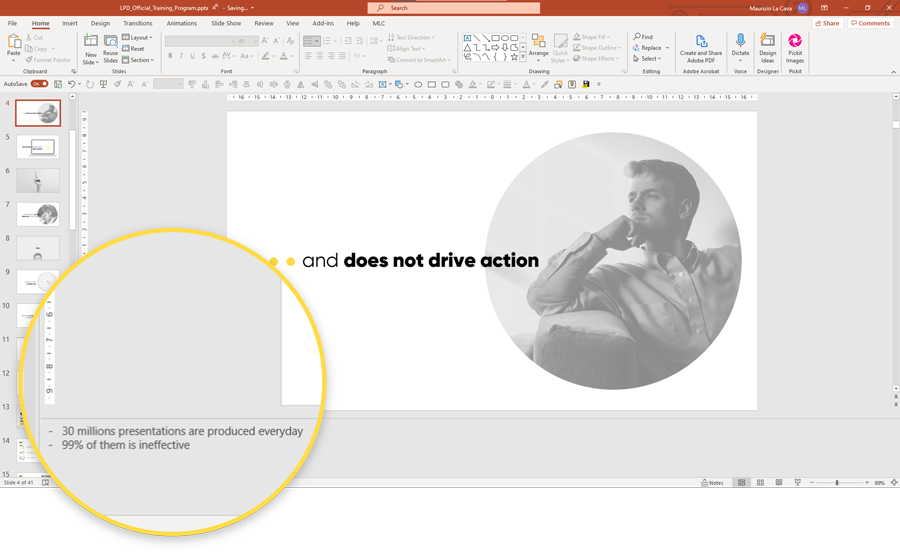
Un altro esempio di note relatore PowerPoint è il discorso completo scritto al di sotto della slide.
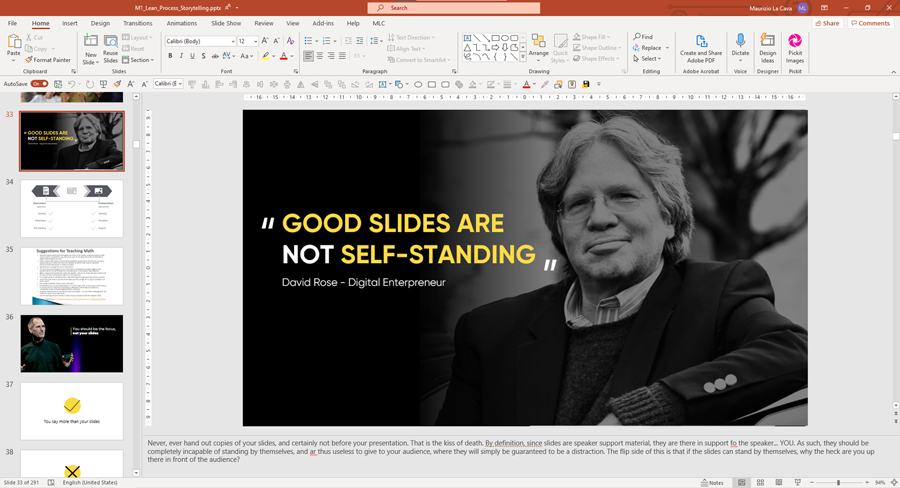
Ovviamente, mi aspetto che tu non legga le tue note in maniera pedissequa ma le usi come supporto di handout nel caso in cui dovrai condividere il tuo PowerPoint.
Lascio a te proporre il prossimo esempio di utilizzo delle note relatore in PowerPoint nei commenti al post.
Conclusions
Le note relatore PowerPoint sono un potente alleato sia nel caso in cui tu debba realizzare una presentazione slim e full allo stesso tempo che nel caso in cui in ti serva un semplice appoggio per non rischiare di dimenticarti qualcosa durante la prossima presentazione.
Per aggiungere le note PowerPoint ti basterà trascinare verso l’alto il pannellino in basso nella slide, come mostrato qualche paragrafo sopra.
Tu come utilizzi la modalità relatore PowerPoint?
Sources
Add speaker notes to your slides
Everything You Need to Know About Using Speaker Notes in PowerPoint


Comments on Note relatore di PowerPoint – la guida definitiva