

Key takeaways
• Mantenere le Finestre in Primo Piano: Utilizza Windows PowerToys per mantenere una finestra sempre in primo piano, evitando che finisca in secondo piano quando clicchi altrove.
• Setup Professionale per Presentazioni: Durante le presentazioni online, condividi solo la finestra dello slideshow di PowerPoint e utilizza la modalità relatore per mantenere il controllo delle slide e vedere la tua audience.
• Vantaggi del Setup Consigliato: Questo approccio ti aiuta a mantenere il ritmo della presentazione, a evitare blackout e a gestire meglio la tensione, migliorando l’esperienza sia per te che per i tuoi spettatori.
Lavorando su Windows, ti sarà sicuramente capitato di avere delle finestre in primo piano e altre in secondo piano.
A volte una finestra che desideriamo mantenere sempre visibile finisce in secondo piano non appena clicchiamo altrove. Questo problema diventa particolarmente rilevante durante le presentazioni online, quando cerchiamo di gestire contemporaneamente PowerPoint e Microsoft Teams.
In questo articolo, ti spiegherò come mantenere una finestra sempre in primo piano utilizzando un trucco semplice ma efficace con Windows PowerToys (più una shortcut segreta).
Vedremo anche un setup professionale per gestire al meglio le tue presentazioni online.
Implementando questa strategia di presentazione, farai la differenza rispetto al 90% di relatori online.
Condividere lo schermo – l’errore più comune
Quando fai una presentazione online, tu, condividi il tuo schermo? Se la risposta è si, allora stai commettendo l’errore più comune di chi presenta online!
Molti presentatori, durante le videocall, condividono il proprio schermo e avviano PowerPoint in modalità a schermo intero.

Sulle principali applicazioni di meeting online come Teams, Zoom ed altri, hai l’opzione per condividere il tuo schermo oppure una finestra specifica (ce ne sono altre ma queste sono le principali).
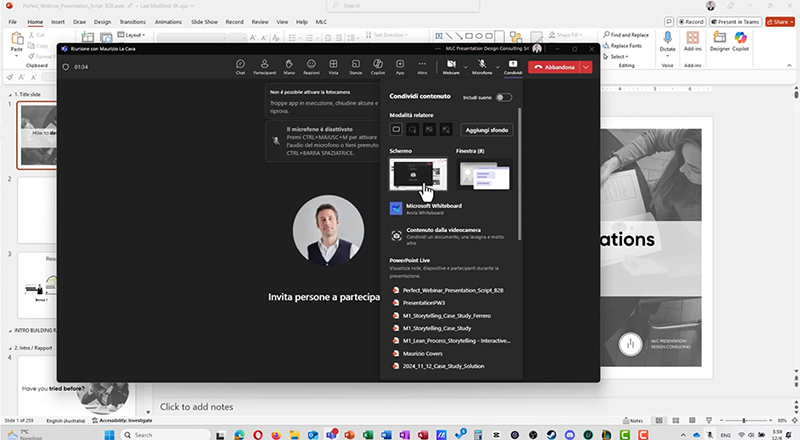
Condividendo il tuo schermo la tua audience vedrà tutto quello che vedi tu e questo è un bel problema.
Infatti, pur essendo una soluzione immediata e semplice, che tipicamente ti toglie dall’ansia di far partire la call, questo approccio ha due grossi svantaggi:
- Perdita di controllo: Non vedi più la tua audience né la prossima slide, rendendo difficile mantenere il ritmo della presentazione.
- Tensione e blackout: Se sei sotto pressione, rischi di dimenticare cosa dire o non anticipare correttamente la slide successiva.
Pensaci un attimo.
Da relatore, avere lo slideshow che copre tutto il tuo schermo non è molto utile.
Ti sarebbe molto più utile un setup che ti permetta di tenere sott’occhio la slide immediatamente successiva, le note e magari anche le facce del tuo pubblico.
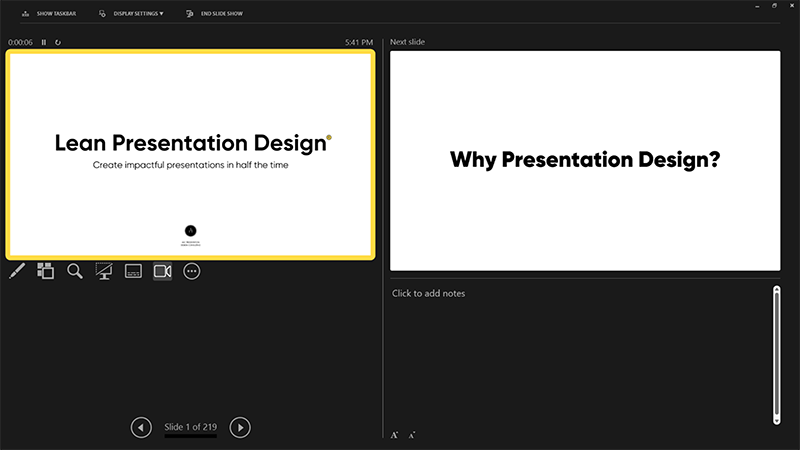
Perché questo succeda devi disaccoppiare il tuo desktop dall’area di condivisione con la tua audience.
In pratica, condividerai lo slideshow (=slide a tutto schermo) con la tua audience, ma tu avrai una vista diversa, soltanto sulla modalità relatore (per vedere la prossima slide) e su Teams (per interagire con la tua audience).
Condividere la Modalità Relatore di PowerPoint
Invece di condividere l’intero schermo, impara a condividere solo la finestra dello slideshow di PowerPoint, mentre tu lavori dalla modalità relatore.
Ti spiego i passaggi:
- Avvia lo slideshow dal tuo PowerPoint.

2. Avvia la modalità relatore: Clicca con il tasto destro sulla presentazione e seleziona “Mostra modalità relatore”.


3. Condividi la finestra giusta: Su Microsoft Teams, scegli di condividere solo la finestra slideshow (non l’intero schermo).


- Organizza lo schermo: Dividi lo schermo in due sezioni (Windows + ← / →):
- A sinistra: Microsoft Teams (partecipanti, chat, ecc.).
- A destra: Modalità relatore di PowerPoint.
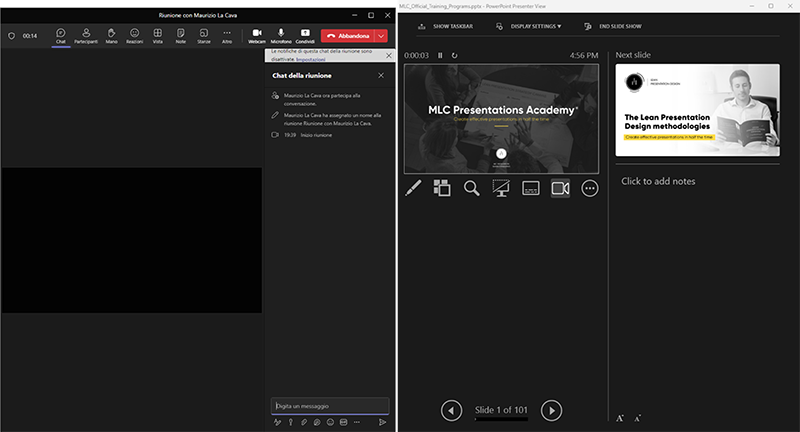
In questo modo, i partecipanti vedranno solo la slide grande (lo slideshow), mentre tu avrai sott’occhio:
• Le tue note per la presentazione, nel caso in cui non ti ricordassi qualche dettaglio importante
• La prossima slide, evitando sorprese.
BONUS HACK: dalla modalità relatore potrai anche saltare alla slide che preferisci senza dover seguire un ordine prestabilito e, soprattutto, senza che la tua audience se ne renda conto.
Ti basterà utilizzare la modalità Slide Sorter per navigare la tua presentazione mentre stai parlando.

Eviterai di essere l’ennesimo relatore che per mostrare una slide più avanti o più indietro nel deck dovrà scorrerle tutte una per una per poterci arrivare.
Per avere questo livello di efficienza non solo nella presentazione ma anche nella creazione delle diapositive, un tool specifico come MLC PowerPoint Add-In può davvero fare la differenza, velocizzando di molto il tuo lavoro.
Il Trucco per mantenere Teams sempre in primo piano
Se hai impostato tutto correttamente avrai notato un problemino.
Appena clicchi sulla modalità relatore di PowerPoint per avanzare alla slide successiva, Microsoft Teams finisce in secondo piano, dietro lo slideshow.
Lo slideshow, infatti, è una finestra dominante e non sta in secondo piano di sua spontanea volontà ma tende a passare in primo piano tutte le volte che può.

Per risolvere questo problema devi bloccare la finestra di Teams in primo piano.
La soluzione è utilizzare una funzionalità di Windows PowerToys chiamata Always on Top. Se non hai ancora installato i PowerToys, ti consiglio di farlo subito perché sono comodissimi.
Clicca qui per scaricare ed installare i Windows PowerToys.
Ecco come configurarli:
- Scarica e installa Windows PowerToys
- Attiva la funzione Always on Top:
- Apri PowerToys da windows
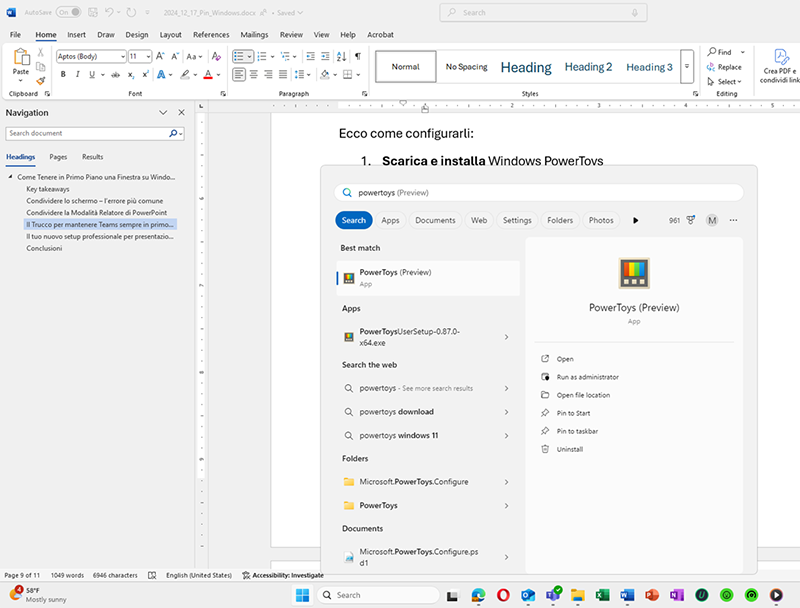
Vai nella sezione Always on Top e attiva l’opzione.

- Scorciatoia per bloccare la finestra:
- Usa la combinazione Windows + CTRL + T per mantenere Teams sempre in primo piano.
- Vedrai il bordo della finestra di Teams diventare blu: questo indica che la finestra è bloccata.

Il tuo nuovo setup professionale per presentazioni online
Una volta bloccato Teams in primo piano e affiancato PowerPoint in modalità relatore, potrai:
• Avere sempre sott’occhio la prossima slide e le tue note.
• Zoomare sulle slide per evidenziare dettagli importanti.
• Saltare da una slide all’altra senza rispettare l’ordine.
• Monitorare la chat di Teams in tempo reale, rispondendo ai partecipanti senza perdere il filo.
Questo layout professionale ti permette di avere il controllo totale sulla tua presentazione e di offrire un’esperienza coinvolgente. Ovviamente, una presentazione professionale è più efficace se abbinata a slide altrettanto professionali. Se hai bisogno di aiuto per creare una presentazione che si distingua davvero, la nostra agenzia di design di presentazioni PowerPoint è specializzata nel trasformare le idee in presentazioni visivamente accattivanti.
Conclusioni
Grazie alla funzionalità Always on Top di Windows PowerToys, puoi mantenere Teams sempre visibile durante le tue presentazioni. Abbinando questo trucco alla modalità relatore di PowerPoint, potrai:
• Offrire un layout professionale.
• Interagire con i partecipanti in tempo reale.
• Gestire ogni fase della presentazione con sicurezza.
I vantaggi saranno immediati:
- Controllo totale: Mantieni sempre Teams e PowerPoint visibili.
- Interazione costante: Vedi la tua audience e rispondi in tempo reale.
- Presentazione dinamica: Personalizza lo zoom, salta slide e guida il pubblico con sicurezza.
- Nessun blackout: Sai sempre quale slide verrà dopo, evitando dimenticanze.
Prova subito questo setup, fai qualche esperimento e vedrai che differenza farà nelle tue prossime presentazioni online.
Link utili:
• Scarica Windows PowerToys: LINK.
• Leggi la mia guida definitiva all’uso della modalità relatore in PowerPoint: LINK
Se hai dubbi o difficoltà nell’impostare il setup, siamo qui per aiutarti, scrivici nei commenti.
Buone presentazioni!
FAQ
Come mantenere una finestra sempre in primo piano su Windows?
Per bloccare una finestra in primo piano, puoi utilizzare la funzione “Always on Top” di Windows PowerToys. Dopo aver installato il software, usa la scorciatoia Windows + CTRL + T per fissare la finestra desiderata, che sarà evidenziata da un bordo blu.
Come posso mantenere Microsoft Teams visibile durante una presentazione?
Configura il tuo setup professionale utilizzando “Always on Top” di PowerToys per bloccare Teams in primo piano, mentre gestisci lo slideshow di PowerPoint in modalità relatore. In questo modo, puoi monitorare la chat e interagire con il pubblico senza interruzioni.
Come condividere solo una finestra specifica su Microsoft Teams o Zoom?
Invece di condividere l’intero schermo, scegli di condividere solo la finestra dello slideshow di PowerPoint. Questo approccio migliora la privacy e ti permette di mantenere il controllo della presentazione attraverso la modalità relatore.
Perché è utile la modalità relatore in PowerPoint?
La modalità relatore ti consente di vedere la slide successiva, le tue note e i partecipanti durante una presentazione online. Questo ti aiuta a mantenere il ritmo, evitare blackout e offrire un’esperienza più coinvolgente al pubblico.
Come installare e configurare Windows PowerToys?
Scarica Windows PowerToys dal sito ufficiale di Microsoft, installalo e attiva la funzione “Always on Top”. Una volta attivata, usa Windows + CTRL + T per bloccare le finestre in primo piano, ottimizzando il multitasking.
Quali sono i vantaggi di questo setup professionale per le presentazioni?
Usando PowerPoint in modalità relatore e Teams in primo piano, puoi:
• Monitorare il pubblico e la chat in tempo reale.
• Consultare le tue note e la slide successiva senza sorprese.
• Saltare tra le slide e zoomare su dettagli chiave.
Questo approccio migliora la tua sicurezza e il coinvolgimento durante le presentazioni.


Comments on Come tenere una finestra in primo piano su Windows