
Key Takeaways:
- Una slide library ben organizzata è fondamentale per migliorare la coerenza visiva delle presentazioni aziendali. Se ben organizzata e gestita, permette di evitare che le slide abbiano stili e formattazioni discordanti, garantendo che tutte rispettino le linee guida del brand. La coerenza visiva rafforza l’identità aziendale e, nel contempo, aiuta il pubblico a concentrarsi meglio sul messaggio che si vuole trasmettere.
- Il plugin MLC PowerPoint Add-in è un alleato prezioso per centralizzare e automatizzare la gestione dei template tramite una slide library ad hoc. Grazie alle sue funzionalità avanzate, come l’organizzazione in cartelle tematiche e l’assegnazione di tag personalizzati, rende più facile trovare e utilizzare le slide giuste al momento giusto. Inoltre, offre tante altre funzionalità per semplificare e rendere più rapida la creazione delle presentazioni, assicurando un risultato sempre professionale.
- Condividere la libreria con il team, grazie alle funzionalità offerte dalla slide library, consente di mantenere un accesso uniforme ai materiali più aggiornati e garantisce una maggiore collaborazione. Assegnare permessi personalizzati, come la possibilità di visualizzare o modificare le cartelle, evita confusione e duplicazioni, permettendo a ogni membro del team di lavorare in modo efficace con gli stessi strumenti e template.
Organizza i tuoi template e migliora la comunicazione aziendale con MLC PowerPoint Add-in
Hai mai assistito a una presentazione aziendale in cui le slide sembravano provenire da mondi diversi? Una con colori istituzionali, un’altra con font strani, una terza con un layout che sembrava improvvisato. Anche se il relatore era un genio assoluto (e magari lo era davvero), l’impressione generale era quella di un caos cosmico.
E quando la coerenza visiva fa cilecca, il pubblico si distrae, il messaggio perde la sua forza e, peggio ancora, l’immagine del brand finisce per assomigliare più a un’opera di arte astratta (di quelle che nessuno capisce).
I template PowerPoint servono proprio a evitare situazioni del genere. Sono lo strumento che trasforma una raccolta di slide in una presentazione che parla con una sola voce. Ma gestirli, soprattutto in un team, può essere complicato. Versioni vecchie che circolano, slide modificate senza controllo e materiali sparsi in cartelle più nascoste del tesoro di Barbanera rendono difficile mantenere coerenza. Ovviamente, creare e gestire questo sistema da zero richiede tempo e competenze specifiche. Se pensi che il tuo team non abbia le risorse giuste o semplicemente preferisci affidarti a dei professionisti, la nostra agenzia di progettazione di presentazioni PowerPoint è specializzata nella creazione di modelli aziendali fantastici e in linea con il tuo brand, che il tuo team potrà gestire facilmente.
Ecco, se ti ci rivedi in tutto questo, ho una soluzione per te: che ne dici di creare una slide library ad hoc?
“Cosa intendi Maurizio?”.
Intendo, creare uno spazio dedicato, un archivio centralizzato dove puoi salvare, organizzare e gestire tutte le slide e i template aziendali in modo ordinato e facilmente accessibile da te e dai tuoi colleghi.
Sarebbe fantastico non credi?
E il bello è che con il nostro MLC PowerPoint Add-In puoi riuscirci in men che non si dica!
Ti spiego tutto in questo articolo.
MLC PowerPoint Add-in: il tuo alleato per slide impeccabili
Il tool ideale per creare la tua slide library senza patemi è il nostro MLC PowerPoint Add-In.
Se visiti regolarmente il nostro blog, probabilmente ne hai già sentito parlare a più riprese. Forse lo hai già scaricato e lo utilizzi da tempo per velocizzare la creazione di presentazioni efficaci e d’impatto, nel qual caso non posso che dirti: ottima scelta!
In caso contrario, però, una piccola panoramica sul tool non guasta mai.
Il nostro plugin per PowerPoint è stato progettato per semplificare il lavoro con le tue presentazioni, automatizzando le attività ripetitive e offrendo strumenti avanzati per gestire template, slide e qualsiasi altro aspetto.
Oltre alla funzione dedicata alla creazione di slide library, MLC PowerPoint Add-In include:
- funzionalità di allineamento e formattazione per slide perfette;
- accesso a risorse grafiche come immagini HD, icone SVG e layout predefiniti;
- strumenti per velocizzare il lavoro di design, come il ridimensionamento automatico degli elementi;
- e tanto altro ancora che non ti riporto qui di seguito perché servirebbero pagine su pagine di testo per descrivertelo!
Ma oggi ci concentreremo sulla funzionalità che cambia davvero il gioco per chiunque lavori con template aziendali: per l’appunto, la slide library.
Leggi anche: Tutto quello che devi sapere sull’uso efficace dei connettori in PowerPoint
Come creare una slide library per presentazioni coerenti ed efficaci
Ok, hai installato MLC PowerPoint Add-In e sei pronto a creare la tua slide library.
Iniziamo!
Per prima cosa, raccogli i materiali che rappresentano al meglio il tuo brand. Concentrati su:
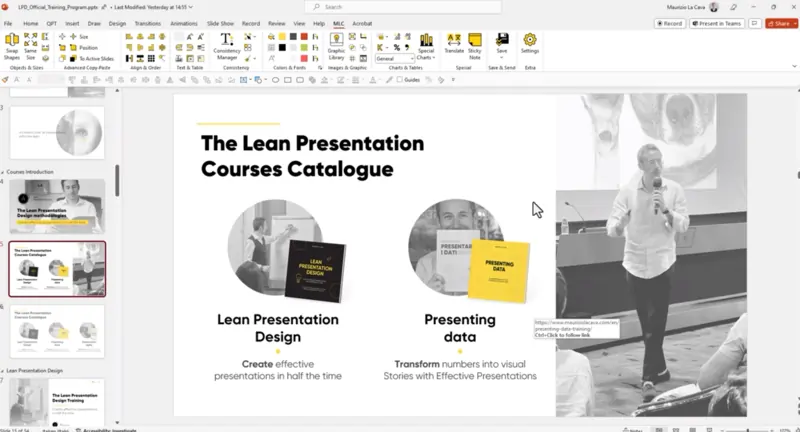
- slide introduttive evergreen che puoi riutilizzare in più progetti, come quella di esempio che vedi qui sotto che riporta informazioni di base sui miei libri e i corsi di formazione;
- layout standard per presentazioni aziendali;
- template per proposte commerciali;
- formati predefiniti per report o analisi.
Assicurati che ogni slide sia aggiornata e rispetti le linee guida visive del tuo brand. Questo sarà il cuore della tua libreria.
Ora iniziamo a caricarle nella nostra slide library. In questo modo, in qualsiasi altra presentazione saranno inserite, verranno utilizzate in modo coerente, indipendentemente dal progetto di riferimento o dalla persona che le userà.
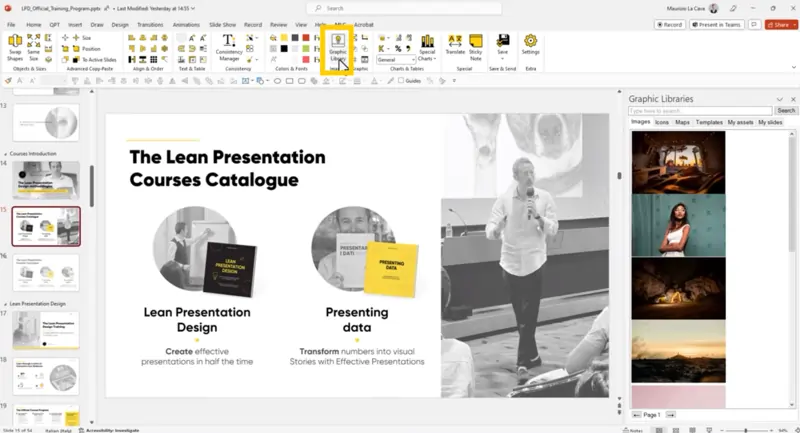
Accedi alla Graphic Library nel pannello di MLC PowerPoint Add-in.
Ora, clicca sulla tab My Slides.
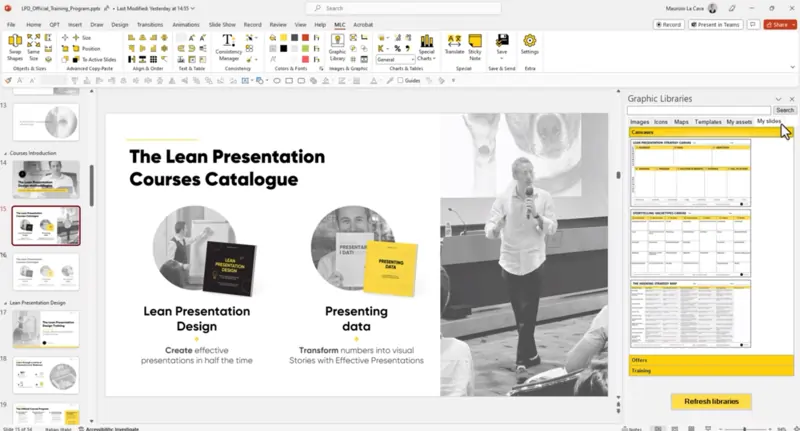
Qui puoi iniziare a costruire la struttura della tua libreria creando cartelle tematiche. Ad esempio:
- una cartella Presentazioni aziendali per slide introduttive e descrizioni aziendali generiche;
- una cartella Proposte commerciali con template dedicati a offerte e pitch;
- una sezione Formazione interna per slide utilizzate nei corsi e nelle presentazioni interne.
Per creare una nuova cartella, clicca con il destro all’interno di My Slides e seleziona Create Folder.

Assegna un nome descrittivo alla cartella e sei pronto per organizzarla. Nell’esempio qui sotto, ho deciso di creare una nuova cartella denominata New Folder Training.
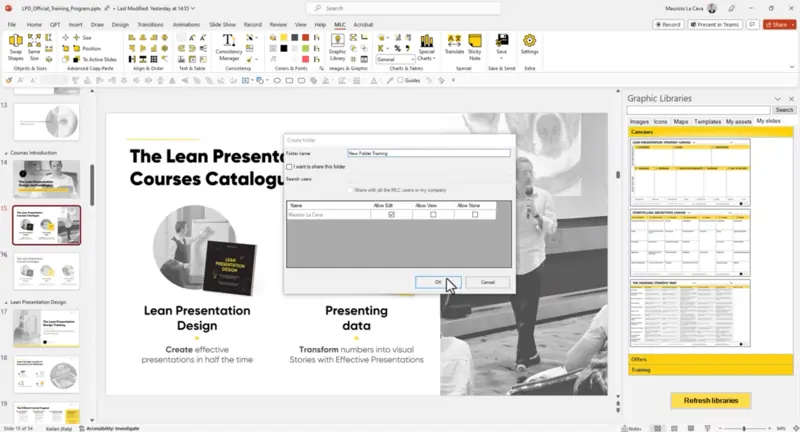
Una volta definite le cartelle, è il momento di riempirle. Apri una presentazione che contiene una slide che vuoi aggiungere, seleziona la slide e caricala nella cartella corrispondente. Per farlo, selezionala e poi fai clic con il tasto destro sulla cartella e vai su Add Selected Slides.
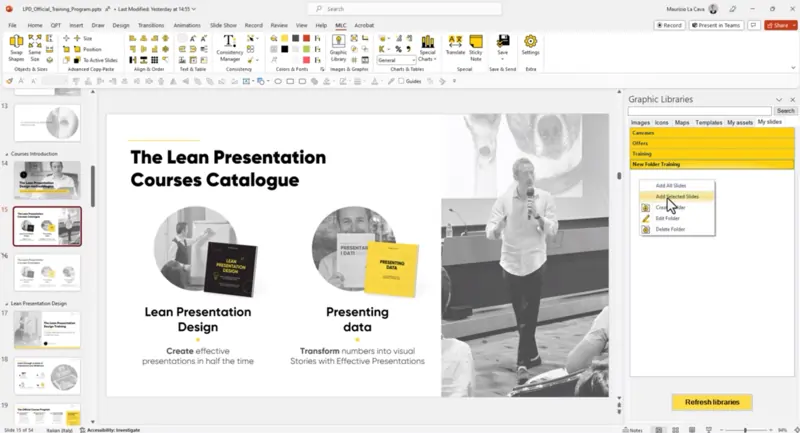
Et voilà: le slide caricate nella libreria saranno sempre disponibili per essere riutilizzate, senza doverle cercare in vecchi file o preoccuparsi di usare versioni obsolete. Ti basterà un click sulla slide da te scelta per inserirla direttamente nelle tue presentazioni!
Usa i tag per rendere tutto più accessibile e condividi le tue cartelle con un semplice click!
Man mano che la tua libreria cresce, trovare una slide specifica potrebbe diventare complicato, molto complicato, come cercare un calzino spaiato nell’asciugatrice dopo il bucato!
È qui che entrano in gioco i tag, le etichette magiche per le tue slide. Assegna parole chiave a ciascuna slide per descriverne il contenuto.
Ad esempio:
- una slide sui corsi di formazione potrebbe avere tag come “formazione”, “training” o “risorse umane”;
- un template per proposte commerciali potrebbe essere taggato con “vendite” o “offerte”.
Facciamo assieme anche questo passaggio.
Ti sarà sufficiente cliccare con il destro sulla slide alla quale vuoi assegnare un tag, e definire quest’ultimo nella finestra che vedi qui sotto, nella quale ho deciso di inserire “trainings”.
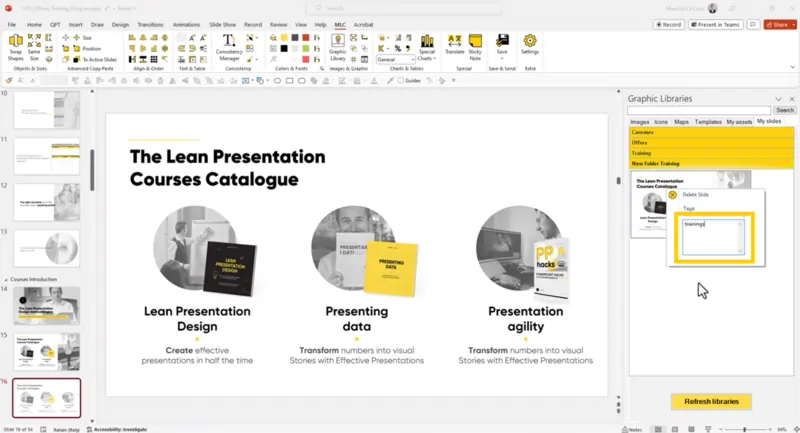
E il gioco è fatto!
In questo modo, quando cerchi una slide particolare, ti basterà digitare il tag nella barra di ricerca e il plugin la troverà per te. È come avere un motore di ricerca interno alla tua libreria!
Ma, al netto di quanto ti ho spiegato finora, la vera potenza di una slide library si vede quando la condividi con il tuo team. Con MLC PowerPoint Add-in puoi permettere ai tuoi colleghi di accedere alla libreria, assegnando loro permessi specifici.
Ecco come devi procedere.
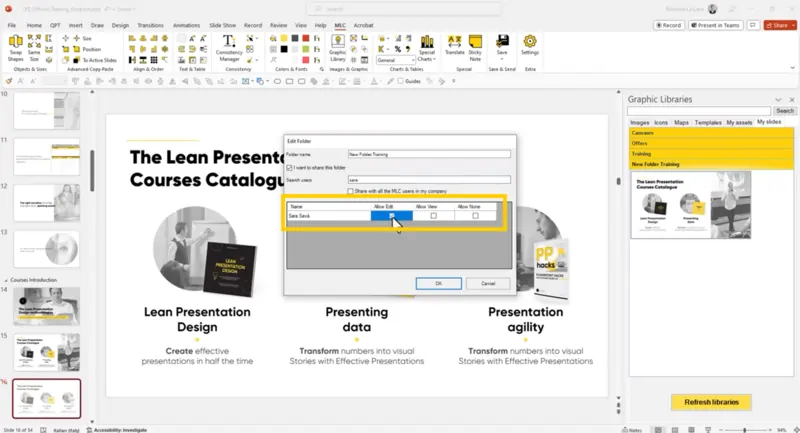
Clicca con il destro all’interno della cartella che vuoi condividere e seleziona Edit Folder.

Vedrai una piccola finestra nella quale dovrai spuntare la casella I want to share this folder.
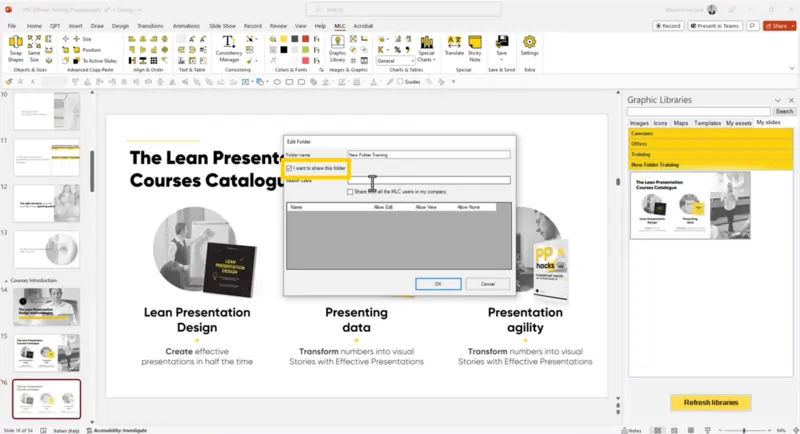
A questo punto, cerca l’utente o gli utenti con i quali vuoi condividere la cartella digitando il loro nome nella casella. Nel mio caso, ho deciso di permettere l’accesso alla cartella New Training a Sara, la nostra responsabile della formazione.

Come vedi nell’immagine qui sotto, puoi scegliere se dare i permessi per la sola visualizzazione o anche per l’editing della cartella, se desideri far sì che i tuoi colleghi possano aggiungere il loro contributo qui dentro.
Questo fa sì che tutti lavorino con gli stessi materiali, evitando errori, duplicazioni, e soprattutto le liti infinite sui template “più belli”…
Leggi anche: Cosa rende le presentazioni accattivanti e perché puoi farlo anche tu
Una gestione più intelligente per comunicazioni più efficaci
La coerenza visiva è la chiave per presentazioni che lasciano il segno, e una slide library ben organizzata è il tuo asso nella manica, la tua arma segreta, il tuo…beh, hai capito.
Con MLC PowerPoint Add-in, puoi creare un sistema centralizzato per gestire i tuoi template, risparmiando tempo prezioso, migliorando la qualità del tuo lavoro, e soprattutto, evitando di trasformare la tua scrivania in una discarica di post-it.
Ora che sai come domare la giungla delle slide, è il momento di agire!
Raccogli i tuoi migliori template e le slide più in linea con il messaggio che vuoi comunicare, carica tutto nella libreria e condividi con il tuo team. Non solo semplificherai la tua vita lavorativa, ma garantirai che ogni presentazione brilli di luce propria, con una voce chiara e professionale.
Buon lavoro, e che le slide siano sempre a tuo favore!
Non dimenticare di condividere la tua esperienza con me qui nei commenti. Non vedo l’ora di sapere in che modo hai reso le tue presentazioni ancora più potenti ed efficaci!
Come creare una slide library su PowerPoint: FAQ
Perché è importante mantenere una buona coerenza comunicativa e visiva nelle presentazioni in ambito aziendale?
Mantenere una buona coerenza comunicativa e visiva nelle presentazioni aziendali è fondamentale per rafforzare l’identità del brand, migliorare la comprensione del messaggio e garantire un’impressione professionale al pubblico.
Come organizzare il materiale per le presentazioni in modo da mantenere un’alta coerenza visiva e comunicativa?
Per mantenere un’alta coerenza visiva e comunicativa, è consigliabile creare una slide library centralizzata, organizzando le slide in cartelle tematiche, aggiornando i template in linea con le linee guida del brand e utilizzando strumenti come MLC PowerPoint Add-In per semplificare la gestione.
Quali sono i vantaggi di MLC PowerPoint Add-In?
MLC PowerPoint Add-In offre numerosi vantaggi, tra cui la possibilità di centralizzare la gestione delle slide, organizzare il materiale in modo intuitivo, velocizzare il lavoro grazie a strumenti avanzati di design e migliorare la collaborazione all’interno del team attraverso la condivisione di cartelle e template.
Scarica subito il one-pager!


Comments on Guida alla creazione di una slide library su PowerPoint