

Icone per PowerPoint: Quante volte hai assistito ad una presentazione con troppo testo?
Ti sei mai chiesto come infilare tutte le informazioni importanti nella presentazione, garantendo al tempo stesso la comprensibilità delle diapositive?
Posso rispondere a queste domande, presentandoti la guida definitiva alle icone di PowerPoint per presentazioni.
Non puoi riassumere più di quanto tu abbia già fatto nelle tue slide, perché altrimenti ne verrebbe compromessa la leggibilità.
Talvolta, è il tuo capo a volere più testo possibile sulle diapositive. Probabilmente non conosce il suo discorso e ritiene che non valga la pena fare le prove prima della presentazione. Vuole prendere parte alla “sessione di lettura condivisa” con il pubblico, invece di fare una presentazione.
Questo potrebbe fargli credere di risparmiare tempo, senza dubbi ha un impatto notevole sulla qualità della sua comunicazione, facendo sì che molto probabilmente il pubblico si addormenti nei primi 5 minuti.
Ogni presentazione è un dialogo con il pubblico.
Come dialogo tra persone, devi essere tu al centro della loro attenzione durante tutto il discorso, non le tue diapositive!
Se riempi le diapositive con testo, il pubblico finirà per leggere le diapositive e non prestare attenzione a te.
Utilizziamo le diapositive perché migliorano la nostra comunicazione e aiutano il nostro pubblico a ricordare ciò che diciamo.
Le persone ricordano più a lungo le informazioni quando le visualizzano (non leggono).
Ricordati di renderlo visivo se vuoi che il tuo pubblico ricordi le informazioni sui prodotti o servizi della tua azienda.
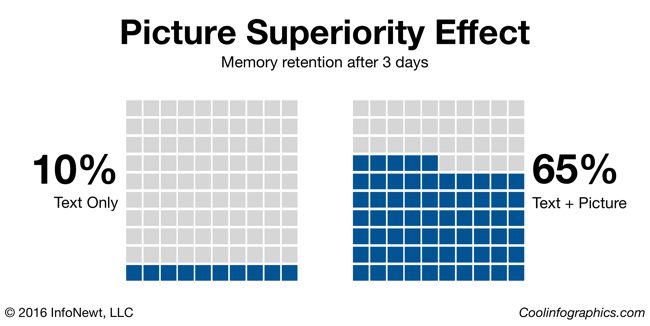
Le infografiche funzionano così bene perché l’uso combinato di testo e immagini aiuta le persone a memorizzare le informazioni. Ricorda, se si tratta solo di parole, le persone ricorderanno solo il 10% delle informazioni che leggono. Ma se si combina il testo con un’immagine pertinente, è probabile che ne ricordino il 65%! Mentre altri potrebbero scegliere di impegnarsi di più per scrivere un articolo o una pubblicità scritta alla perfezione, sarebbe più intelligente utilizzare insieme testo e immagini pertinenti.
Randy Krum, autore del libro “Cool Infographics”
Why Use PowerPoint Icons?
Uno degli strumenti più efficaci facilmente accessibili oggi a tutti coloro che lavorano con le presentazioni sono le icone.
Le icone, al giorno d’oggi, sono un modo efficace e potente per visualizzare concetti e idee astratte.
Non sto parlando delle brutte e vecchie clip art, sto parlando di bellissime icone vettoriali di PowerPoint.
Cominciamo ad imparare come usare le icone di PowerPoint per le presentazioni.
Uno degli obiettivi essenziali dell’iconografia è aiutare le persone ad assorbire, conservare ed elaborare il messaggio in modo più efficiente. Se ben progettato, l’uso delle icone arricchisce il contenuto minimo, potenziando i punti chiave senza tutta quella prolissità.
Le icone dovrebbero essere utilizzate per attirare l’attenzione sul messaggio e sul contenuto, non per sminuirli o sostituirli. Valuta se un’icona possa contribuire o evidenziare il messaggio e utilizzala solo se necessario.
Poiché le icone sono universali, consentono al pubblico di identificarsi con l’icona corrispondente, aiutandolo a rappresentare il messaggio. Sono ideali per rappresentare una nuova sezione, una categoria, sottocategorie e vari gruppi.
Le icone di PowerPoint sono utili per evidenziare caratteristiche nuove, audaci e interessanti all’interno della presentazione. Poiché hanno il potere di attirare l’attenzione, dovrebbero essere utilizzate con le giuste intenzioni e posizionate in modo intelligente.
Le icone migliorano la leggibilità di un progetto. Slide senza vita potrebbero perdere l’interesse del cliente o apparire noiose e poco studiate. Tuttavia, questo deve essere valutato in base al pubblico di riferimento o al cliente. Siate sempre consapevoli del pubblico a cui vi rivolgete e del suo brand.
Le icone aggiungono anche creatività alla tua azienda o al tuo prodotto. Quando vengono utilizzate in modo creativo, è importante assicurarsi che ogni messaggio venga trasmesso nel modo giusto.
Kaili Miyamoto, Creative Designer at Microsoft
Tuttavia, mi succede spesso di avere clienti che proibiscono ai designer di usare le icone perché credono che possano trasformare le loro presentazioni in qualcosa di troppo infantile per il loro pubblico.
ICONE DI POWERPOINT PER PRESENTAZIONI: IL PARERE DEGLI ESPERTI – IMPARA DAI MIGLIORI!
Al di là della mia opinione personale, ho selezionato alcuni dei migliori guru del presentation e UX design e ho chiesto loro di contribuire a questo articolo e condividere la loro opinione sulle icone.
Cogliamo l’opportunità di imparare dai migliori professionisti nel campo delle icone di PowerPoint per presentazioni.
UTILIZZI SPESSO LE ICONE VETTORIALI NEL TUO DESIGN?
Sì, certo. Le icone sono una parte essenziale del mio kit di strumenti per la progettazione delle presentazioni. Tengo una libreria di icone vettoriali di PowerPoint che illustrano i temi comuni a cui facciamo spesso riferimento nelle nostre presentazioni.
Holly Robinson, Presentation Designer, PepsiCo
Sì, utilizzo sempre le icone di PowerPoint per le presentazioni.
Erika Montoli, User Experience Designer, Accenture
Sì, ogni giorno! Utilizzo le icone nella maggior parte dei miei progetti perché è probabilmente il modo più semplice per aggiungere elementi visivi al design e funziona come un ottimo complemento al testo. E le icone vettoriali di PowerPoint dovrebbero essere una cosa scontata per tutti i designer, poiché offrono al cliente la massima qualità, insieme alla possibilità di modificare colori, contorni, trasparenza, ecc.
Damon Nofar, Presentation Designer & Consultant
Per riassumere
Si! I migliori esperti usano icone per il loro design e ti suggeriscono persino di tenere un archivio delle icone più utilizzate.
Pertanto, ti illustrerò brevemente come attingere al più grande repository di icone mai immaginato.
PER QUALE TIPO DI DESIGN PENSI CHE LE ICONE SIANO PIÙ INDICATE?
Le icone si adattano bene a molti tipi di design. Oggigiorno le si vede ovunque: dalle infografiche ai report annuali, dai siti web alle app. Ritengo che le icone si adattino in modo naturale e armonioso al design delle presentazioni, aiutando a comunicare i concetti in modo intuitivo. Sono particolarmente utili per illustrare i temi chiave generali di una presentazione/report e per fornire al pubblico un punto di riferimento visivo da seguire durante la lettura.
Holly Robinson, Presentation Designer, PepsiCo
Icone di PowerPoint per presentazioni, per siti web, app per dispositivi mobili, biglietti d’invito, poster.
Erika Montoli, User Experience Designer, Accenture
Le icone possono essere utilizzate in qualsiasi tipo di design o progetto: a mio parere non ci sono davvero limiti. Possono rendere comprensibile anche il messaggio più complesso, e possono anche rendere il messaggio più chiaro ancora più minimale e pulito. Detto questo, le icone sono utili per semplificare concetti e processi. Ad esempio, se si dispone di un diagramma di flusso o di un workflow, le icone vettoriali di PowerPoint possono semplificare notevolmente la panoramica e la comprensione del diagramma, molto più rapidamente rispetto al semplice utilizzo del testo.
Damon Nofar, Presentation Designer & Consultant
Per riassumere
Le icone di PowerPoint per le presentazioni sono utilizzate in ogni forma di design. Damon suggerisce che le icone aiutano a semplificare processi e concetti astratti, così come Holly, che afferma che le icone migliorano l’efficacia della comunicazione.
QUALI SONO I VANTAGGI NELL’UTILIZZO DELLE ICONE NEL PROPRIO DESIGN?
Comunicazione intuitiva, coerenza e velocità. Un design di presentazione efficace deve comunicare il messaggio principale al pubblico in modo rapido e intuitivo. Icone ben scelte e ben progettate possono contribuire a trasmettere questa connessione.
Le icone vettoriali di PowerPoint possono anche facilitare l’uso di uno stile coerente in una presentazione. Dal punto di vista produttivo, le icone offrono un impatto di design notevole con un investimento di tempo ridotto. Nel nostro mondo con scadenze sempre più strette, rappresentano una soluzione di design rapida e relativamente facile da reperire o creare.
Holly Robinson, Presentation Designer, PepsiCo
Le icone di qualità possono rendere l’aspetto di una pagina web più accattivante, ridurre il rumore del testo e migliorare l’esperienza utente. Se realizzate correttamente, comunicano l’idea centrale e l’intento di un prodotto o di un’azione, apportando numerosi vantaggi alle interfacce utente, come il risparmio di spazio sullo schermo e il miglioramento dell’aspetto estetico.
Altri vantaggi sono:
1. Le icone possono essere sufficientemente compatte da consentire la visualizzazione di più contenuti in uno spazio relativamente piccolo
2. Di solito non è necessario tradurre le icone per gli utenti internazionali
Erika Montoli, User Experience Designer, Accenture
Ce ne sono molti, per citarne alcuni:
– Le icone sono un ottimo supporto per i tuoi contenuti e a volte possono persino sostituirli
– Le icone possono aiutarti a ridurre il testo
– Le icone attirano l’attenzione
Damon Nofar, Presentation Designer & Consultant
Per riassumere
Holly suggerisce che le icone vettoriali di PowerPoint sono un ottimo strumento per creare una comunicazione efficace in poco tempo.
Quando lavoriamo alle presentazioni, lo facciamo sempre sotto pressione, poiché la maggior parte di noi lo fa all’ultimo minuto.
Le icone quindi potrebbero potenzialmente salvarti la vita.
Le icone sono anche un modo utile per tagliare del testo dalle diapositive e dare spazio ai contenuti, come da risposta di Damon.
Ultimo ma non meno importante, le icone parlano una lingua internazionale e non richiedono sforzi di traduzione, come ha fatto notare Erika.
QUALI SONO I CONTRO/RISCHI NELL’USO DELLE ICONE NEL PROPRIO DESIGN?
Vuoi usare le icone in modo strategico per migliorare la tua comunicazione, ma non esagerare. Le icone sono come l’ombretto… a volte meno è meglio. Troppe icone in un progetto di design rischiano di creare confusione, anziché creare chiarezza. Un altro rischio è cercare di forzare le icone a illustrare concetti eccessivamente complessi. Le icone sono, per loro natura, semplici. Un’icona semplice potrebbe non catturare adeguatamente il significato di un concetto complesso, mentre un’icona eccessivamente complessa potrebbe vanificare il suo scopo.
Le icone vettoriali di PowerPoint semplificano un’immagine fino all’essenziale. Tuttavia, in alcuni casi, sacrificare le sfumature può rivelarsi controproducente. Ad esempio, qual è l’icona più appropriata per rappresentare la fascia d’età 65+? Occhiali? Una figura con un bastone? Entrambe le icone pongono l’accento sulla disabilità e rischiano di offendere gli anziani e perpetuare stereotipi. Questo è un esempio in cui le sfumature più ricche offerte dall’illustrazione o dalla fotografia potrebbero essere più utili agli obiettivi comunicativi.
Holly Robinson, Presentation Designer, PepsiCo
Le icone vettoriali di PowerPoint sono simboli grafici che si riferiscono a oggetti o azioni reali e vengono utilizzate al posto delle parole perché sembrano più intuitive. Tuttavia, le icone non sono sempre il modo migliore per rappresentare i dati. Funzionano bene solo quando la relazione tra l’icona e il suo significato è automatica e indipendente dall’apprendimento. In altre parole, è necessario che l’icona evochi il suo significato implicitamente, senza interpretazione da parte dell’utente. Per questo motivo, le icone più funzionali sono quelle che rappresentano più concretamente l’oggetto o l’azione a cui si riferiscono. Se si utilizza la mappatura naturale tra l’azione che si può eseguire e un’icona per rappresentarla, si otterranno icone intuitive che riducono al minimo lo sforzo interpretativo dell’utente e non lo costringono a imparare nulla di nuovo. Un esempio di mappatura naturale applicata alle icone è l’uso del “cestino”. In questo caso, l’icona del cestino viene utilizzata per indicare l’azione di eliminare un file; la metafora svolge pienamente il suo compito e si comprende intuitivamente quale azione potrebbe eseguire.
Sul web, nei siti di e-commerce, una metafora molto utilizzata è quella del “carrello della spesa”: permette, solitamente, di capire subito di cosa si tratta, ma affinché le metafore funzionino, il loro significato deve essere altamente condiviso.
Erika Montoli, User Experience Designer, Accenture
Usare troppe icone di PowerPoint nelle presentazioni può rivelarsi controproducente e distrarre. Un altro rischio è che l’icona perda il suo significato se utilizzata senza una chiara idea. Lavoro con le presentazioni ogni giorno e vedo quotidianamente abusi nell’uso delle icone. Le persone devono riflettere sul perché usano le icone e valutare se aggiungono davvero valore alla comunicazione di quel messaggio. Usare le icone solo per il gusto di farlo è un grave errore.
Damon Nofar, Presentation Designer & Consultant
Per riassumere
Holly nota che le icone sono per definizione semplici, quindi sono efficaci quando devono illustrare concetti semplici.
Inoltre, a volte possono trasmettere il messaggio sbagliato poiché ricordano stereotipi, quindi potrebbero non essere sempre un’alternativa alle immagini che sono chiaramente più ricche di dettagli.
Erika e Damon concordano sul fatto che le icone devono essere intuitive in quanto il pubblico ha bisogno di capirle immediatamente senza rischiare fraintendimenti.
COME INTERAGISCONO ICONE E ETICHETTE DI TESTO?
Icone ed etichette lavorano insieme per rafforzare la comunicazione. L’icona è l’elemento visivo, e l’etichetta lo spiega letteralmente. In genere, non consiglio di utilizzare le icone da sole, a meno che il loro significato non sia stato chiaramente definito. Una scorciatoia visiva che confonde l’osservatore sabota il design. L’obiettivo è sempre quello di aiutare il pubblico a capire, non di costringerlo a faticare o a indovinare. Esistono molti modi creativi ed eleganti per presentare un’icona e la sua etichetta. Questa è la parte divertente.
Holly Robinson, Presentation Designer, PepsiCo
Le etichette di testo sono necessarie quando la comprensione di un’icona non si basa su un’esperienza precedente, per comunicarne il significato, ridurre l’ambiguità e migliorare l’esperienza utente. Per quanto riguarda le icone universali come carrello, ricerca e modifica, le etichette non sono necessarie. Un esempio di icone con etichette necessarie con significati contrastanti, come una stella o un cuore. Queste icone vengono utilizzate per le azioni “preferiti”, “aggiungi alla lista dei desideri” o “valuta”. Non solo la funzionalità specifica associata a queste icone varia da sito a sito, ma queste due icone competono tra loro.
Erika Montoli, User Experience Designer, Accenture
A mio avviso, lo scopo dell’uso di un’icona è visualizzare l’etichetta di testo e facilitare la comprensione del messaggio. Quando icona ed etichetta di testo sono in armonia (si completano a vicenda), la comunicazione diventa molto più facile da comprendere e ricordare.
Le icone vettoriali di PowerPoint sono ottime anche per creare una struttura nel layout del testo. Ad esempio, se una diapositiva contiene cinque punti elenco, questi appariranno praticamente uguali e non ci saranno differenze. Combinando queste etichette di testo con un’icona appropriata, si crea immediatamente un layout strutturato, più facile da seguire per il pubblico.
Damon Nofar, Presentation Designer & Consultant
Per riassumere
Le icone possono essere utilizzate per semplificare i punti elenco, combinando testo e immagini, come da commento di Damon.
Erika e Holly, nelle loro risposte, suggeriscono che le icone e le etichette devono lavorare in armonia per trasmettere il messaggio corretto.
Alcune icone non hanno bisogno di etichette di testo, in quanto hanno un messaggio chiaro e universale, mentre altre hanno bisogno di un’etichetta di testo per chiarire il messaggio specifico.
Icone per PowerPoint
Ho sviluppato la mia collezione personale di icone disponibili in PowerPoint. Sono tutti eleganti e progettati con lo stesso stile.
Come puoi accedervi?
Tramite MLC PowerPoint Add-in!
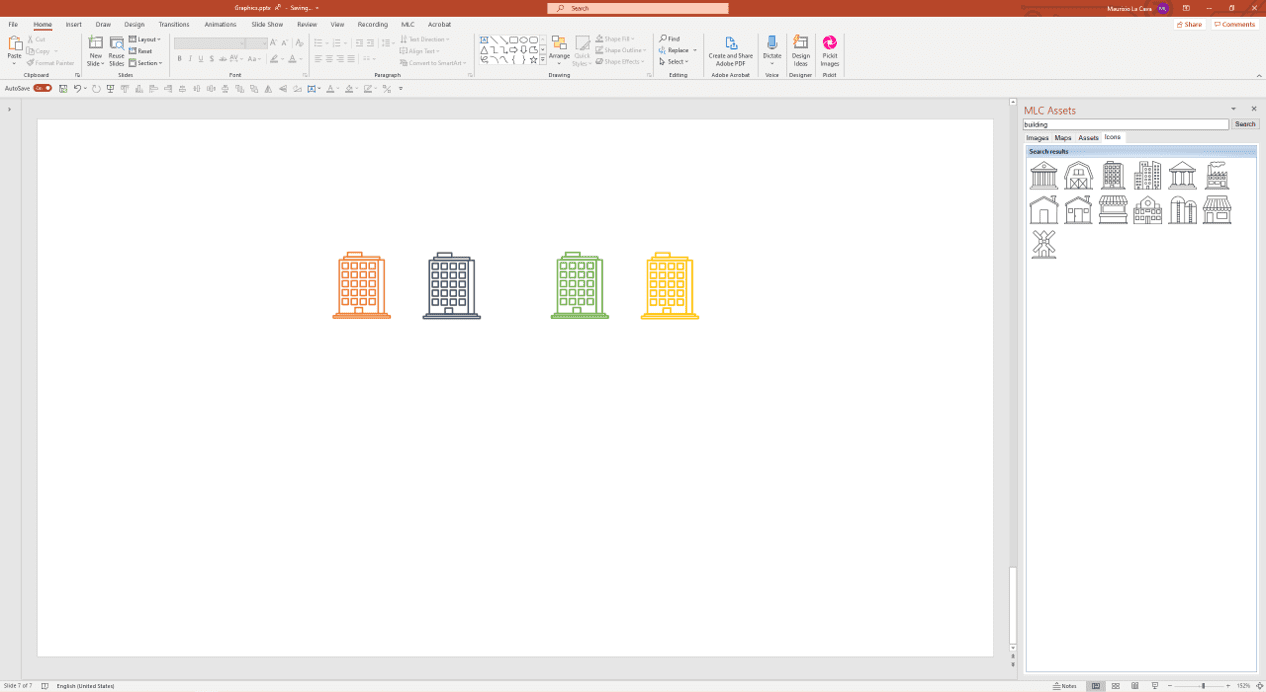
Avvia il tuo componente aggiuntivo, apri la libreria MLC Assets:

Qui hai la mia collezione personale di icone disponibile per te.
Cerca l’icona adatta a te e inseriscila con un solo clic.

È anche possibile applicare il colore desiderato all’icona in quanto è un file vettoriale SVG.
Continua a leggere per scoprire i vantaggi di questo formato di file.
Free Icons for PowerPoint: Where can you find them?
Esistono più siti Web in cui puoi trovare icone di PowerPoint per presentazioni come tonnellate di vettori gratuiti. Ne elencherò alcuni di alta qualità qui sotto:
Sentiti libero di commentare e aggiungere siti web pertinenti.
Anche se puoi rapidamente attingere a una grande offerta di fantastiche icone gratuite online, ti suggerisco di scegliere il sito web che ritieni più comodo da usare e procedere con esso.
Se ti focalizzi su un solo sito, ti ci abituerai e sarai più veloce ogni volta che lo utilizzerai. Ciò aumenterà la tua efficacia quando avrai bisogno di trovare molte icone gratuite per le presentazioni.
Per il motivo sopra menzionato, io ho scelto Flaticon, che trovo perfetto per ogni uso.
Se non riesci a trovare un’icona che rappresenti il tuo concetto, spesso è perché non stai cercando la cosa giusta.
Quando cerchi delle icone su questi siti web, devi tenere presente che non stai utilizzando Google, quindi i risultati della ricerca saranno esattamente quelli che hai cercato, non aspettarti suggerimenti correlati.
Il mio consiglio è di pensare al concetto che stai cercando di visualizzare.
Se non esiste un’icona specifica per quel concetto, annota la parola e pensa alle alternative correlate che potrebbero essere più facili da associare a un’icona.
Ad esempio, la scorsa settimana stavo lavorando ad una presentazione in campo medico e ho dovuto cercare un modo per rappresentare Eritema.
Se vai su Flaticon e scrivi Eritema, non troverai un’icona appropriata per la parola.
Tuttavia, se pensi all’Eritema come a un’infiammazione, potresti facilmente rappresentarlo con l’icona di un fuoco, che è quello che ho fatto io. Di seguito, troverai alcuni esempi:

ICONE IN BIANCO E NERO VS ICONE A COLORI IN POWERPOINT
Il mio primo consiglio riguardo le icone di PowerPoint per le presentazioni è di andare su Flaticon dove troverai centinaia di migliaia di icone per ogni categoria che potresti mai immaginare.
Il primo consiglio è quello di fare una scelta tra icone in bianco e nero e icone colorate. Nell’immagine seguente, vedrai diversi pacchetti di icone:

Come puoi vedere, ci sono molte icone vettoriali di PowerPoint e, all’inizio, potresti facilmente farti entusiasmare dall’allegria delle icone colorate, ma qui ti devo avvertire di fare attenzione.
Le icone colorate sono belle, ma introducono colori casuali nella presentazione.
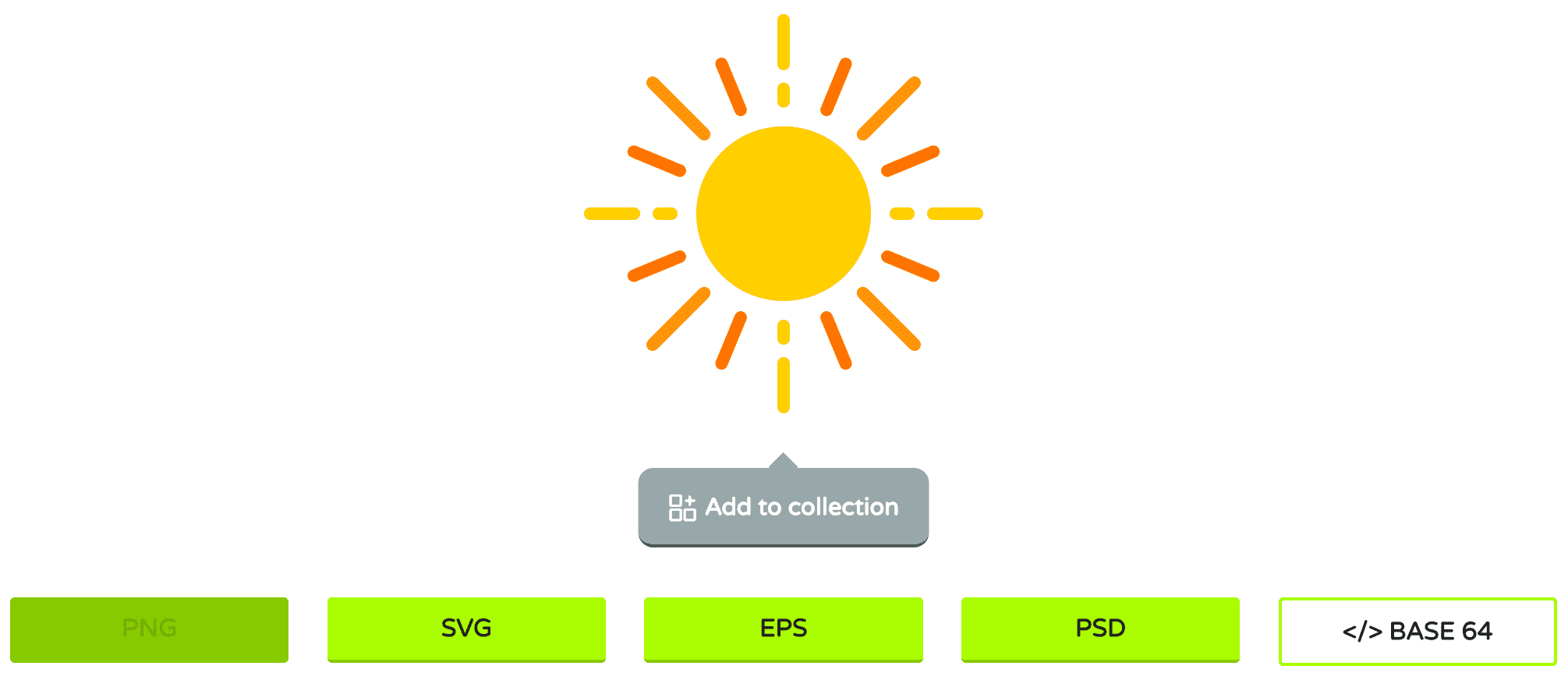
Quando si progetta una presentazione e si desidera utilizzare le icone per le presentazioni PowerPoint, una delle prime regole da rispettare è quella di mantenere la coerenza della tavolozza dei colori in tutte le diapositive (scopri tutto su come utilizzare i colori in una presentazione nell’estratto di Lean Presentation Design – leggi di più).
A volte sei tu a creare la tavolozza e a scegliere i colori, altre ci si deve allineare alle linee guida del marchio aziendale.
In ogni caso, devi rispettare una linea guida e controllare attentamente i colori degli elementi che introduci nelle tue diapositive.
Pertanto, consiglio sempre di utilizzare solo icone PowerPoint in bianco e nero per le presentazioni
Non ti sto dicendo di limitarti al bianco e nero, ma di applicare alle icone monocromatiche il colore che meglio si adatta alla tua tavolozza di colori.
Alla fine, invece di avere icone multicolori con colori incontrollabili che creano rumore visivo, avrai coerenza tra tutte le icone.
Ricorda “less is more”, sempre.

QUALE FORMATO DI ICONe SI DOVREBBE PREFERIRE PER PRESENTAZIONI POWERPOINT?
Quando decidi di scaricare icone gratuite per le presentazioni, dovrai scegliere il formato che desideri utilizzare.
Vediamo le opportunità che Flaticon ti offre:

SCARICARE LE ICONE IN FORMATO PNG
Questo è un ben noto formato di immagine a layer. In genere viene utilizzato per creare immagini senza sfondi.
Def. Portable Network Graphics (PNG /ˈpɪŋ/) è un formato di file grafico raster che supporta la compressione dei dati senza perdita di dati. PNG è stato creato come sostituto migliorato e non brevettato del Graphics Interchange Format (GIF) ed è il formato di compressione delle immagini senza perdita di dati più utilizzato su Internet.
Wikipedia
Pro
- Immagini a bassa e alta risoluzione: da 16px a 512px. Ti consiglio di usare immagini a 512px. Avrai il tempo di comprimerle in PowerPoint, se necessario.

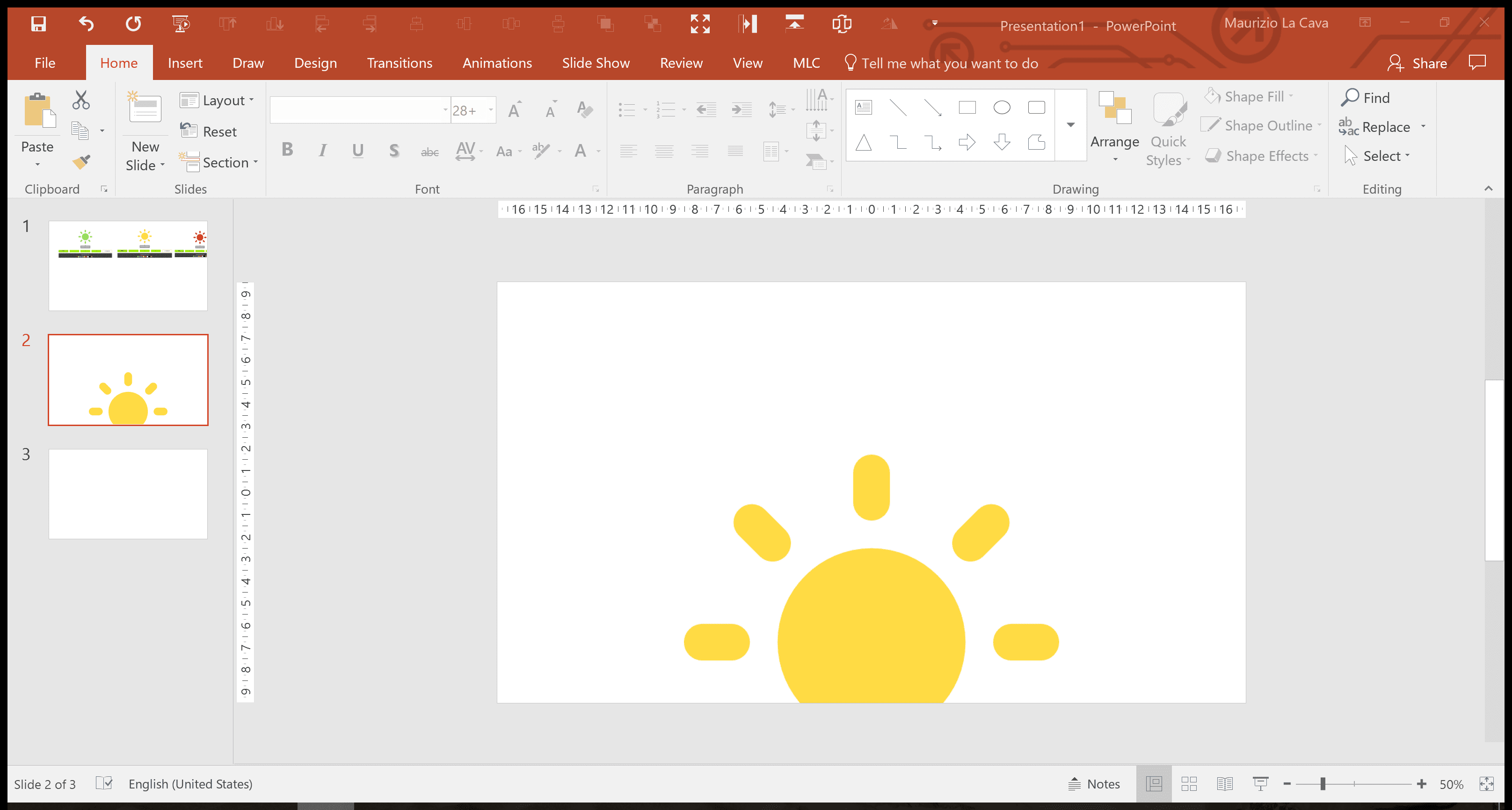
- Possibilità di taglio: le immagini possono essere tagliate in PowerPoint per creare una grafica accattivante. Ad esempio, scaricando un’icona

Trascina e rilascia in PowerPoint (NB. Sto utilizzando Google Chrome, quindi posso trascinarlo direttamente dalla barra multifunzione qui sotto).

Ora posiziona l’icona, quindi usa la funzione di ritaglio.

Di conseguenza, otterrai l’immagine come se uscisse dalla diapositiva, quindi sembra essere molto più lunga di quello che è in realtà.
Conto
- Colore non modificabile: è meglio selezionare il colore prima di scaricare l’icona, perché in PowerPoint non è possibile modificarlo a proprio piacimento. In PowerPoint è presente un menu di modifica del colore delle immagini molto elementare, ma non ci farei affidamento, poiché i colori applicabili sono per lo più brutti e la scelta è molto limitata.

- Difficile da aggiornare: la rigidità della modifica PNG creerà un problema ogni volta che dovrai modificarla se non ricordi come hai trovato l’icona. Ad esempio, stai facendo una presentazione per il tuo capo e hai trovato un’icona specifica che gli piaceva, ma lui vorrebbe solo che fosse di un colore diverso. Torni su Flaticon per cercarla di nuovo ma non ricordi come si chiamava e, nel frattempo, Flaticon ha anche riordinato la classifica delle icone. Fidati, potrebbe volerci un’eternità per trovare le icone, anche dopo solo una settimana!
SCARICARE LE ICONE IN FORMATO EPS
Questo è il formato vettoriale più flessibile che si possa avere in PowerPoint, ma è necessario conoscere un hacker top-secret di PowerPoint per sbloccare le funzioni di modifica delle icone di .eps.
Lascia che ti mostri come importare e modificare un’icona .eps in PowerPoint:
- Scarica l’icona .eps che preferisci.

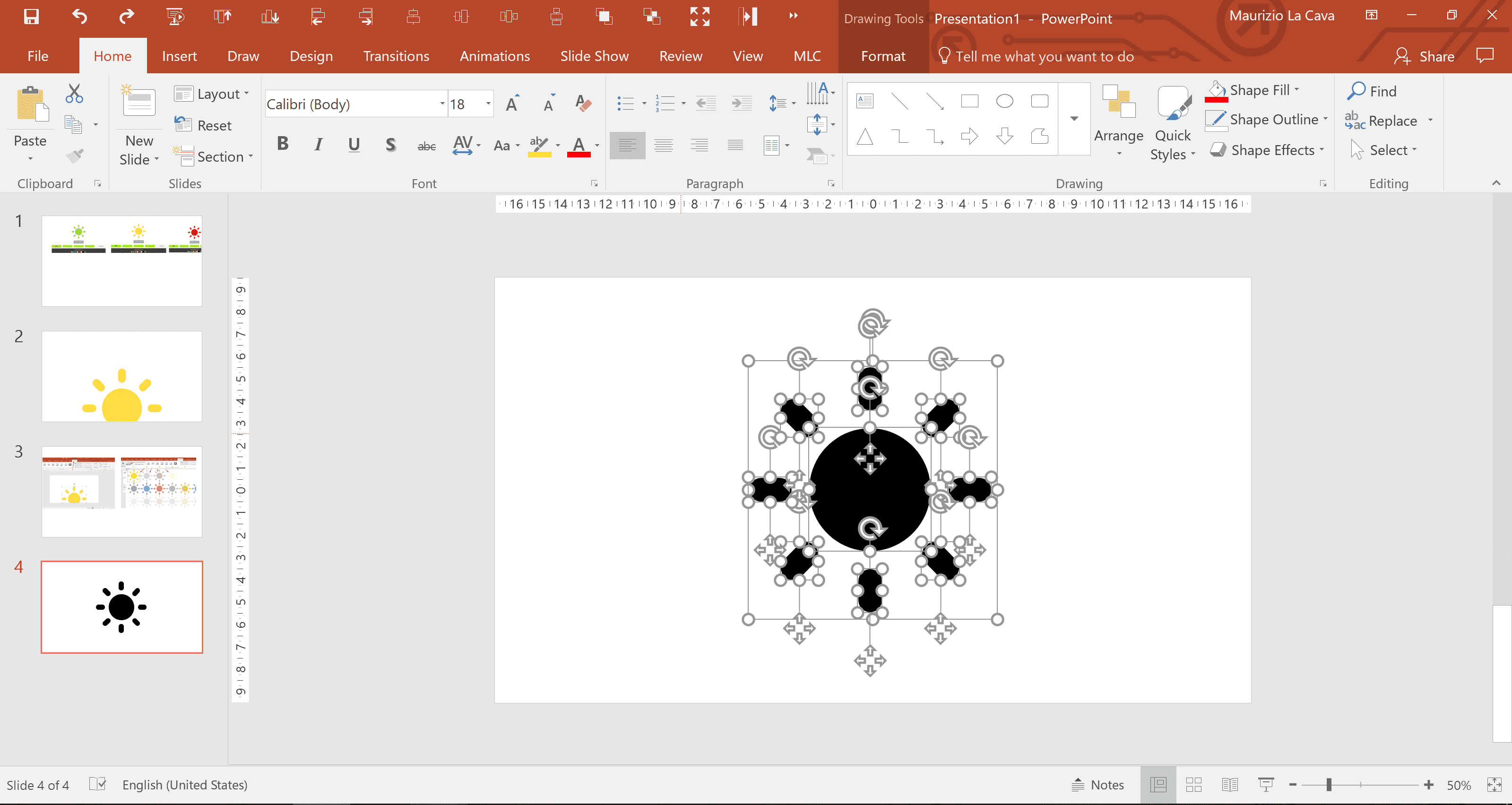
2. Importala in PowerPoint. Separala.

3. Noterai una cornice attorno all’icona. A questo punto, l’icona è modificabile.

4. Clicca più volte per inserire il gruppo di elementi e selezionare ilbordo per rimuoverlo.

5. Da ora in avanti, ogni parte dell’icona sarà modificabile. Applicherò colori diversi alle parti, solo per farti un esempio:

Pro
- Allunga le icone mantenendo la qualità
Le icone vettoriali possono essere allungate e ridimensionate senza perdere qualità, poiché i vettori vengono renderizzati tramite formule e non tramite bitmap. Pertanto, ogni volta che si allunga l’icona, le formule sottostanti la ricalcoleranno e la renderizzeranno proporzionalmente. - Personalizza le tue icone
I file .eps ti consentono di modificare la maggior parte delle icone Flaticon. Puoi rimuovere parti o semplicemente colorarle. - Cambia colore quando vuoi
Sarai sempre libero di cambiare i colori dell’icona o di parti di essa in qualsiasi momento.
Conto
- Separare richiede tempo
È necessario separare l’icona e rimuovere il bordo per renderla pronta per la modifica. Questo richiede tempo, soprattutto quando si lavora con molte icone.
SCARICARE LE ICONE IN FORMATO SVG
Per quanto riguarda le icone di PowerPoint per le presentazioni, SVG è il mio formato preferito perché è flessibile e molto veloce da modificare. In passato, non era possibile importare file SVG su PowerPoint, ma recentemente PowerPoint 365 ha iniziato a supportarli.
Ecco come importare un’icona SVG in PowerPoint:
- Scarica le icone come file SVG.

2. Trascina e rilascia l’icona in PowerPoint.
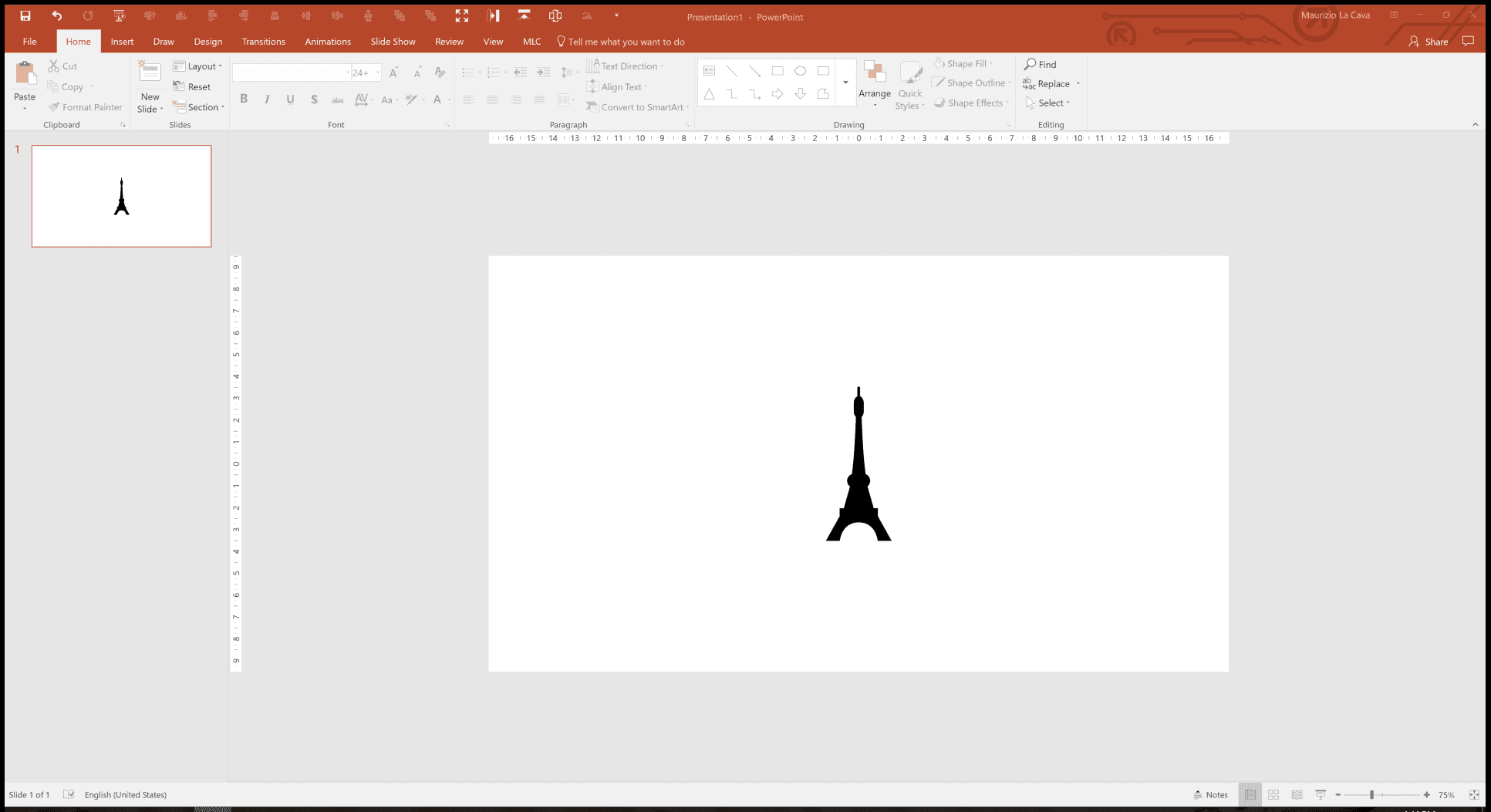
3. Seleziona l’icona e cambia il colore del contorno.

4. Ora prova a giocare con il colore di riempimento.
Spiego questo problema nel “The Definitive Guide to effectively presenting data in PowerPoint“)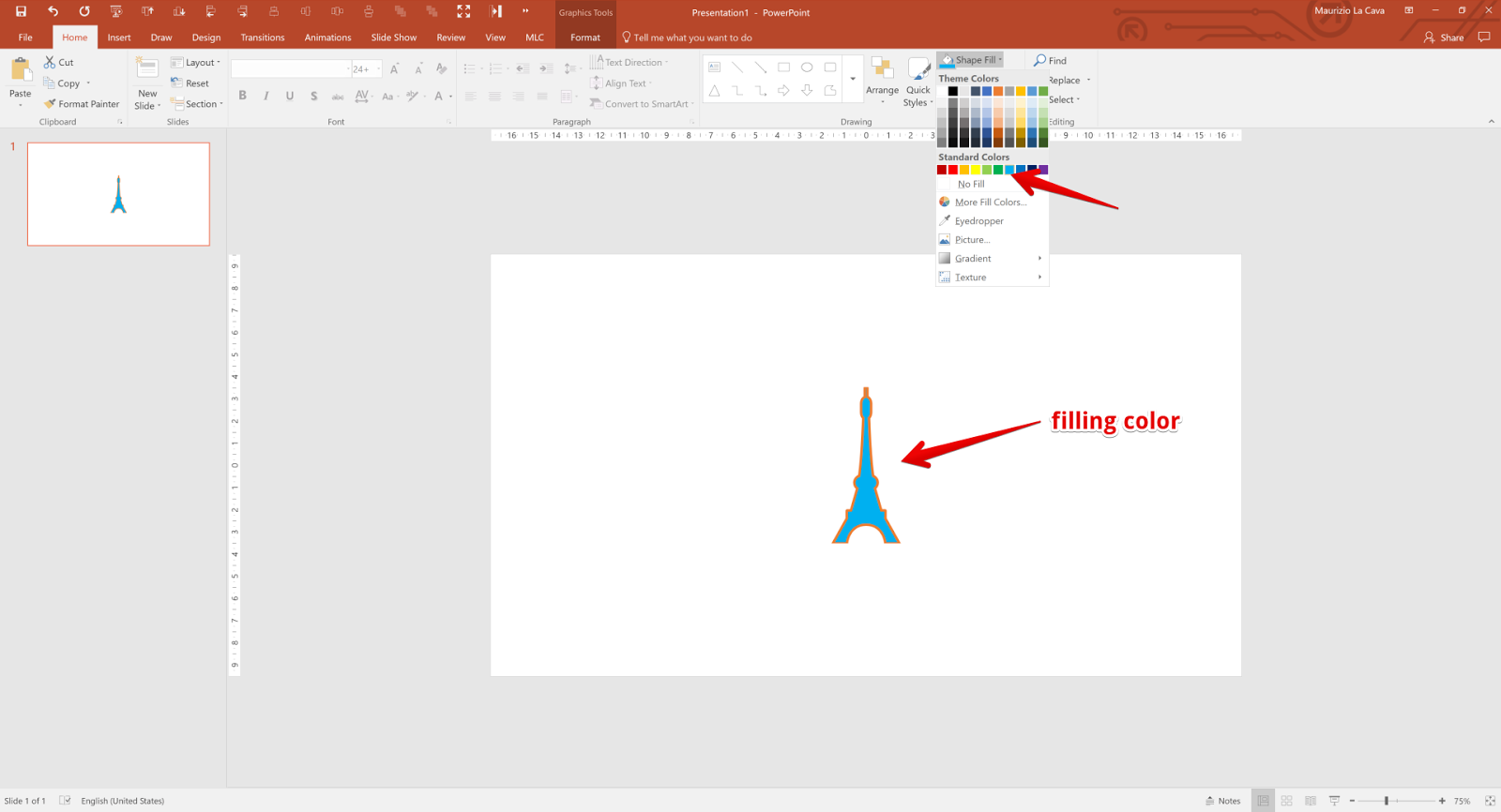
Pro
- Importazione rapida
Da Flaticon a PowerPoint, basta trascinare e rilasciare il file una volta scaricato. - Colori flessibili
È possibile modificare il colore di PowerPoint tutte le volte che si desidera, direttamente in PowerPoint. - Estensibile
Allungabile quanto vuoi perché è un formato vettoriale che non perde qualità.
Conto
- Non modificabile
Non è possibile modificare singole parti come faresti con un file .eps
La mia raccomandazione è quella di lavorare sempre con i file SVG ad eccezione di quelle icone che necessitano di una modifica più profonda nel modo in cui sono state create. In questi casi specifici, scegli un EPS che spesso ti consentirà di modificare la maggior parte dell’icona.
CONVERTI FONT A ICONE VETTORIALI DIRETTAMENTE SU POWERPOINT
Hai mai dovuto usare un font come parte di un logo o per una parte specifica del tuo design?
In queste situazioni, diventa difficile calcolare la dimensione esatta del font in punti. I caratteri non sono comodi in fase di design.
Il modo migliore per risolvere questo problema è convertire il font in icone SVG tracciandone i contorni. Lascia che ti mostri come convertire un carattere in un’icona:
- Digita una parola e disegna un rettangolo (tutte le forme funzioneranno, ma un rettangolo è più facile da sovrapporre).

2. Mantenendo la selezione così com’è, utilizza l’opzione frammento.

3. Sbarazzati delle parti che non ti servono.

4. Sbarazzati delle parti che non ti servono.

5. Ed ecco che avrai le tue lettere trasformate in icone.

Ora che sai trasformare i caratteri in icone, potresti usare questa tecnica per i simboli. Per esempio:


Quindi, improvvisamente, ogni simbolo incluso nel tuo PowerPoint diventa un’icona.
CREA ICONE DI POWERPOINT PER PRESENTAZIONI
Trasformare un font in icone può andare molto oltre e consentirti di creare facilmente tantissime icone. Lascia che ti mostri come funziona.
Vai su 1001fonts.com e troverai un enorme archivio di ogni tipo di carattere. La cosa bella è che i caratteri sono organizzati per categorie. Se scegli le icone, 1001fonts selezionerà tutti i caratteri in cui ogni lettera corrisponde a un’icona:

- Il primo passo per utilizzare le icone di PowerPoint nelle presentazioni è sceglierne una con molte icone.

2. Ora scarica questo font e installalo nel tuo sistema. La mia raccomandazione è di trascinare e rilasciare il file OTF nel repository dei font del tuo computer in modo che, se il font ha molti file di installazione, non dovrai cliccare e installarli uno ad uno.
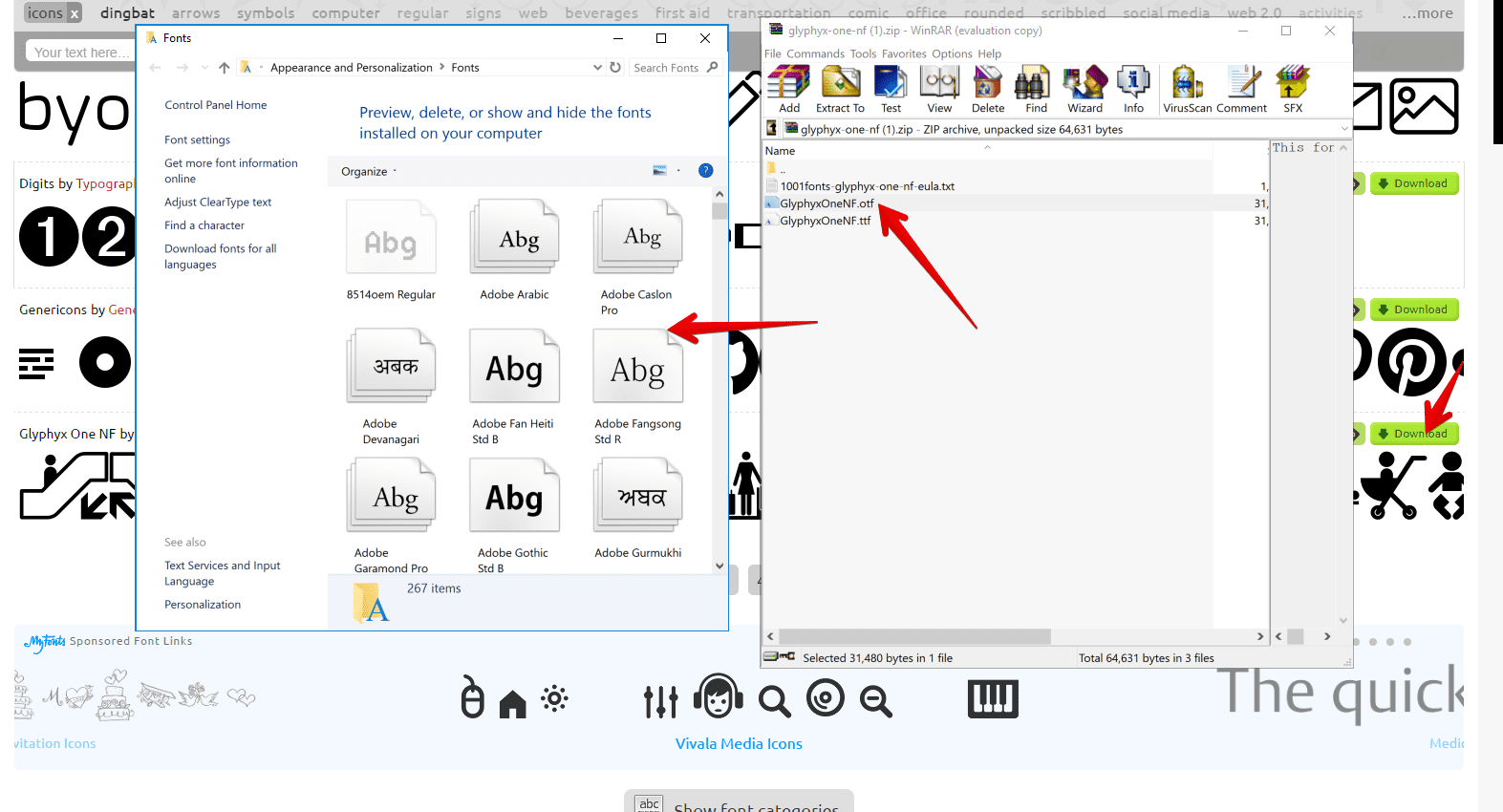
3. Ora apri PowerPoint, assegna il carattere a una nuova casella di testo e digita alcune lettere sulla tastiera. Starai scrivendo simboli!

4. Per ordinare tutte le icone presenti nel font che hai scaricato dovresti digitare tutte le lettere e i caratteri speciali sulla tastiera o, se continui a leggere, ti rivelerò una veloce scorciatoia. Apri la mappa dei caratteri di Windows.
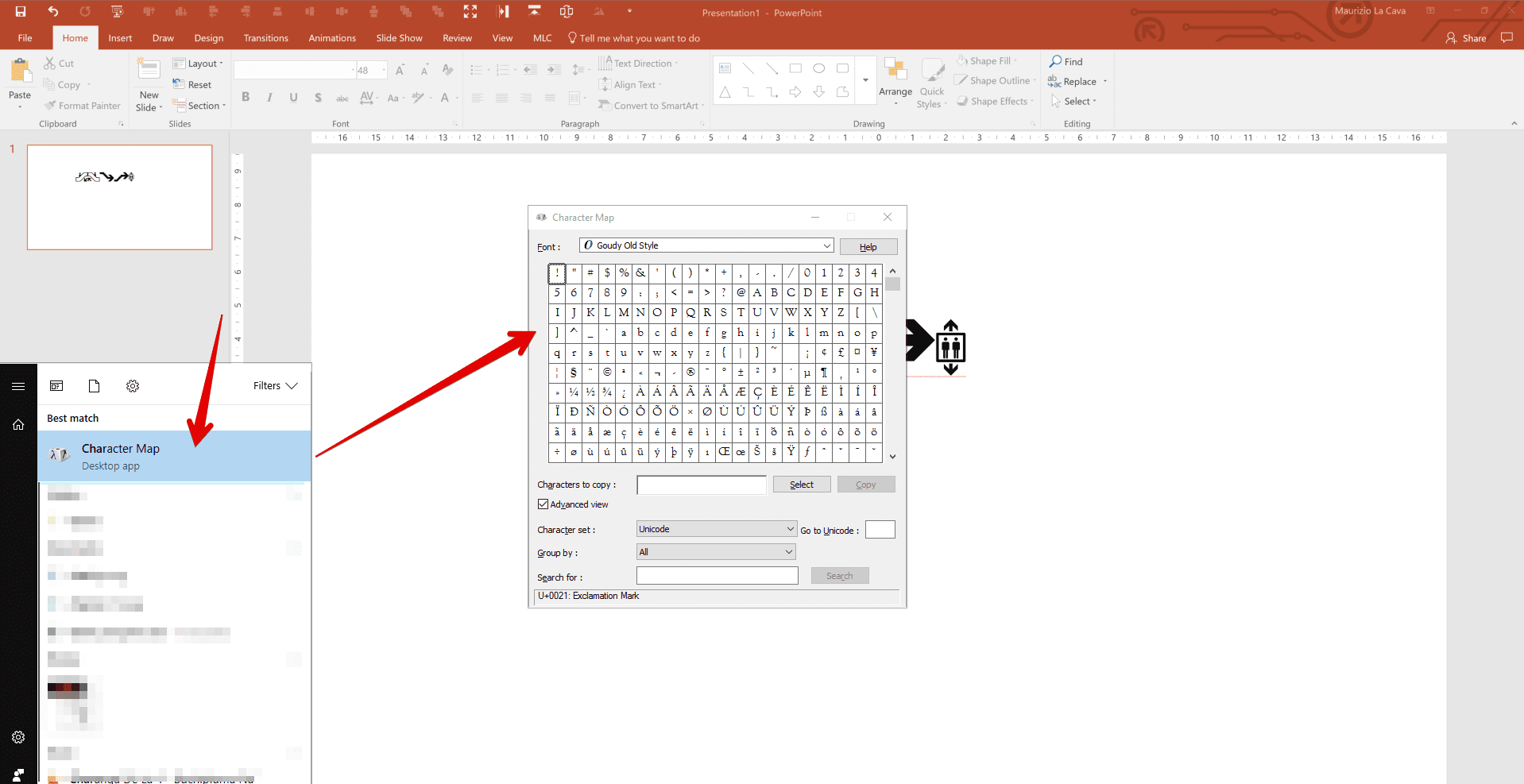
5. Seleziona il carattere che hai scaricato.

6. Scegli le icone gratuite per le presentazioni che meglio si adattano alle tue esigenze e fai clic su copia (noterai che la mappa dei caratteri ti mostra uno zoom della lettera selezionata per aiutarti a visualizzare la tua scelta – grazie Microsoft!).

7. Un altro passo per modificare le icone di PowerPoint per le presentazioni è incollare l’icona come testo in una casella di testo in PowerPoint ed ecco che avverrà la magia! Avrai importato il glifo come testo.

Ora sai come procedere per convertire queste “lettere” in icone modificabili. Usando le tecniche illustrate sopra, otterrai il risultato mostrato di seguito (ho aggiunto alcuni colori).

Ora hai imparato come sfruttare i font online per ottenere icone di PowerPoint per le presentazioni.
Per essere molto più veloce, ho preparato per te una mappa completa dei caratteri principali di tutti i font. Applica loro il nuovo font di glifi per avere tutti i caratteri pronti a trasformarsi in icone. Vediamo come funziona:
- Scarica l’elenco dei personaggi che ho preparato per te.

2. Applica il font alla mappa dei caratteri e scoprirai tutti i caratteri.

3. Ora procedi a convertire i caratteri che preferisci in icone PowerPoint per le presentazioni come mostrato sopra.
Ti ho guidato attraverso questo esempio con un solo font preso da uno dei tanti siti Web di font. D’ora in poi, puoi applicare queste tecniche a tutti i tipi di carattere che trovi.
UTILIZZO DELLE ICONE DI POWERPOINT PER PRESENTAZIONI
PowerPoint 365 ci ha dato un sacco di ispirazione e trucchetti. Tra questi, troverai bellissime icone pronte all’uso.
- Aprire il menu Inserisci e avviare il pannello delle icone.

2. Scegli la categoria in cui pensi di trovare l’icona di cui hai bisogno e fai doppio clic sull’icona.

3. L’icona è pronta per l’uso e si comporta come un’icona SVG (leggi sopra per ulteriori informazioni).
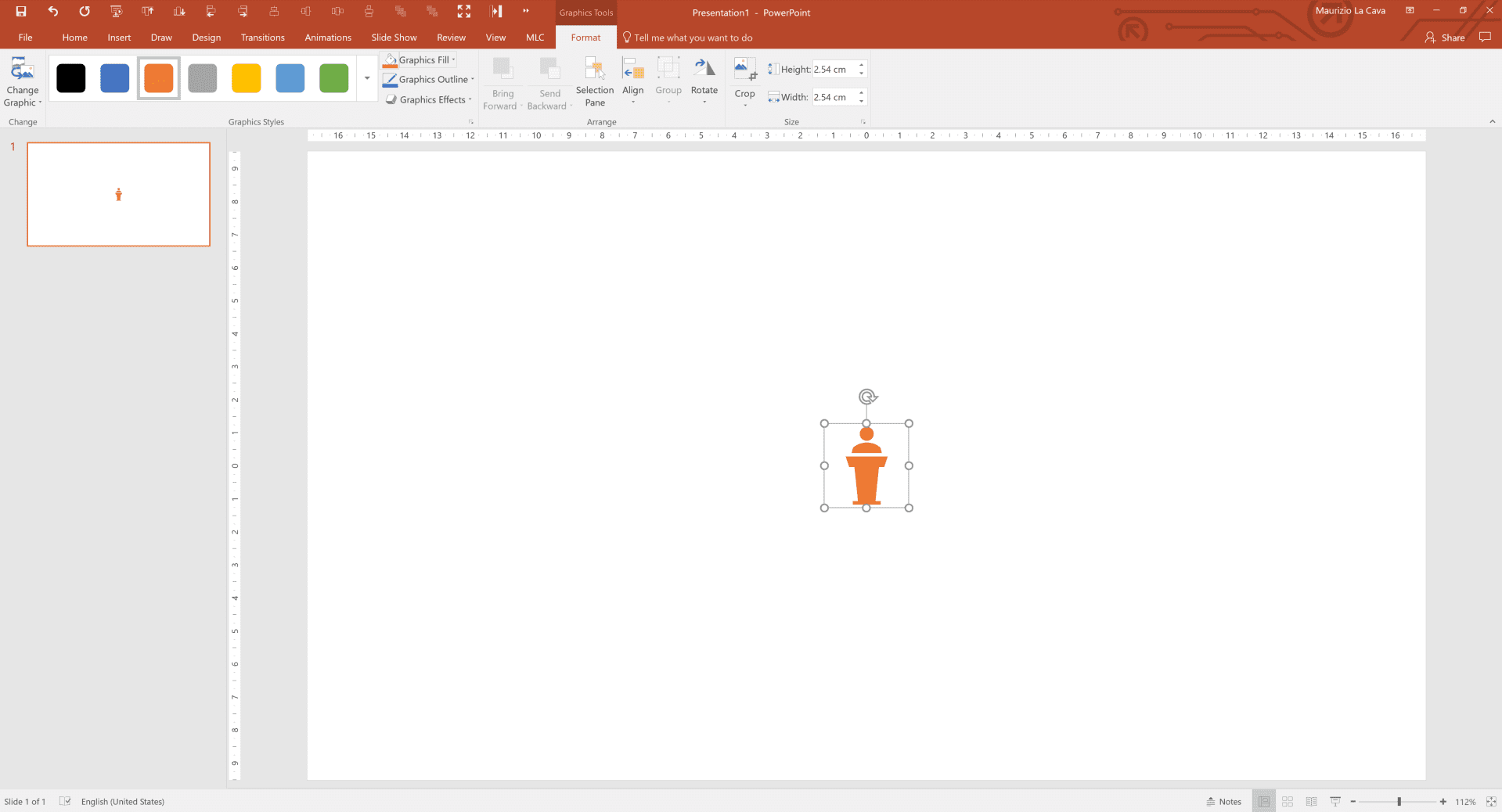
Anche se trovo questa nuova funzionalità un miglioramento rivoluzionario da parte di Microsoft, non la uso mai per due motivi:
- Il set di icone di PowerPoint per le presentazioni è ancora molto limitato, quindi spesso non trovo quello che mi serve.
- Non c’è una funzione di ricerca. Questo ti costringe a scorrere le categorie per trovare qualcosa di simile a ciò che cerchi. Questo processo diventa rapidamente come cercare un ago in un pagliaio, quindi preferisco usare flaticon.
CONCLUSIONI
Oggigiorno, le icone di PowerPoint per le presentazioni sono un potente strumento per comunicare nelle presentazioni. Le icone ti consentono di sfruttare gli effetti di superiorità dell’immagine grazie alle loro forme visive.
Inoltre, le icone accelerano il processo di progettazione della presentazione, cosa molto utile quando si lavora su presentazioni dell’ultimo minuto.
Cosa ne pensi delle icone di PowerPoint per le presentazioni?
Conoscete qualche fonte alternativa di icone?


Comments on Icone per PowerPoint – La guida definitiva
franco
ciao grazie dei numerosi spunti 🙂 sto sviluppando delle mie icone e le info mi sono molto utili 🙂
vorrei distribuire le mie icone a chi lavora con me ma vorrei evitare di dover far caricare tutte le volte le icone come immagini esterne..
sai come si può realizzare una vera e propria libreria di icone interna a ppt?
grazie!