COME INSTALLARE & USARE MLC POWERPOINT ADD-IN
• Lavora il doppio più velocemente rispetto alla media degli utenti
• Progetta slide d’impatto
• Accedi a milioni di risorse in alta definizione
• Crea presentazioni ad alto impatto senza sforzo
• Aumenta la tua produttività





INSTALLA L’ADD-IN
2.

Fai doppio clic sul file setup.exe
per avviare il processo di installazione.
Importante:

*
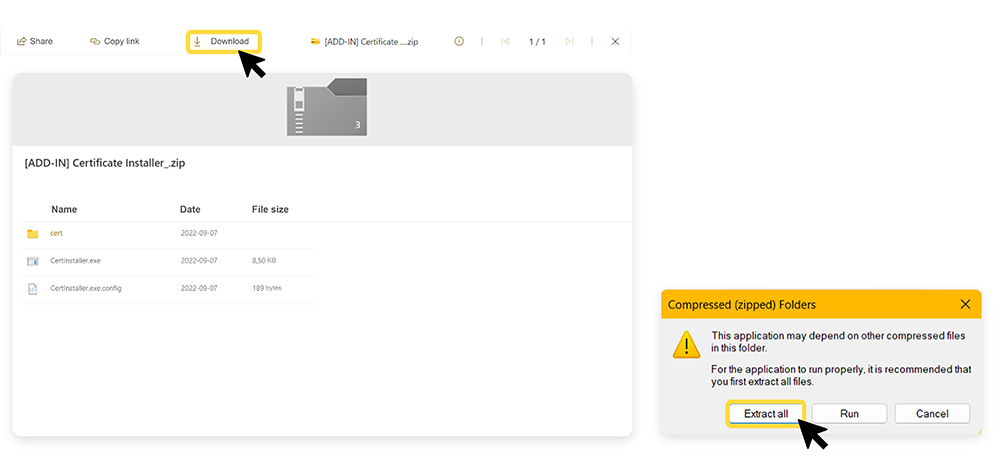
Se viene visualizzata questa finestra, scarica il certificato QUI– fai clic su Download per ottenere il file ZIP.
**
Dopo il download, Estrai tutti i file dal pacchetto ZIP e fai clic su CertInstaller.exe.
Successivamente, fai clic su YES 3 volte per installare tutti i certificati.
Ora, torna al Step 2.
3.

Fai clic su Install per procedere.
4.

Fai clic su Close al termine dell’installazione.
ATTIVA LA TUA LICENZA
5.

Avvia PowerPoint e fai clic sulla nuova scheda MLC.
Quindi fare clic sul pulsante Activate per inserire la licenza.
6.

Inserisci il codice di licenza che hai ricevuto via email e clicca sul pulsante Attiva.
SUGGERIMENTO: La licenza dovrebbe avere questo formato: XXXXX-XXXXX-XXXXX-XXXXX-XXXXX
7.

Accetta i termini e le condizioni del MLC Add-in.
8.

La tua licenza è stata attivata, fai clic su OK.
9.
Verifica: le icone del componente aggiuntivo MLC PowerPoint Add-in diventeranno colorate per confermare che lo strumento è attivo e pronto per l’uso.
Se la barra multifunzione MLC è vuota, riavvia PowerPoint.
Come usare le funzioni del MLC Add-in
Da creatori di presentazioni per creatori di presentazioni, il MLC PowerPoint Add-in è uno strumento disegnato per velocizzare le attività ricorrenti in PowerPoint e ottenere risultati di squadra più rapidi mantenendo un’incredibile precisione e coerenza durante le presentazioni.
FAQ
Di seguito trovi le risposte alle domande più frequenti sul nostro componente aggiuntivo — pensato per aiutarti a sfruttarne al meglio le funzionalità e le caratteristiche.
Contatta il Team Training MLC all’indirizzo training@mlcpresentations.com, che provvederà immediatamente a trasferire la licenza sul nuovo dispositivo.
No, la licenza è valida per un solo dispositivo.
No, è compatibile solo con sistemi operativi Windows.
Non ci sono conflitti noti. In caso di problemi, ti invitiamo a contattare il Team Training all’indirizzo training@mlcpresentations.com per assistenza.
La licenza ha una durata di un anno.
No, la licenza non si rinnova automaticamente. Contatta il Team Training all’indirizzo training@mlcpresentations.com per procedere con il rinnovo.
Sì, è possibile trasferire la licenza. Il nuovo utente diventerà l’unico titolare della licenza.
Contatta il Team Training all’indirizzo training@mlcpresentations.com per effettuare il cambio di utenza associato alla tua licenza.
Sì, è disponibile un periodo di prova di 7 giorni.
Per supporto tecnico, scrivi a: training@mlcpresentations.com
