Key Takeaways:
• Il modello conta più della skill. Stessa presentazione e stessa skill, due modelli diversi hanno prodotto risultati che non appartengono alla stessa categoria. Il selettore sta in cima al pannello Copilot ed esce impostato su Auto.
• L’ordine decide il risultato. Prima la storia con Revise this presentation, poi il design, infine le obiezioni. Ridisegnare una presentazione la cui struttura non regge significa dipingere un muro crepato.
• Le quattro domande iniziali sono il brief. Audience, formato, canale e durata guidano tutto quello che viene dopo, incluso il numero di slide che ti ritrovi in mano.
• Visualize this slide restituisce un’immagine, non una slide. Convincente quando funziona, definitivamente non modificabile, e inutilizzabile su presentazioni che verranno aggiornate o che devono restare accessibili.
• Prepare for questions è la skill che nessuno lancia e quella che rende di più. Produce una lista prioritizzata di obiezioni con riconoscimento del punto debole, riformulazione e le evidenze da aggiungere, prima che tu entri nella stanza.
Introduzione
Le skill di Copilot in PowerPoint sono arrivate in silenzio: sono tre, più una quarta possibilità che conta più delle tre messe insieme, perché adesso puoi scrivere le tue. Per capire se tutto questo regge alla prova del lavoro vero ho fatto una scelta precisa. Invece di partire da un deck già decente, ho chiesto a un modello di intelligenza artificiale di generarmi la presentazione peggiore possibile sul Lean Presentation Design. Il risultato ha superato le aspettative, e mi ha dato esattamente il materiale che mi serviva.
Quella che segue è la procedura completa, passo dopo passo, con lo screenshot di ogni schermata che incontrerai. Accompagna quattro video brevi e funziona in due modi. Se guardi i video, tienila aperta di fianco: ogni passaggio riporta il minutaggio, così puoi saltare direttamente al punto che ti interessa. Se preferisci non guardare nulla, la guida funziona da sola e puoi replicare tutto in PowerPoint senza premere play. Se cerchi il pezzo complementare, la guida su PowerPoint AI Image Editing copre il lato immagini dello stesso set di strumenti.
Una conclusione vale la pena anticiparla, perché cambia la lettura di tutto il resto. La skill che scegli non è ciò che determina la qualità del risultato. Lo determina il modello. E per la prima volta quella scelta è nelle tue mani, dentro PowerPoint.
Vuoi tutta la procedura in PDF? Scarica la guida di 24 pagine con ogni screenshot e i quattro video richiamabili direttamente dalle pagine.
Cosa ti serve
- PowerPoint desktop con Microsoft 365 Copilot attivo, versione Premium
- Un deck reale su cui lavorare, meglio se uno di quelli che rimandi da settimane
- Per le custom skill, un account con accesso al canale Frontier e una cartella su OneDrive
Le skill disponibili oggi
| Skill | Cosa fa | Quando usarla | Video |
|---|---|---|---|
| Revise this presentation | Ricostruisce la storia e ridisegna il deck | Quando la struttura non regge | 3:50 |
| Visualize this slide | Trasforma una slide in una versione grafica | Quando una slide di testo va resa visiva in fretta | 1:26 |
| Prepare for questions | Anticipa le obiezioni dell’audience | Prima di ogni delivery importante | 1:43 |
| Custom skills | Skill scritte da te, richiamabili con la chiocciola | Quando vuoi codificare un metodo di lavoro | 1:25 |
Video 1: ricostruire la storia di una presentazione
Il punto di partenza
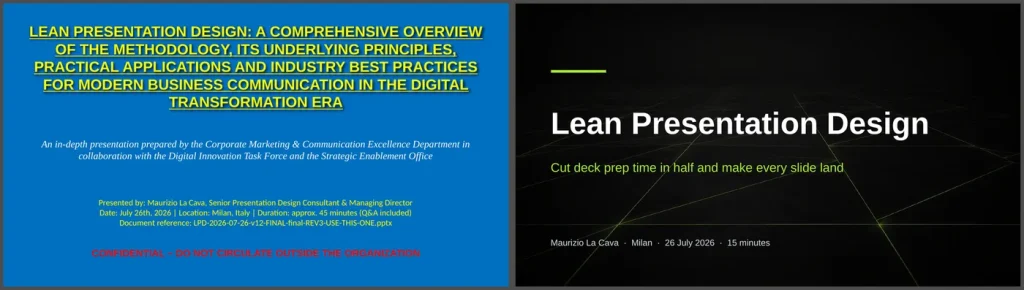
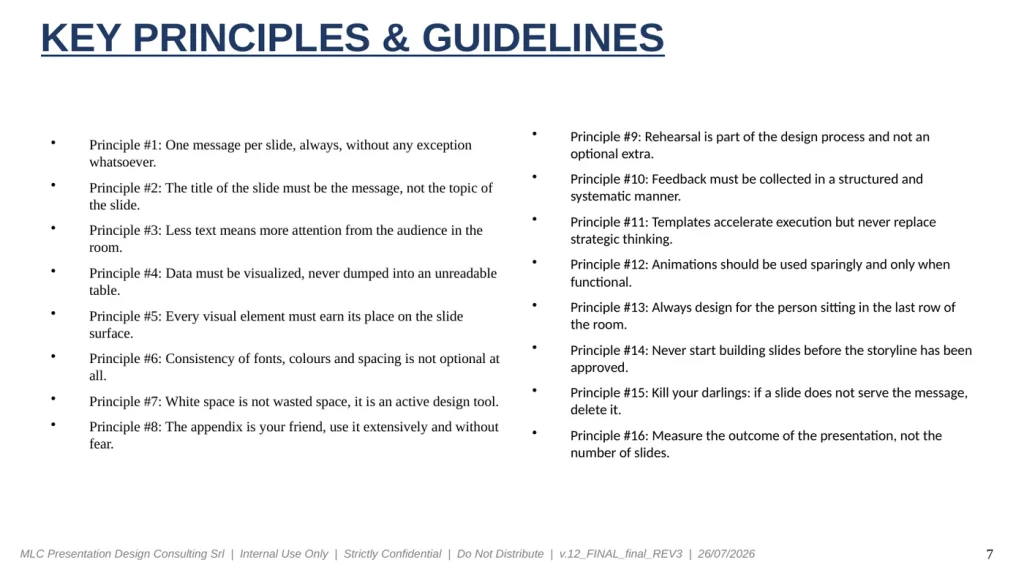
Dieci slide, ogni principio di presentation design violato con metodo. Un titolo di quattro righe in maiuscolo giallo sottolineato su fondo blu, un sottotitolo in corsivo, tre righe di credits e un timbro rosso di riservatezza. In fondo alla slide, il nome del file che dice tutto.

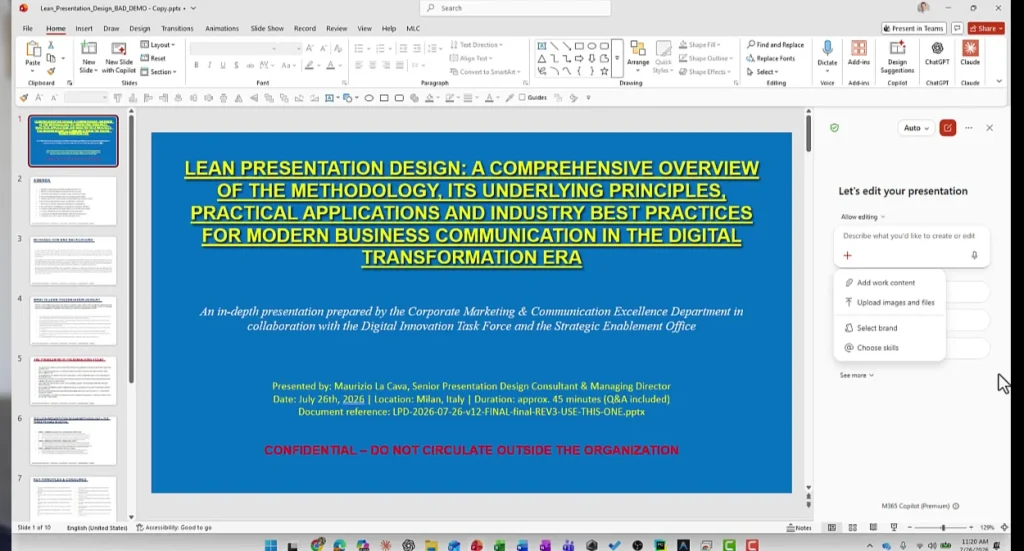
Passo 1. Aprire il pannello Copilot
Nel video: 0:21. La prima cosa da sapere è che Copilot si è spostato. Non è più nella barra degli strumenti in alto: adesso lo trovi nella barra in basso. Aprilo, seleziona il simbolo del più per accedere alle opzioni e scegli Choose skills.
Passo 2. Scegliere la skill giusta per prima
Nel video: 0:28. Si aprono tre skill. La prima visualizza e ridisegna una singola slide, la seconda ricostruisce la storia della presentazione, la terza anticipa le obiezioni.
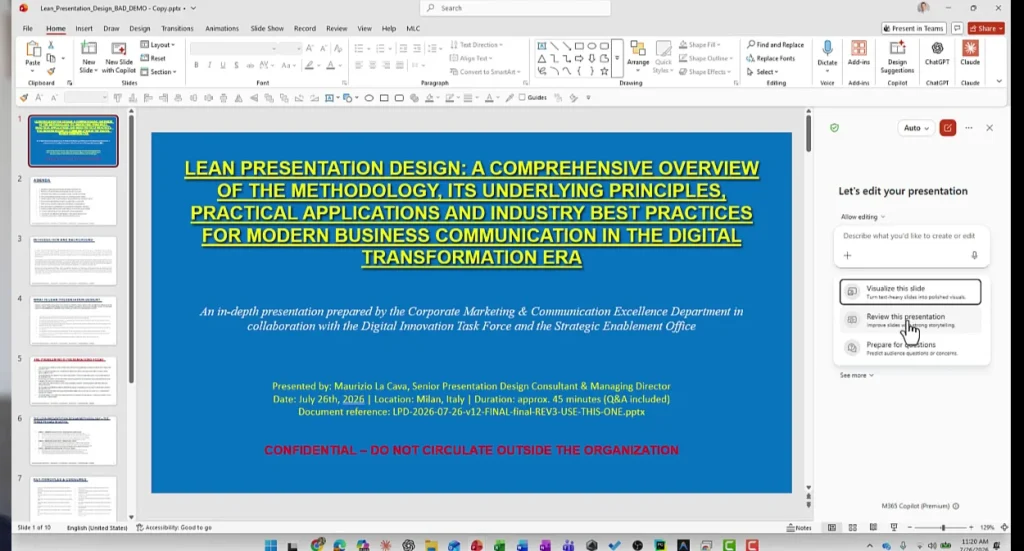
L’ordine corretto è un altro. Una presentazione parte sempre dalla sua storia, quindi la prima skill da lanciare è Revise this presentation. Ridisegnare le slide di un deck la cui struttura non regge significa mettere una mano di vernice su un muro crepato. Il prompt è già precompilato, devi solo premere invio.
Passo 3. Rispondere alle quattro domande
Nel video: da 0:56 a 1:29. Qui succede la cosa più interessante dell’intero video, e passa quasi inosservata. Prima di toccare una sola slide, Copilot fa quattro domande.
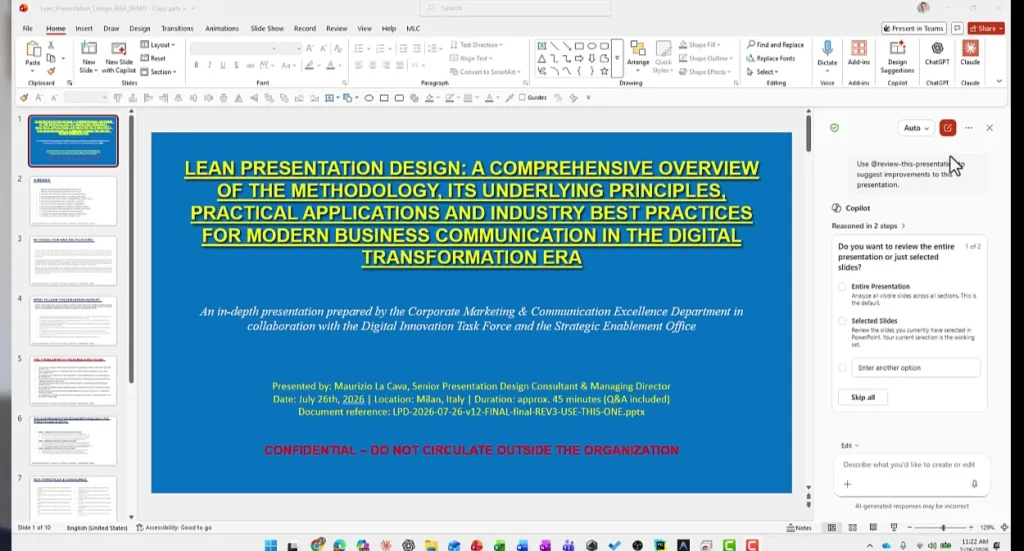
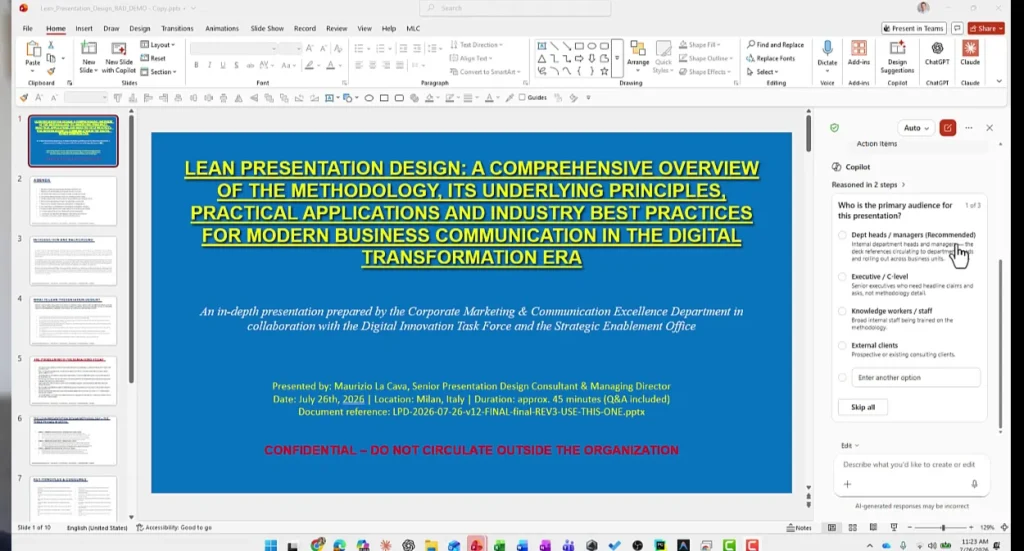
Le altre due riguardano il formato di output, dove ho scelto action items sintetici, e le condizioni di delivery: presentazione dal vivo, durata sotto i quindici minuti.
Vale la pena fermarsi un secondo su questo punto. Sono undici anni che nei corsi ripeto che una presentazione si progetta partendo da chi ascolta, dal canale e dal tempo a disposizione, e che il design viene dopo. Vedere quelle stesse domande poste da un pannello dentro PowerPoint significa che il principio ha smesso di essere una raccomandazione metodologica ed è diventato il comportamento di default di uno strumento che useranno milioni di persone.
Passo 4. Leggere il section review report
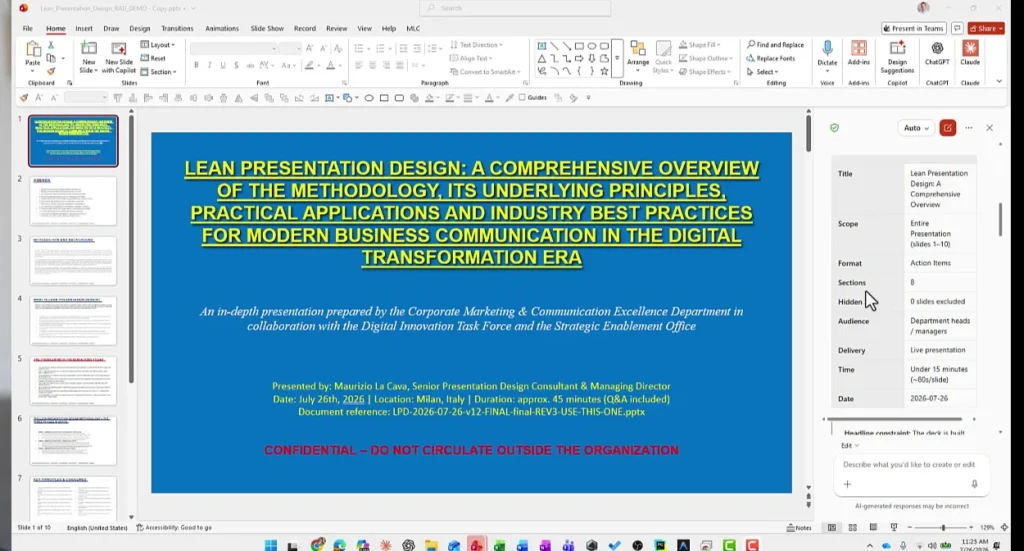
Nel video: 1:29. Copilot restituisce una sintesi del brief prima di procedere: titolo, scope, formato, numero di sezioni, audience, modalità di delivery, tempo, data. Subito sotto propone la divisione in sezioni e la nuova struttura narrativa.
Passo 5. Il primo risultato, e perché non basta
Nel video: 1:49. Il deck viene riscritto e riorganizzato. La struttura migliora davvero: il titolo si accorcia, l’agenda diventa leggibile, i contenuti sono raggruppati con logica. Il design, invece, resta quello di prima. Il tema blu è ancora lì, con lo stesso giallo, la stessa impaginazione. Chiamarlo redesign è generoso.
A questo punto avrei potuto accettare il risultato e concludere che le Skills sistemano la struttura e nient’altro. Ho preferito provare una cosa.
Passo 6. Cambiare modello
Nel video: 2:02. Nel pannello di Copilot, in alto, c’è un selettore di modello. Di default è impostato su Auto. Aprendolo compaiono le famiglie disponibili.
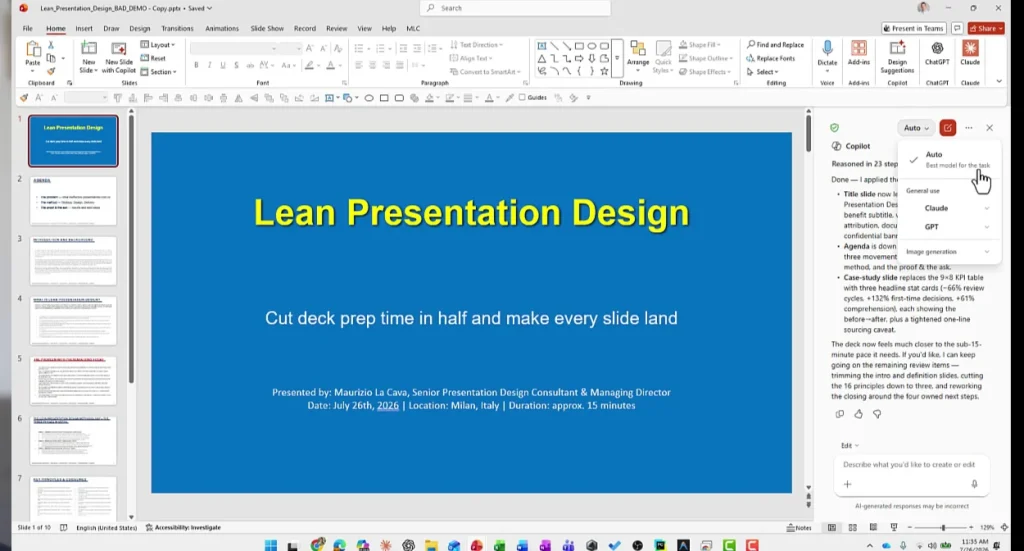
Passo 7. Chiedere un redesign profondo
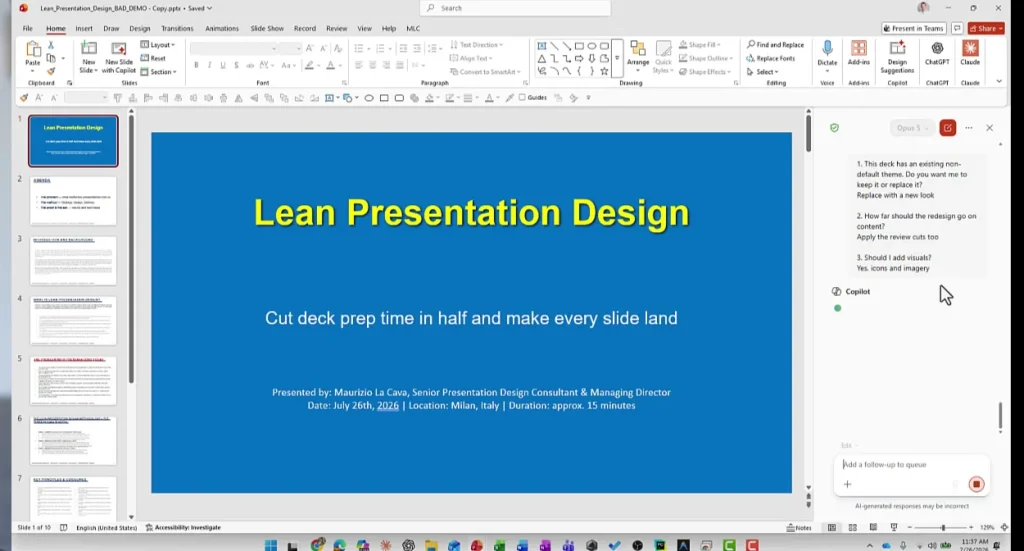
Nel video: 2:12. Con il nuovo modello Copilot pone altre due domande: mantenere il tema esistente o sostituirlo, e se usare icone e immagini. Ho chiesto un redesign profondo, con icone e immagini.
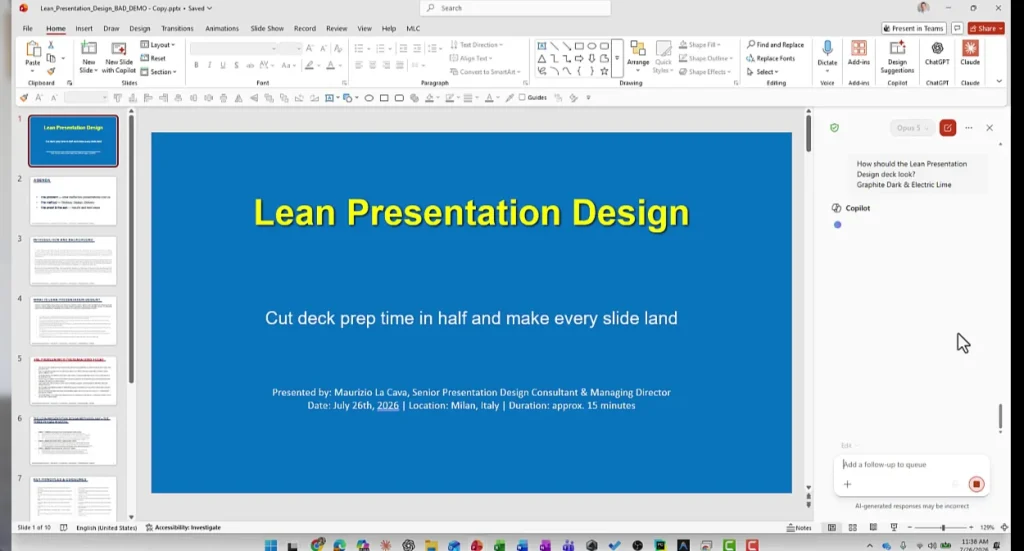
Poi propone diversi stili. Ho scelto Graphite Dark and Electric Lime, deliberatamente lontano dall’identità visiva MLC, per vedere qualcosa di originale e per non lasciare che il modello si appoggiasse a un brand già definito.
Passo 8. Il risultato
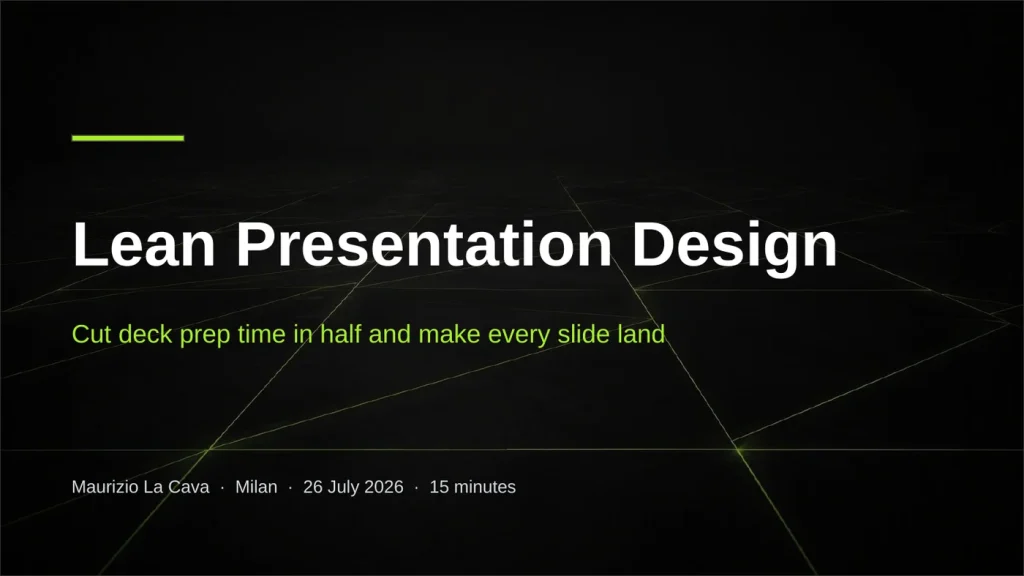
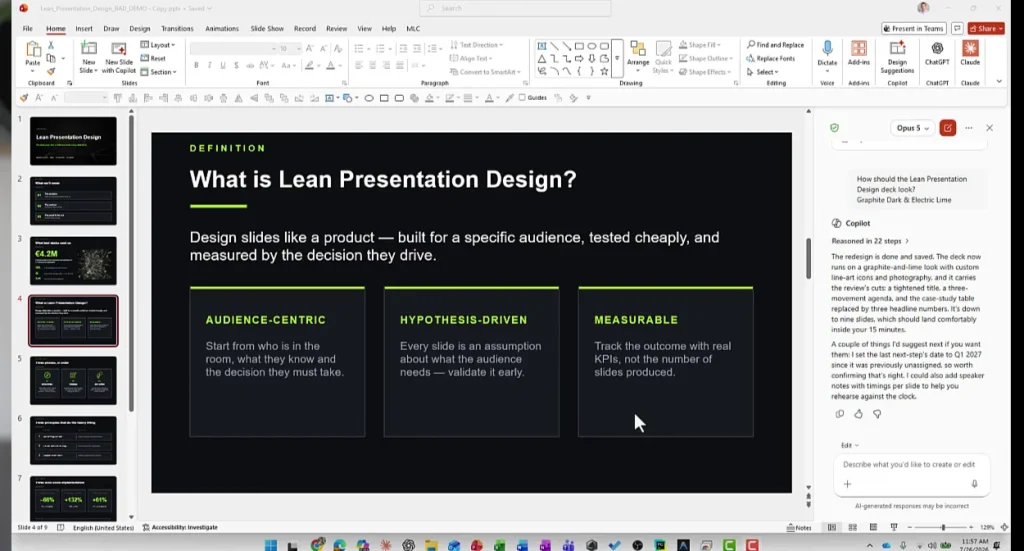
Nel video: 2:44. Il lavoro è di un’altra categoria. Ci sono livelli di lettura, layout differenziati, icone e immagini, numeri valorizzati, una sezione di next steps e un wrap up finale.
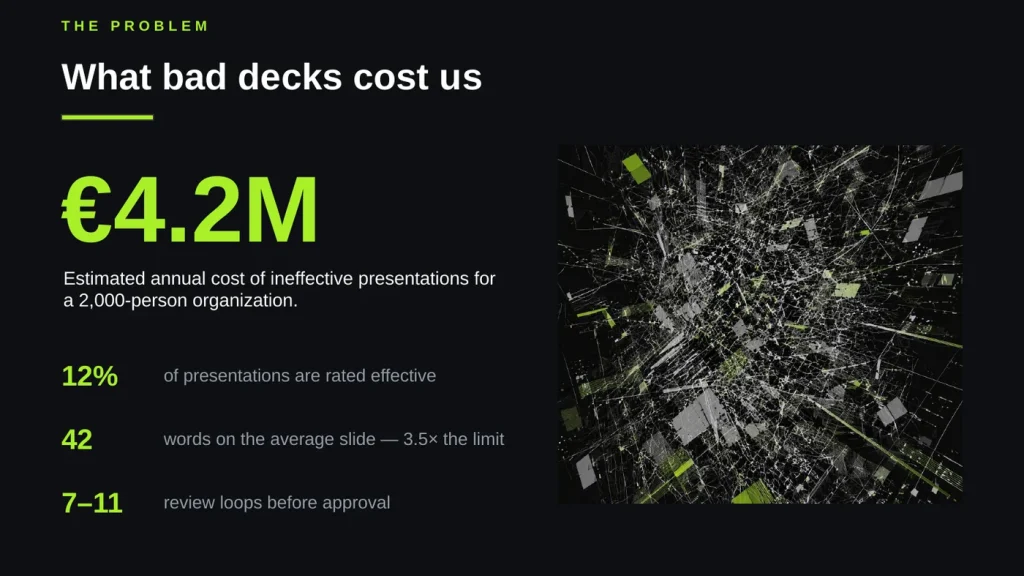
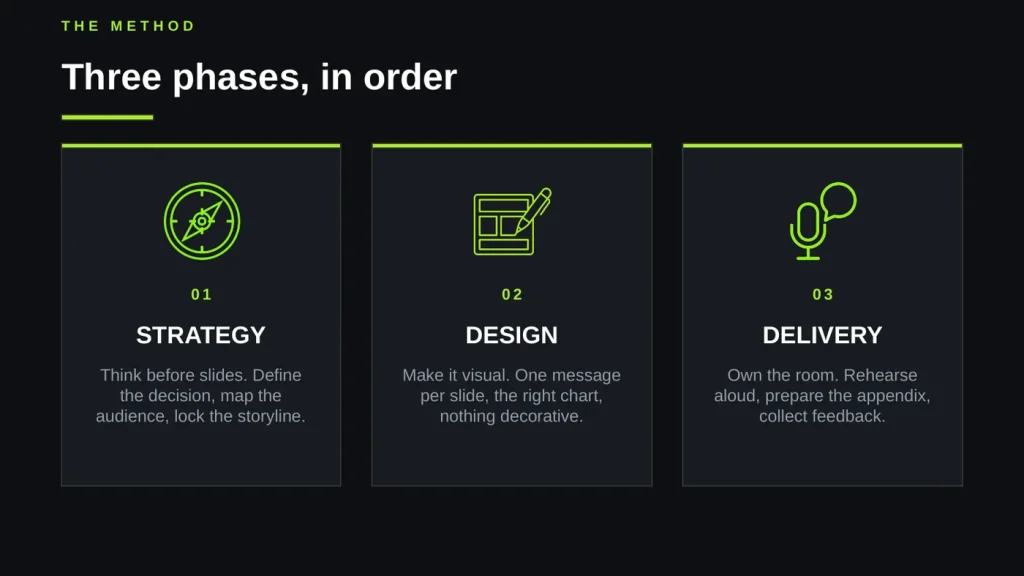
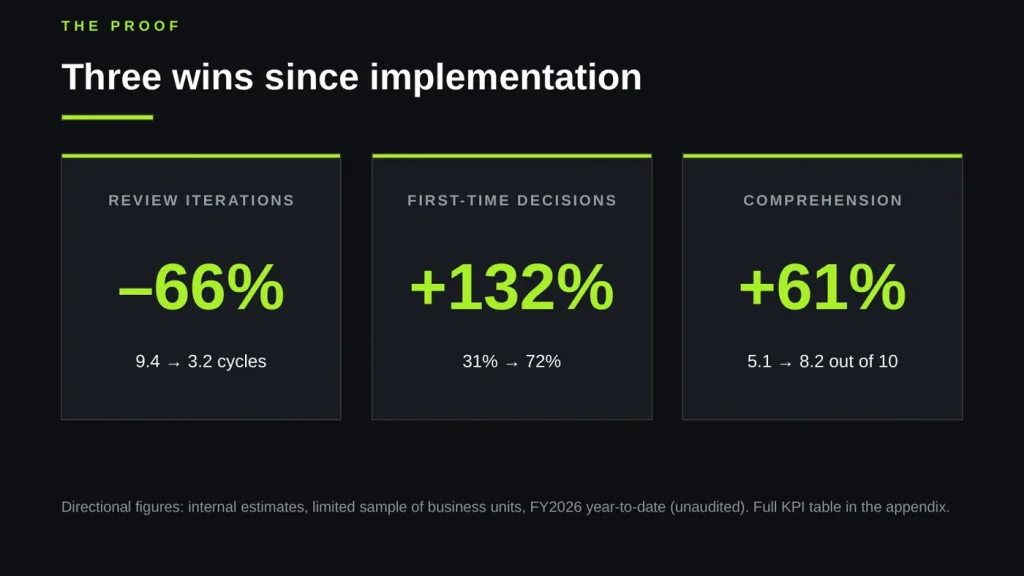
Vale la pena leggere anche cosa Copilot dice di aver fatto:
The redesign is done and saved. The deck now runs on a graphite-and-lime look with custom line-art icons and photography, and it carries the review’s cuts: a tightened title, a three-movement agenda, and the case-study table replaced by three headline numbers. It’s down to nine slides, which should land comfortably inside your 15 minutes.
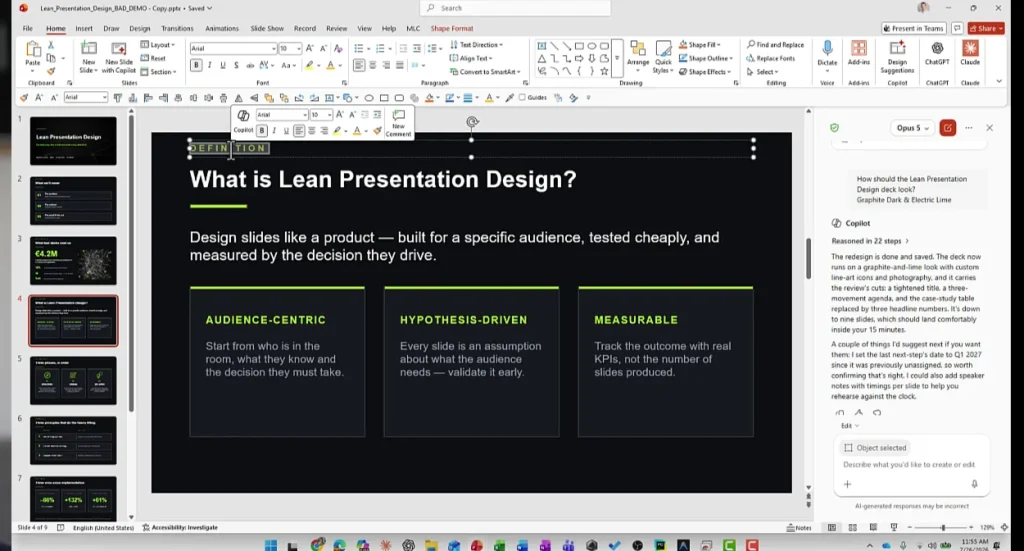
Nove slide contro un vincolo dichiarato di quindici minuti. Il modello non ha solo ridisegnato: ha rispettato il budget di tempo che gli avevo dato al passo 3. È la prova che quelle quattro domande iniziali non erano una formalità.
Una cosa da sapere
Nel deck finale ci sono alcuni stilemi ricorrenti, in particolare certe etichette in maiuscolo sopra i titoli, che riconosco immediatamente come firma di un modello Anthropic. Se produci deck con l’intelligenza artificiale in un contesto in cui l’identità visiva conta, tienilo presente: i modelli stanno sviluppando accenti riconoscibili, e un occhio allenato li individua al primo colpo. Ho approfondito quanto ti costa in L’AI sta uccidendo le tue presentazioni.
Video 2: trasformare una slide in una visualizzazione
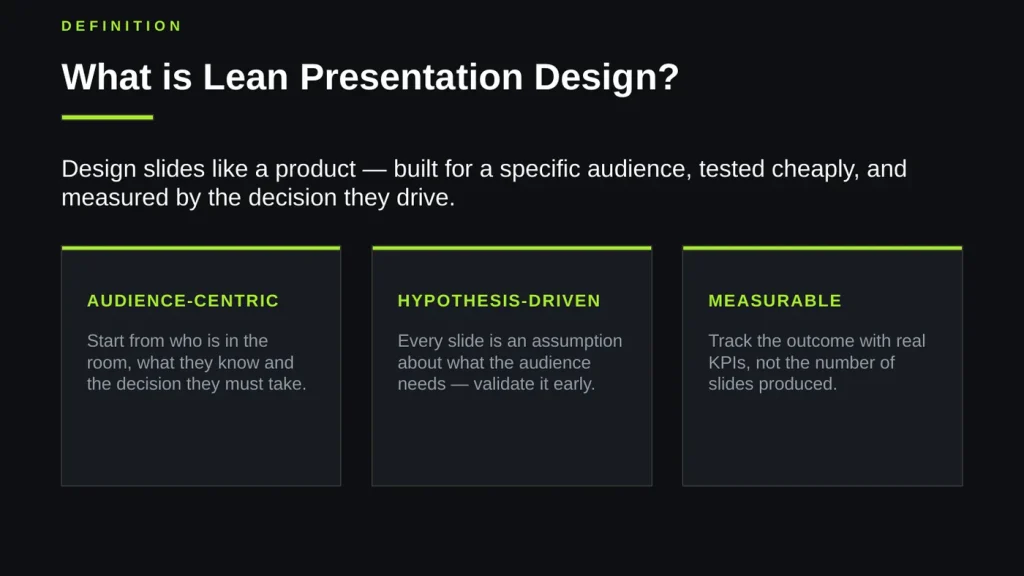
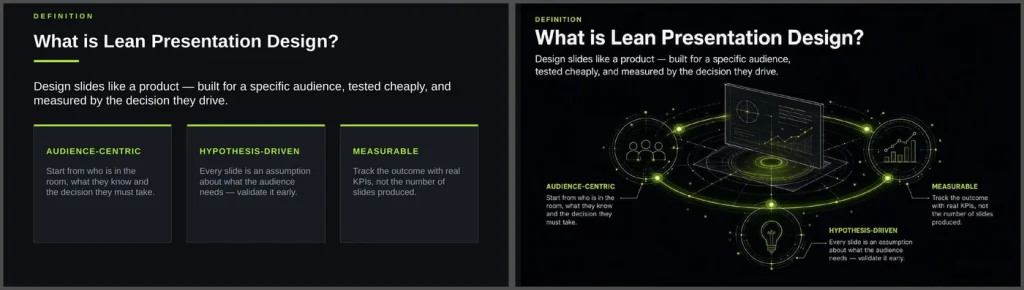
Il deck ricostruito con Opus 5 contiene una slide di definizione: un claim e tre card di testo. Funziona, e resta una slide di parole. La skill Visualize this slide serve esattamente a questo.
Passo 1. Selezionare la slide e richiamare la skill
Nel video: 0:10. Posizionati sulla slide da trasformare, apri le skill e scegli Visualize this slide. In alternativa digita la chiocciola nel campo del prompt: la ricerca suggerisce le skill disponibili.
Passo 2. Cambiare modello, di nuovo
Il deck era stato costruito con Opus 5. Per questa prova ho selezionato GPT-5.6, il modello contrapposto, per vedere come interpreta lo stesso contenuto un motore diverso. Non è un dettaglio tecnico: significa che puoi usare due modelli sullo stesso file, scegliendo di volta in volta quello che rende meglio su quel tipo di compito.
Passo 3. Il risultato
Nel video: 0:39. Il risultato è convincente e, cosa più importante, centra il messaggio. Non è decorazione: l’illustrazione racconta la stessa cosa che dicevano le tre card.
Il limite da conoscere prima di usarla
Nel video: 0:54. C’è un prezzo, e va conosciuto in anticipo: l’intera slide diventa un’immagine unica. Il testo non è più selezionabile né modificabile, i singoli elementi non si spostano, l’accessibilità si perde e il contenuto non è più ricercabile.
Video 3: anticipare le obiezioni dell’audience
Questa è la skill che consiglio di più, ed è quella di cui si parla di meno, perché non produce niente di visibile sulle slide.
Passo 1. Lanciare la skill
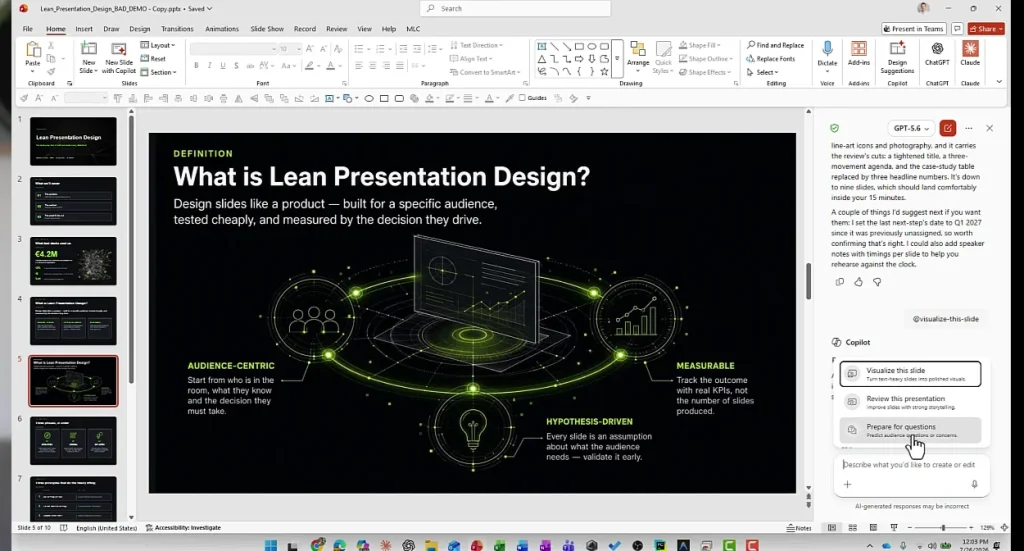
Nel video: 0:21. Apri le skill e seleziona Prepare for questions. Anche qui il prompt è precompilato: premi invio.
Passo 2. Definire il contesto
Nel video: 0:30. Copilot chiede a chi è rivolta la presentazione, quale obiettivo vuoi ottenere e in quale modalità presenterai. Nel mio caso: Learning and Development Leaders, obiettivo approve of approach, presentazione in presenza. Sii preciso su questi tre campi. Le obiezioni di un comitato investimenti non sono quelle di un team interno, e la qualità dell’output dipende quasi interamente da quanto è definito il contesto.
Passo 3. Leggere l’output
Nel video: 0:42. Qui arriva la sorpresa. L’output non è un elenco di domande possibili. Per ogni obiezione Copilot produce quattro campi e una priorità: Objection, Acknowledge, Reframe, Evidence.
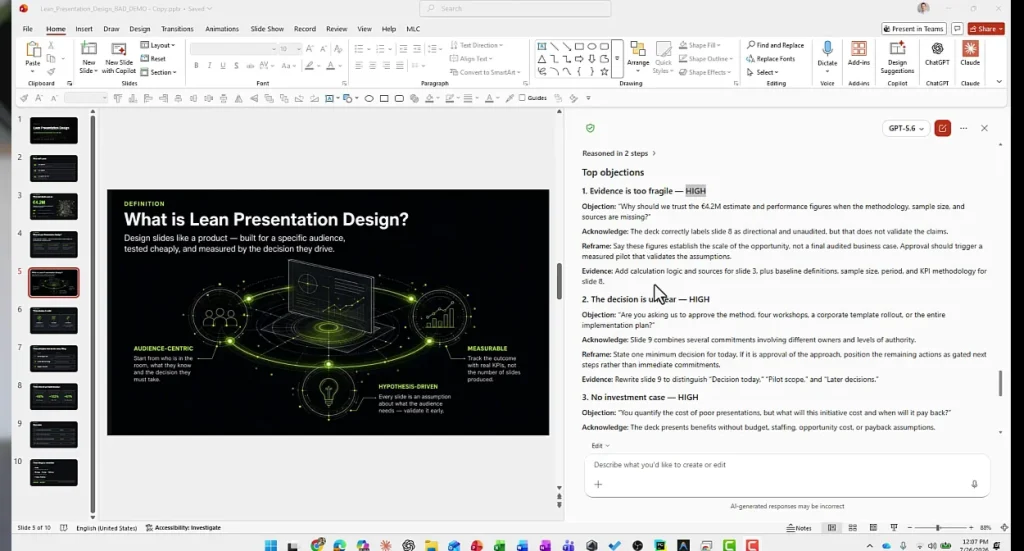
Le tre obiezioni ad alta priorità sul mio deck erano queste.
Uno, le evidenze sono fragili. “Why should we trust the €4.2M estimate and performance figures when the methodology, sample size, and sources are missing?” Copilot riconosce che il deck etichetta correttamente i dati come direzionali, osserva che questo non li rende validi, suggerisce di riposizionare le cifre come dimensione dell’opportunità invece che come business case verificato, e indica esattamente in quali slide aggiungere logica di calcolo, fonti, definizione delle baseline e metodologia dei KPI.
Due, la decisione richiesta non è chiara. “Are you asking us to approve the method, four workshops, a corporate template rollout, or the entire implementation plan?” La slide dei next steps mescola impegni che hanno owner diversi e livelli di autorità diversi. La proposta è distinguere in modo esplicito la decisione di oggi, il perimetro del pilota e le decisioni successive.
Tre, manca il caso di investimento. “You quantify the cost of poor presentations, but what will this initiative cost and when will it pay back?” I benefici sono presentati senza budget, senza persone, senza costo opportunità, senza ipotesi di ritorno.
Sono le tre domande che arrivano puntualmente in sala. Nessuna delle tre riguarda le slide: riguardano tutte la solidità dell’argomento.
Video 4: scrivere le tue skill per Copilot
Le tre skill viste finora sono quelle che Microsoft ha deciso per tutti. La parte più interessante è che ora puoi scrivere le tue.
Le skill sono un modo di mettere Copilot al lavoro. Dargli una struttura è un altro, e il comportamento cambia: in come guidare Copilot con un template, un layout timeline preso dal portale asset di MLC viene incollato prima nella presentazione, e Copilot lo estende invece di inventarsi un design suo.
Come si richiama una custom skill
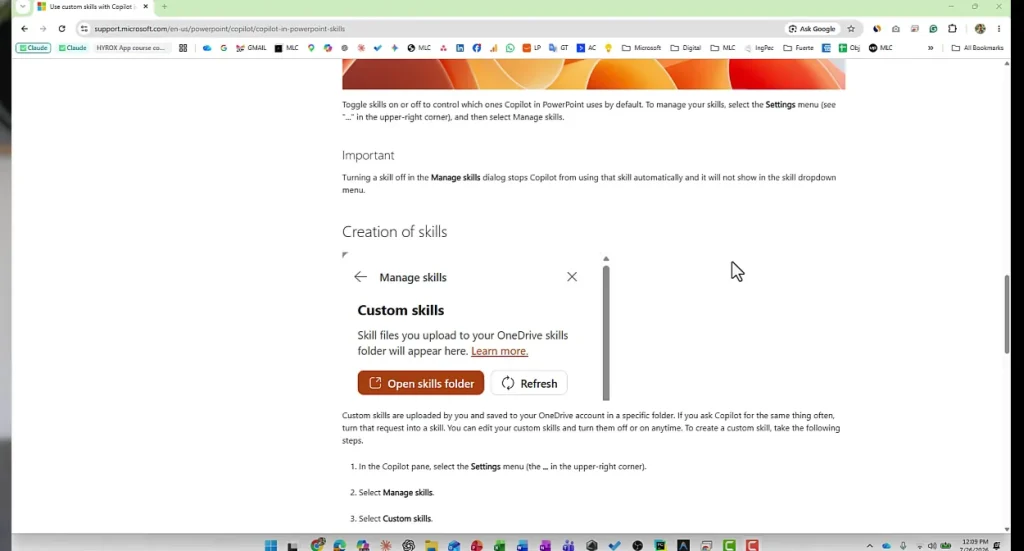
Nel video: 0:07. Digitando la chiocciola nel pannello di Copilot parte una ricerca che suggerisce automaticamente le skill disponibili. Le custom skill si attivano dal pannello Choose skills e, al momento, sono disponibili nel canale Frontier.
La struttura di una skill
Nel video: 0:39. Ogni skill è una cartella su OneDrive, e dentro la cartella c’è un unico file chiamato SKILL.md. Il file ha due sezioni.
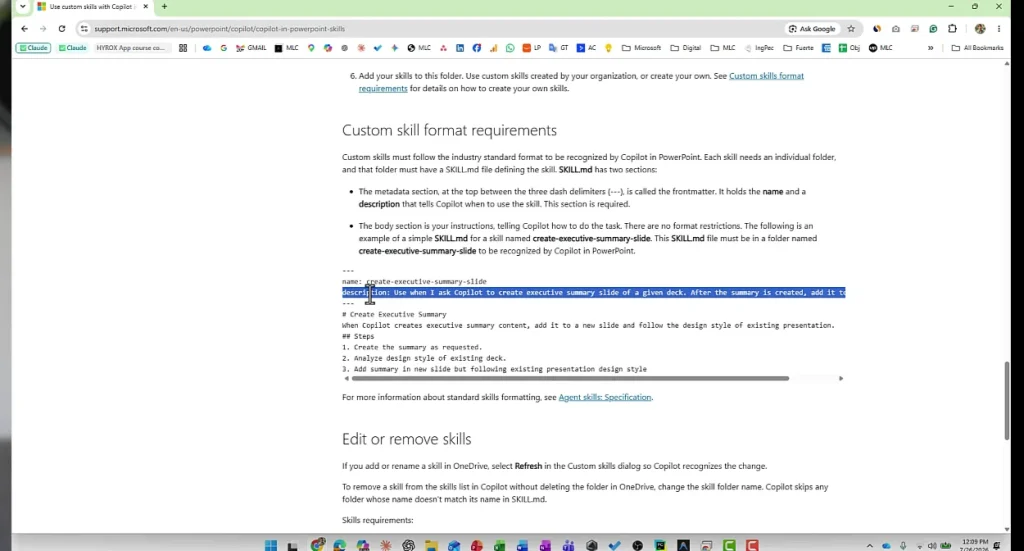
La prima sezione è il frontmatter, delimitato da tre trattini, e contiene due campi obbligatori: name e description. La description non descrive la skill a te: dice a Copilot quando usarla. È il campo che determina se la skill si attiva al momento giusto, ed è quello su cui vale la pena lavorare di più. La seconda sezione è il corpo, scritto in linguaggio naturale, senza vincoli di formato. È qui che spieghi come si fa il lavoro.
Questo è lo schema dell’esempio pubblicato nella documentazione Microsoft sulle custom skill per Copilot in PowerPoint:
---
name: create-executive-summary-slide
description: Use when I ask Copilot to create executive summary slide
  of a given deck. After the summary is created, add it to a new slide.
---

# Create Executive Summary

When Copilot creates executive summary content, add it to a new slide
and follow the design style of existing presentation.

## Steps
1. Create the summary as requested.
2. Analyze design style of existing deck.
3. Add summary in new slide but following existing presentation design style
Le regole operative
Nel video: 0:58. Tre cose da ricordare quando gestisci il tuo repository di skill.
- Il nome della cartella deve coincidere con il campo name dichiarato dentro SKILL.md. Se non coincidono, Copilot salta la cartella.
- Dopo ogni modifica premi Refresh nella dialog delle custom skill, altrimenti Copilot continua a usare la versione precedente.
- Per disattivare una skill senza cancellarla basta rinominare la cartella in modo che non corrisponda più al nome dichiarato.
Una skill è un file di testo. Significa che un metodo di lavoro, una regola di brand, un formato ricorrente, un controllo di qualità sulle slide possono essere scritti una volta e diventare un comportamento disponibile dentro PowerPoint per chiunque nel team. La domanda interessante smette di essere cosa sa fare Copilot e diventa quale competenza vale la pena codificare per prima.
Conclusione
Se di questi quattro video devi ricordare solo cinque cose, sono queste.
- L’ordine conta. Prima la storia con Revise this presentation, poi il design, poi le obiezioni. Ridisegnare un deck la cui struttura non regge è tempo sprecato.
- Il modello conta più della skill. Stesso deck, stessa skill, modelli diversi hanno prodotto due risultati che non appartengono alla stessa categoria. Il selettore è in alto nel pannello di Copilot ed è impostato su Auto: aprilo.
- Rispondi bene alle domande di setup. Audience, formato, canale e durata determinano tutto quello che viene dopo, incluso il numero di slide che ti ritrovi in mano.
- Visualize this slide produce immagini. Bellissime, quando funziona, e non più modificabili. Usala solo su slide che non toccherai più.
- Prepare for questions è la skill che nessuno usa e che vale di più. Inseriscila nel flusso standard prima di ogni delivery importante.
Una checklist da tenere aperta
- Apro Copilot dalla barra in basso, non da quella in alto
- Scelgo il modello prima di lanciare la skill
- Lancio Revise this presentation e rispondo alle quattro domande
- Verifico il section review report prima di dare il via libera
- Se il risultato non convince, cambio modello invece di cambiare prompt
- Uso Visualize this slide solo su slide definitive
- Lancio Prepare for questions prima di ogni presentazione importante
- Trasformo in custom skill i controlli che ripeto su ogni deck
E tu, quale skill scriveresti per prima? Se dovessi codificare una regola del tuo modo di lavorare in un file da consegnare a Copilot, quale sarebbe? Scrivimelo nei commenti.
FAQ: domande frequenti
Dove si trovano le skill di Copilot in PowerPoint?
Nel pannello di Copilot, che ora si apre dalla barra in basso e non più dalla barra degli strumenti in alto. Si seleziona il simbolo più e poi la voce Choose skills. Compaiono tre skill: Visualize this slide, Revise this presentation e Prepare for questions.
Si può scegliere quale modello usa Copilot in PowerPoint?
Sì. Il pannello di Copilot ha un selettore di modello in alto, impostato su Auto per impostazione predefinita. Si può passare a una famiglia e a una versione specifica, per esempio Claude Opus 5 oppure GPT-5.6. Nel test mostrato qui, cambiare modello ha prodotto un redesign nettamente migliore a parità di deck e di skill.
Perché dopo la skill Visualize this slide non riesco più a modificare la slide?
Perché la skill sostituisce il contenuto della slide con una singola immagine generata. Il testo diventa parte di quell’immagine, quindi non è più selezionabile, modificabile o ricercabile, e la slide perde accessibilità. Conviene usarla solo su slide che non verranno aggiornate.
Che cosa produce esattamente la skill Prepare for questions?
Un elenco di obiezioni ordinate per priorità, non un elenco di domande. Per ogni obiezione indica la domanda probabile, il riconoscimento del punto debole nel deck, una riformulazione della risposta e le evidenze da aggiungere alle slide coinvolte.
Come si crea una custom skill per Copilot in PowerPoint?
Si crea una cartella nella posizione dedicata su OneDrive e al suo interno un unico file SKILL.md. Il file richiede un frontmatter tra tre trattini con i campi name e description, e poi un corpo con le istruzioni in linguaggio naturale. Il nome della cartella deve coincidere con il name dichiarato nel file, e dopo ogni modifica si preme Refresh nella dialog Manage skills.
Le custom skill sono disponibili per tutti?
Al momento della registrazione le custom skill per Copilot in PowerPoint risultano disponibili nel canale Frontier. Le tre skill native richiedono Microsoft 365 Copilot Premium.


Comments on Copilot Skills in PowerPoint: la guida passo passo alle tre skill (e alle custom skill)