

Key Takeaways
- Le Harvey Balls forniscono un modo semplice per rappresentare i progressi e lo stato nelle presentazioni, rendendo le informazioni complesse facilmente digeribili a colpo d’occhio.
- La loro natura adattabile permette di rappresentare qualsiasi percentuale di completamento, rendendole utili in diversi contesti, dal monitoraggio dei progetti alla gestione delle attività.
- Creare le Harvey Balls in PowerPoint è un processo che necessita di pochi passaggi semplici: inserire un cerchio perfetto, utilizzare un cerchio parziale per il riempimento e personalizzare i colori per adattarli al tuo branding.
- Una volta create, le Harvey Balls possono essere rapidamente regolate e riutilizzate, risparmiando tempo e garantendo coerenza nella rappresentazione visiva su più slide e progetti.
- Utilizzare le Harvey Balls migliora la chiarezza delle tue presentazioni, permettendo al pubblico di cogliere rapidamente i progressi e lo stato delle attività, migliorando l’efficacia complessiva della comunicazione.
Impara a creare e gestire le Harvey Balls nelle tue presentazioni in modo facile e veloce, migliorando la visualizzazione dell’avanzamento dei tuoi progetti
Vuoi sapere come usarle nelle tue presentazioni PowerPoint e come gestirle al meglio, in pochi clic e senza perdere troppo tempo?
Questo articolo ti guiderà attraverso i passaggi per creare le Harvey Balls in PowerPoint, permettendoti di creare presentazioni efficaci con questo grande aiuto visivo.
Leggi anche: Guida completa alla creazione di una presentazione efficace
Cosa sono le Harvey Balls e qual è la loro utilità in PowerPoint?
Le Harvey Balls sono spesso impiegate per monitorare l’avanzamento di varie attività e progetti: nelle presentazioni aziendali, vengono spesso utilizzate da sole, ma possono anche essere incorporate in contesti più ampi, come all’interno di diagrammi di Gantt per monitorare lo stato delle attività, fornendo una chiara rappresentazione visiva dei progressi.
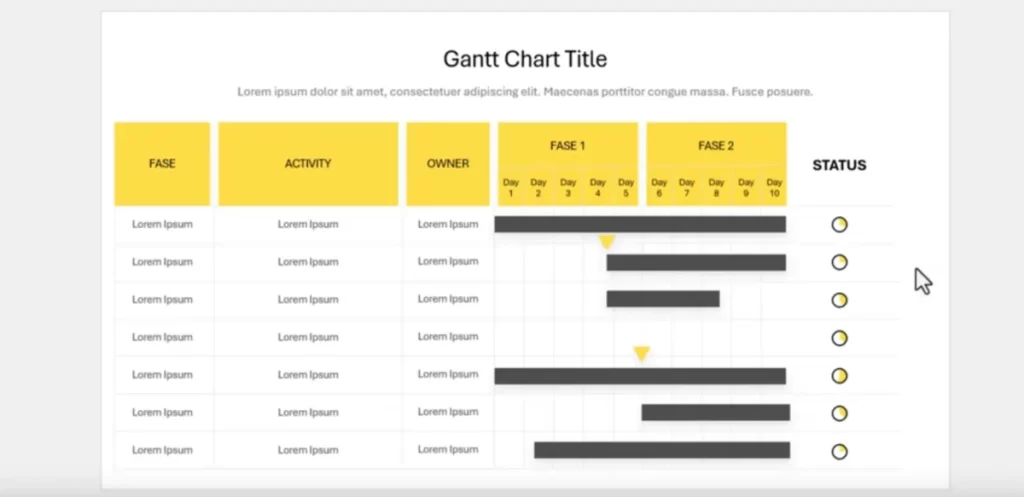
Inoltre, sono molto utili nelle strategie di gestione dei progetti, specialmente per i progetti internazionali dove è fondamentale comunicare efficacemente le fasi di completamento.

La loro natura personalizzabile permette di rappresentare qualsiasi percentuale di completamento, rendendole adattabili a diverse esigenze e contesti. Questa versatilità rende le Harvey Balls uno strumento essenziale per visualizzare i progressi in modo semplice ed efficace.
Come creare le Harvey Balls per le tue slide di PowerPoint
La creazione delle Harvey Balls in PowerPoint è un processo semplice, ma per eseguirlo al meglio senza commettere imprecisioni che potrebbero farti perdere tempo prezioso, ci sono alcuni passaggi chiave che devi conoscere.
Prima di tutto, clicca sul pulsante per inserire un ovale e, mentre lo tracci, assicurati di tenere premuto Shift per garantire che rimanga un cerchio perfetto: questo è fondamentale per ottenere la forma corretta.
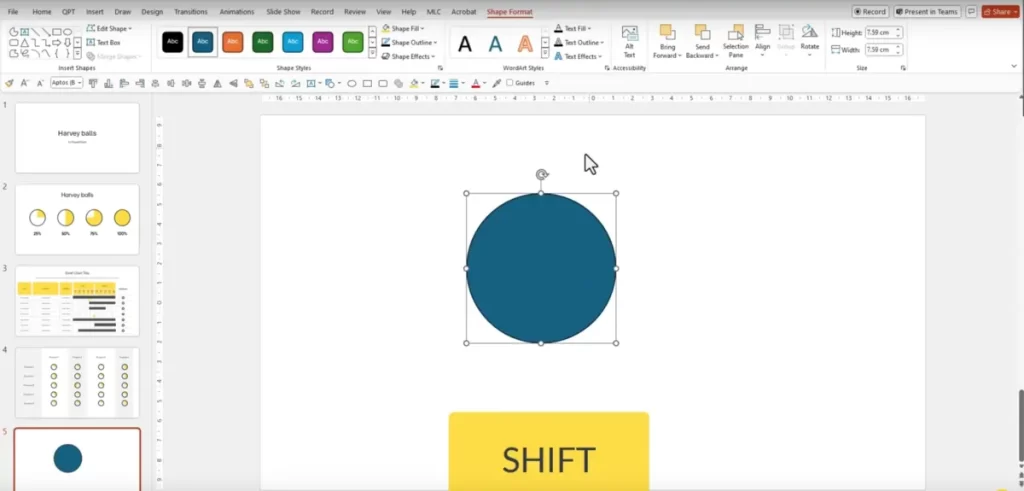
Successivamente, imposta il riempimento del cerchio in bianco e il contorno in nero.

Poi, dovrai utilizzare una forma che forse non conosci ancora: il cerchio parziale. Lo troverai cliccando sul pulsante delle forme, sotto Basic Shapes.
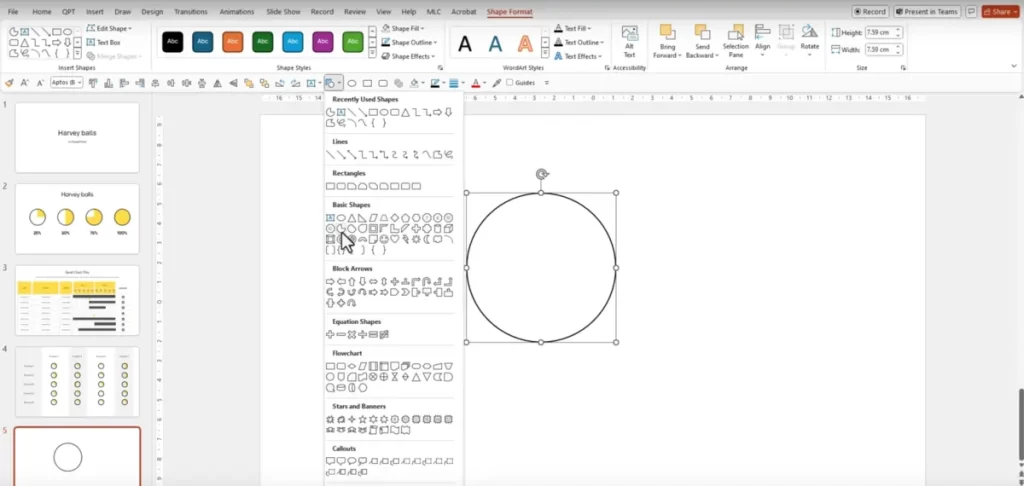
Selezionalo e aggiungilo alla slide.
Crea il cerchio parziale in modo che corrisponda alla dimensione del cerchio originale, assicurandoti che si adatti perfettamente all’interno di esso.
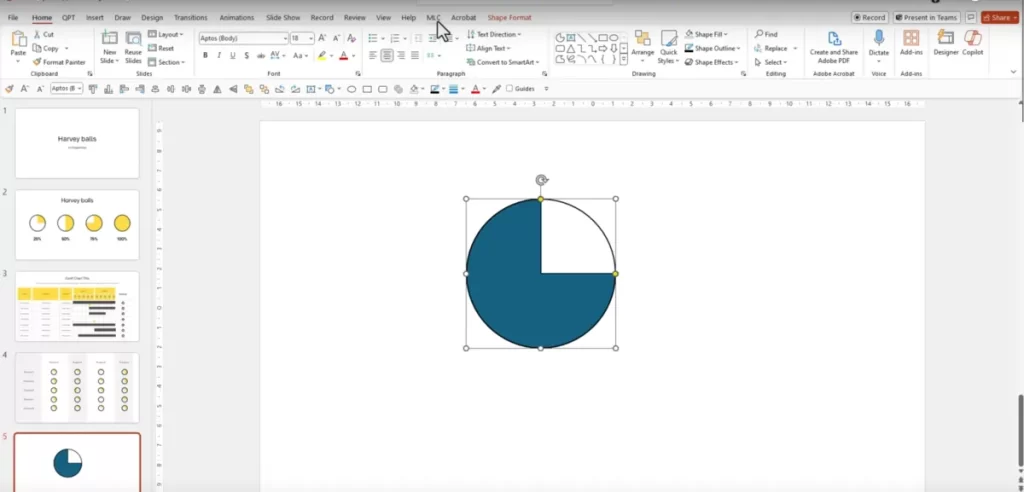
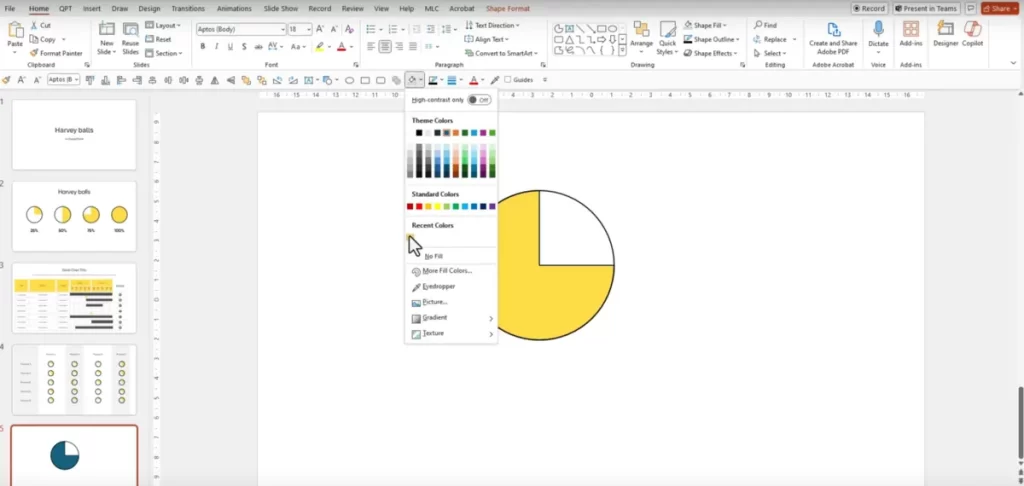
Ora, imposta il colore di riempimento del cerchio parziale sulla tonalità desiderata, come il colore del tuo brand. Nell’esempio qui sotto ho usato il colore giallo, rappresentativo del nostro brand MLC – Lean Presentation Design.
Come gestire le Harvey Balls rapidamente e facilmente
Ora che hai creato la tua prima Harvey Ball, inizia il riempimento dalla posizione delle ore 12 e regola trascinando il pallino giallo per rappresentare la percentuale di completamento desiderata.

Perché le 12, ti chiedi?
Perché è il metodo di base per rappresentare l’avanzamento dei progetti tramite le Harvey Balls ed è uno standard immediatamente comprensibile da qualsiasi spettatore.
Una volta configurata la Harvey Ball, raggruppa le due forme (il cerchio e il cerchio parziale) utilizzando Ctrl + G. Questo metodo ti permette di spostare l’intera Harvey Ball senza separare i 2 componenti e di personalizzarla e modificarla facilmente, garantendo la creazione di Harvey Balls precise e visivamente accattivanti per le tue presentazioni.
Se in seguito vorrai creare altre Harvey Balls personalizzate per rappresentare l’avanzamento di ulteriori compiti o progetti, ti basterà copiare quella che hai già creato, impostare il progresso utilizzando la maniglia gialla e posizionarla adeguatamente nelle tue slide.
Abbastanza facile, vero?
Leggi anche: MLC PowerPoint Add-in: Disegna i slide + 300% veloce
In conclusione
Incorporare le Harvey Balls nelle tue presentazioni PowerPoint è un modo efficace per rappresentare visivamente i progressi delle attività in modo chiaro e immediato. Seguendo i passaggi descritti, potrai creare questi utili aiuti visivi in pochi clic, risparmiando tempo e migliorando l’efficacia delle tue presentazioni.
Per rendere ancora più semplice creare presentazioni e risparmiare tempo nella creazione e gestione delle diapositive, puoi usare il nostro MLC PowerPoint Add-In, uno strumento super utile che ti aiuta a velocizzare la creazione delle diapositive e a migliorare il tuo flusso di lavoro con PowerPoint.
Se stai cercando altri consigli su come rendere le tue presentazioni PowerPoint ancora più efficaci, assicurati di leggere le altre guide disponibili sul nostro blog. Troverai numerosi suggerimenti e tecniche per migliorare le tue abilità di presentazione.
E se hai bisogno del supporto di un esperto che ti aiuti a trasformare le tue idee in slide eleganti e accattivanti, lavorare con il nostro team specializzato nella creazione di presentazioni PowerPoint professionali può fare davvero la differenza.
Alla prossima!
FAQ
Cosa sono le Harvey Balls?
Le Harvey Balls sono simboli utilizzati per monitorare i progressi in varie attività e progetti. Forniscono una chiara rappresentazione visiva dello stato di completamento e sono utili nelle presentazioni aziendali e nella gestione dei progetti.
Come posso creare le Harvey Balls su PowerPoint?
Per creare le Harvey Balls in PowerPoint, inserisci un ovale tenendo premuto Shift per ottenere un cerchio perfetto. Imposta il riempimento su bianco e il contorno su nero. Aggiungi un cerchio parziale dalle Basi delle forme, regola la sua dimensione per adattarlo all’interno dell’ovale e riempilo con il colore desiderato.
Come posso gestire il riempimento delle Harvey Balls?
Inizia il riempimento dalla posizione delle 12 e regola la maniglia per rappresentare la percentuale di completamento desiderata. Raggruppa il cerchio e il cerchio parziale utilizzando Ctrl + G per una facile personalizzazione. Copia e modifica secondo necessità per altre attività.


Comments on Come creare i simboli Harvey Balls su PowerPoint