

Come presentare un Progetto efficacemente? Se ti stai chiedendo come presentare un progetto, significa che il tuo “piccolo” è finalmente giunto allo stadio di maturità necessaria perché l’idea possa essere condivisa con il prossimo.
Non mi fraintendere.
Potrebbe essere un progetto strutturato ambito corporate o soltanto l’idea di un nuovo progetto da presentare ad un fondo per un finanziamento.
Esatto, il progetto potrebbe essere ancora solo all’inizio ma potrebbe essere sufficientemente chiaro nella tua testa da ambire a convincere qualcuno a supportarti.
Come presentare un progetto è la tipica domanda che ti fai quando sei al punto in cui hai bisogno del supporto del prossimo per poter andare avanti.

Potresti avere bisogno di un finanziamento di un investitore, dell’approvazione di uno stakeholder interno alla tua organizzazione o semplicemente del supporto di persone a te vicine.
In generale, hai bisogno che gli altri approvino il tuo progetto.
Scommetto che non sei nella posizione di voler accettare il fallimento.
In che senso Maurizio?
Nel senso che questo progetto è cosi importante per te che fallirne la presentazione avrebbe delle implicazioni importanti.
Se stessi presentando in azienda, potrebbe incidere sul tuo successo, se stessi presentando ad un cliente la vendita potrebbe essere a rischio, se invece fosse una startup e non raccogliessi i finanziamenti necessari… non occorre commentare oltre.
In questo articolo prendero’ una posizione ampia e ti aiutero’ a creare la miglior presentazione che risponda alla tua domanda iniziale: come presentare un progetto efficacemente?
Non mi focalizzero’ su un tipo specifico di progetto. Quindi, se hai un progetto importante da presentare e la posta in gioco è alta, sei nel posto giusto.
Se invece stai cercando i dettagli di un bando di progetto specifico, mi sa che dovrai cercare altrove!
Pronti?
Via!
Storyline – il punto di partenza per presentare un progetto
Da dove pensavi di cominciare?
Prima di tutto devi decidere quali informazioni comunicare ed in che ordine comunicarle.

Grazie, Maurizio!
Fidati, non è per nulla scontato.
Sono certo che se ti chiedessi da dove partiresti a produrre le informazioni necessarie del tuo progetto avresti una tua idea.
Tuttavia, se ti chiedessi da dove sarebbe meglio partire e quali informazioni sarebbe meglio escludere per presentare un progetto, la situazione si complicherebbe.
Perché?
Per il semplice fatto che quando il progetto è tuo, tutto ti sembra importante e non è facile lasciar andare delle informazioni.
Ecco che in breve, ti trovi a realizzare una presentazione strapiena di contenuto, che probabilmente nessuno leggerà mai.
Da dove cominciamo allora?
Dalle persone!
La base di qualunque valida comunicazione è la tua audience.
Ti faccio una domanda: qual è il tuo obiettivo nel presentare questo specifico progetto, cosa vuoi ottenere veramente?
Entriamo nel merito.
Se vuoi convincere qualcuno a fare qualcosa che non avrebbe fatto in assenza della tua presentazione allora devi capire come fargli cambiare idea o come instillare, nella sua mente, una nuova idea che porti ad un cambiamento.
Difficile?
No dai, seguimi.
Le domande che devi farti prima di partire sono:
- What is my audience thinking today (before presenting the project)?
- What would I like them to think tomorrow (after presenting the project)?
- What would I like them to do now that they have this new insight?

Devi instillare una nuova consapevolezza nella mente della tua audience, tale per cui sia pronta ad agire in supporto del tuo progetto.
Mi fai un esempio Maurizio?
Eccolo.
Stai presentando ad un potenziale nuovo cliente per proporgli un servizio o prodotto. Se non avessi organizzato l’incontro probabilmente non avrebbe comprato da te.
Oppure, stai presentando un progetto di innovazione interno all’azienda e vuoi che i tuoi capi lo approvino in modo da aver finalmente l’opportunità di lasciare una tua impronta nell’organizzazione e farti notare.
Potresti chiederti come presentare un progetto all’unione europea, come presentare un progetto al comune, e cosi via dicendo.
In ogni caso, vuoi che delle persone facciano qualcosa che non avrebbero fatto diversamente.
Per riuscirci. Quindi, devi capire con chi stai parlando, qual è il tuo obiettivo e perché dovrebbero resisterti.
Appunto!
Per quale ragione potrebbero non essere d’accordo, non seguirti o addirittura smentirti?
Nel Lean Presentation Design chiamiamo queste resistenze.

Le resistenze sono tutto cio’ che passa per la mente alla tua audience in ostruzione al tuo progetto. Ogni volta che hanno un’idea che ostacola il tuo obiettivo, sei di fronte ad una resistenza.
Ti ricordi quando, qualche riga più su, ti chiedevi quali informazioni inserire all’interno della presentazione di un progetto?
Ecco, adesso sai quali non possono assolutamente mancare!
Quali?
Non hai ancora capito?
Tutte quelle informazioni necessarie a superare tutte le resistenze della tua audience.
Se dovesse sfuggire qualche resistenza rischieresti di non convincere l’audience a supportare il tuo progetto.
Alle volte, se sei fortunato, ti vengono poste delle domande.
Hai mai riflettuto su cosa siano quelle domande?
Sono delle resistenze che non sono state superate me per le quali l’audience sarebbe pronta a discuterne.
In sintesi, delle ottime opportunità di persuasione!
Ora che sai cosa non puo’ mancare all’interno di una presentazione di progetto, è il momento di definire l’ordine in cui presentare le tue informazioni.
Noi utilizziamo un framework di riferimento molto comodo quando preparare la presentazione di un progetto: il Lean Presentation Strategy Canvas

Hai mai sentito parlare di storytelling?
No, non significa raccontare storie.
Significa utilizzare la struttura narrativa tipica di una storia ed applicarla al tuo flusso comunicativo.
Da dove partire?
Dal contesto!
Non possiamo dare per scontato che la tua audience sia consapevole del contesto di riferimento. Oppure lo è ma fare un punto di recap puo’ certamente aiutare e, magari, viene anche apprezzato.
Sarai tu a giudicare quante e quali informazioni di contesto sono importanti alla tua audience per poter introdurre in maniera efficace il passo successivo: il problema.
Ogni storia che si rispetti cattura l’attenzione grazie ai momenti di conflitto.
Pensaci.
Quando guardi una serie tv o un film, quali sono i momenti in cui ti cattura al punto da farti dimenticare tutto il resto?
Sono i momenti di tensione, quelli in cui il protagonista finisce in pericolo e tu hai bisogno di sapere come andrà a finire.
Finché questa tensione non viene rilasciata l’attenzione è massima.
Ecco che arriva la soluzione, il protagonista sopravvive e ce la fa ancora per una volta. La soluzione gioca un ruolo fondamentale nel rilasciare la tensione e provocarti piacere.

È grazie al piacere legato al rilascio della tensione che sei finalmente pronto ad affrontare il prossimo problema.
Ecco che si svolge il plot della storia alternando cicli continui di problemi/soluzioni.
Tieni sempre a mente che presentare direttamente la soluzione non è efficace a meno che la tua audience non sia perfettamente consapevole del problema.
Il passo successivo è la sezione di Evidence, ovvero di credibilità.
In questa sezione puoi fare uso di dati, review in tuo favore, case study, referenze e tutto cio che rendere credibile te ed il tuo progetto.
Se stai presentando una startup ad un investitore, il fatto che tu ne abbia già fondate altre ed abbia ottenuto dei risultati significativi, accresce la tua credibilità.
Se stai presentando un progetto ad una banca e sei in grado di dimostrare che hai già operato in quel settore e quindi hai una comprovata esperienza, guadagnerai credibilità.
Se invece stai presentando un progetto in azienda, magari avrai dei dati che supportano la tua opinione e la presentazione verterà intorno alla qualità di essi.
Ultimo step: la Call To Action.
Se vuoi che le persone facciano qualcosa che non avrebbero fatto diversamente, ad un certo punto glielo devi chiedere.
La tua presentazione è stata l’occasione per poterarli nella posizione di accettare la tua Call To Action, adesso è giunto il momento di chiudere la partita.
Se ti interessa capire le strategie di applicazione del Lean Presentation Strategy Canvas allora ti piacerà la mia guida: “Presentazione aziendale: la guida definitiva per realizzarne una modulare ed efficace”.
Fa attenzione pero’, il Canvas è un modello che va declinato in funzione del caso specifico.

Io lo utilizzo quando disegno presentazioni per altri e l’abilità sta proprio nella tua capacità di saperlo declinare in funzione del contesto.
Se stai presentando un progetto all’interno della tua azienda, ad esempio, ai tuoi superiori, nella parte di evidenze non metterai informazioni in merito a chi sei e quali sono le tue esperienze significative nel settore.
Ti conoscono già!
Diversamente, se stai presentando ad un nuovo cliente probabilmente arricchirai la parte di Evidenze con referenze nel settore.
Il peso di ogni sezione del canvas dipende dal livello di consapevolezza della tua audience.
Hai notato i diversi trigger di persuasione in basso nel Canvas?
Non li trattero’ in questo articolo ma ti rimando sempre a “Presentazione aziendale: la guida definitiva per realizzarne una modulare ed efficace” perché tu possa appronfondire.
Gestisci le aspettative e presenta i next step
Ti ho detto che la fase finale nel presentare un progetto è la Call To Action.
Una volta preparata l’audience all’azione ti serve dare quella spintarella finale che li motivi ad agire.
Tutto qui?
No, c’é un’altra componente fondamentale che riguarda la gestione delle aspettative.
Qual è il passo da intraprendere subito dopo la tua presentazione, e quali saranno i passi successivi? Solitamente, nelle presentazioni di business si parla dei famosi next step.
Ma come presentare i next step di un progetto in PowerPoint?
Fin ora abbiamo parlato dell’importanza della strategia comunicativa, adesso è giunto il momento di portare in vita e visualizzare il tuo progetto.
Come si disegnano quindi i next step?

Io solitamente utilizzo modelli di timeline in PowerPoint oppure diagrammi di Gantt.
Creare una timeline in PowerPoint
Le timeline sono un modello di slide molto efficace nel presentare un progetto. Si tratta di layout con linea temporale spesso utilizzati per descrivere i passi successivi.
Questa slide prende spesso il nome di roadmap di progetto ed è molto utile per descrivere il futuro che verrà.
Sta al tuo buon senso capire quali step includere e quali no.
Ricorda sempre di includere solo lo stretto indispensabile all’interno di ogni tua presentazione.
Less in more, e non lo dico io!
Hai mai creato una timeline in PowerPoint?
Se conosci i trucchi giusti è una cosa abbastanza facile, altrimenti puo’ facilmente diventare un’enorme perdita di tempo.
Dai, facciamone una insieme.
Prima di tutto disegna la linea temporale.

Ti è venuta la linea storta?
Probabilmente non hai tenuto premuto il tasto SHIFT mentre la disegnavi.
Non lo sapevi?
Se tieni premuto il tasto SHIFT mentre disegni una linea in PowerPoint, la linea verrà perfettamente dritta, in orizzontale o in verticale.
Crea la prima milestone.

Ogni milestone rappresenta uno dei prossimi passi del progetto.
Completami la milestone con un titolo ed un testo.
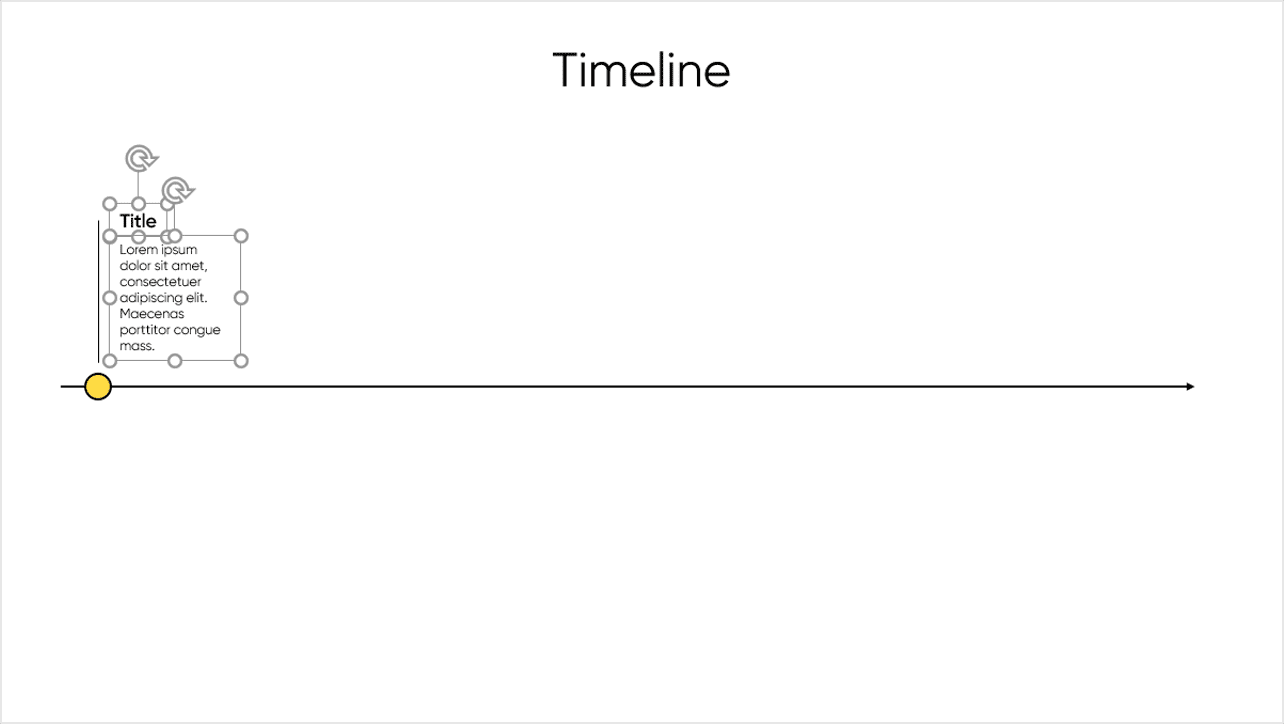
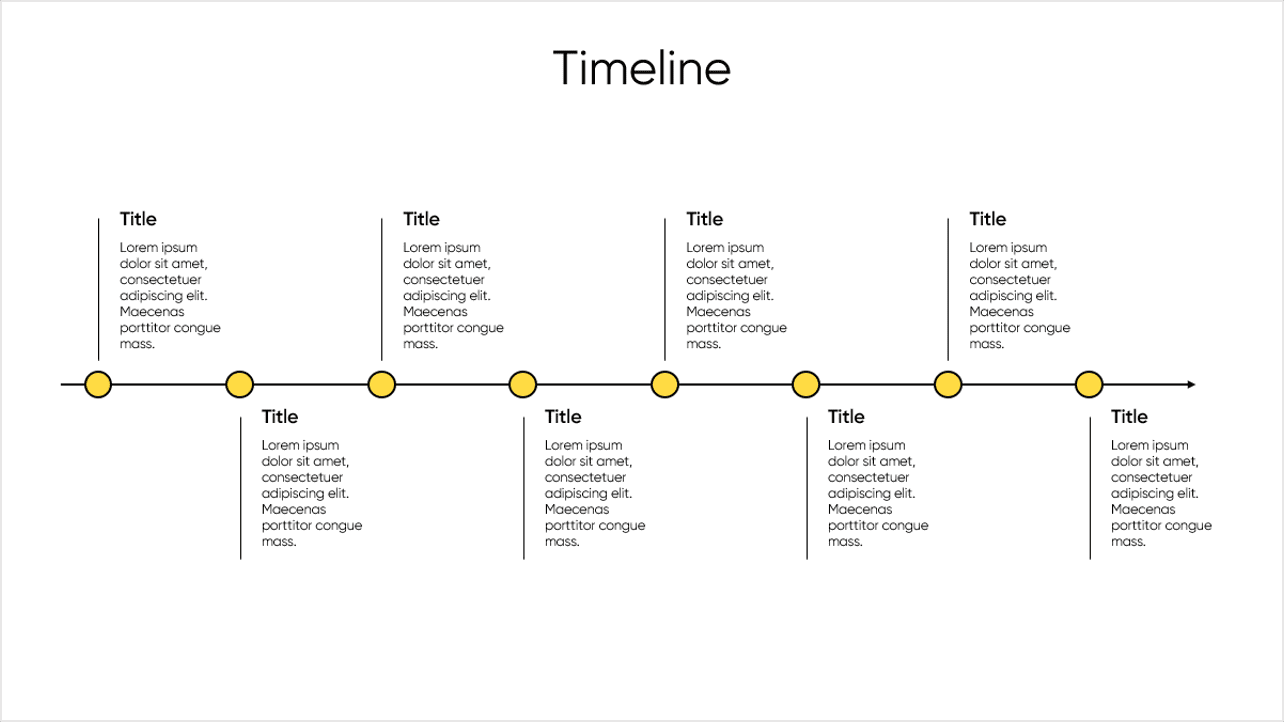
Adesso rappresentami i prossimi periodi, ma vorrei che i contenuti delle milestone si alternassero sopra e sotto la timeline.
Ti basterà procedere con un CTRL + SHIFT per duplicare il blocco:

E adesso tenendo premuto SHIFT potrai trascinare in verticale il contenuto della milestone al di sotto della timeline.

Procedi con la replica per un totale di 8 periodi.
Fa attenzione pero!
Alla fine le milestone devono tutte essere ben distribuite tra loro e centrate rispetto alla timeline.
Maurizio, sta diventando difficile la tua richiesta.
Dai facciamolo insieme.
Trascina la prima milestone tenendo premuto SHIFT per mantenerla in asse e CTRL per duplicarla durante lo spostamento.
Utilizza le guide di distribuzione a comparsa per assicurarti che la terza milestone sia distante dalla seconda quanto la prima.
Adesso non devi far altro che replicare con CTRL + Y.
Se non avevi mai sentito parlare di queste scorciatoie ti passo qualcosa che ti farà sognare: la mia personale selezione di scorciatoie da tastiera per PowerPoint.
Difficile?
Magari un po’ laborioso ma con la pratica vedrai che ti risulterà immediato.
Se hai dei dubbi, vieni a trovarmi al nostro appuntamento mensile. Ogni mese tengo un webinar riservato alla nostra community, MLC Webinar Series. Seguimi su Linkedin per restare sempre aggiornato sulle occasioni in cui parlero’ in pubblico.
Se invece non hai tempo e ti piacerebbe ripartire da una delle mie timeline già pronte puoi utilizzare la mia collezione personale, disponibile su MLC PowerPoint Add-in.

Ti baserà scegliere il modello di timeline che fa al caso tuo e con un click l’avrai inserita in presentazione. Le mie timeline sono già complete di icone e testi quindi devi solo modificare quello che non ti piace.
Se non ce l’hai, prova MLC PowerPoint Add-in gratis adesso.
Se ti interessa il tema delle timeline in PowerPoint allora ti interessa certamente la guida completa che ho scritto sul tema: Template Timeline Powerpoint: come crearli al meglio, dagli un’occhiata.
Creare un diagramma di Gantt in PowerPoint
Una valida soluzione per mostrare il complesso delle attività che riguardano un progetto è certamente il diagramma di Gantt.
Se non sai cosa sia, prima di procedere, leggi la mia guida: Diagramma di Gantt PowerPoint in semplici passi.
Adesso che sai cos’é un diagramma di Gantt, creiamolo rapidamente con il supporto di MLC PowerPoint Add-in.
Su PowerPoint vai direttamente su MLC > Gantt Chart e ti si aprirà un pannellino per la creazione rapida di un diagramma di Gantt pronto per presentare un progetto.
Per semplicità, inserisci 4 task ed assegna delle date di inizio e di fine.

Adesso fai ok ed il tuo diagramma di Gantt è pronto.

Se poi volessi modificarlo ti basterebbe cliccare su Modify Gantt nel pannello laterale a destra per tornare nella scheda di elaborazione del diagramma ed apportare le tue modifiche.
Se avessi uno o più momenti importanti da segnalare sul piano di progetto, potresti inserire delle milestone.

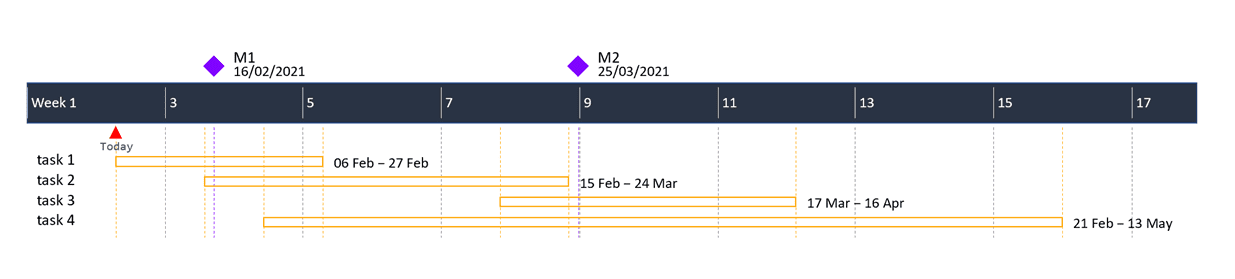
In ultimo ma certamente non meno importante, ricorda che hai anche la possibilità di subordinare un’attività ad un’altra.
Ovvero, puoi specificare che un’attività inizi solo quando termina la precedente.

Vedi che l’ultima attività, la task 5 comincia solo quando finisce la task 4?

In questo modo puoi creare sequenzialità tra le attività che, spesso in un progetto, sono interdipendenti tra loro.
Abbiamo visto quindi l’utilizzo di slide timeline o diagramma di Gantt per descrivere i prossimi passi e mappare un progetto in modo da gestire efficacemente le aspettative della tua audience.
Come presentare un progetto – lo stato di avanzamento
Pensavi di cavartela con il paragrafo precedente ma in realtà presentare un progetto è un lavoro ricorrente.
In che senso Maurizio, non l’ho già presentato?
Si, certo, ma ogni progetto ha degli stati di avanzamento che spesso vanno presentati.
Immagina che la tua prima presentazione sia andata bene e che tu abbia persuaso la tua audience a supportare il tuo progetto.
Dopo un certo periodo di tempo, sarà naturale condividere le novità e fare rapporto in merito a come stanno andando le cose.
Potresti voler raccontare ai tuoi investitori come hai chiuso il trimestre. Oppure ad un tuo capo se il progetto è in linea vs budget o vs l’anno precedente.
Insomma, una volta conquistata la fiducia della tua audience, devi lavorare per non perderla.
Aggiornare il diagramma di Gantt
Il diagramma di Gantt è stato disegnato per offrire una vista sempre aggiornata di come stanno andando le cose.
In MLC PowerPoint Add-in, puoi riaprire il diagramma di Gantt creato in precedenza ed introdurre lo stato di completameno di ogni attività.
Vedi la percentuale sulla destra della data di fine attività?
Quella indica la percentuale di completamento di ogni task.
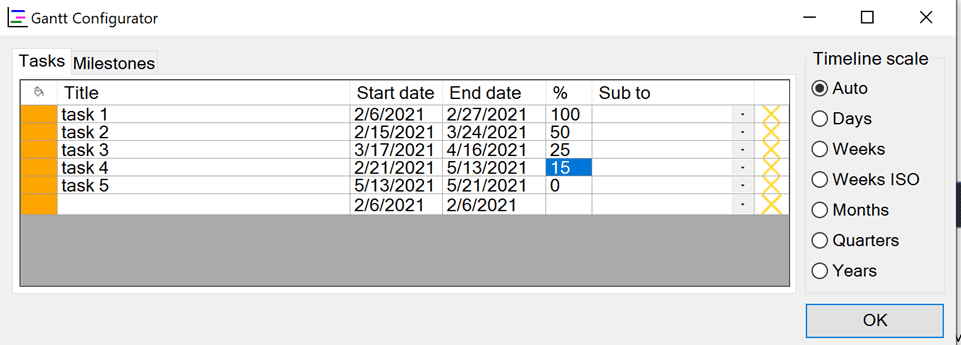
In questo modo hai indicato che la task 1 è completa al 100%, la 2 al 50% e cosi via. Fai un click su ok e boom, la tua slide è creata!

Cosi di volta in volta potrai riaprire il tuo PowerPoint e tenere sempre aggiornato lo stato di avanzamento del tuo progetto.
Le slide con modello a semaforo
Cosa c’entra un semaforo su delle slide in PowerPoint?
Se ti stai chiedendo come presentare un progetto efficacemente non puoi ignorare l’utilizzo del sistema a semaforo per monitorare e visualizzare lo stato di avanzamento dei progetti.
Nel caso di griglia di progetti
Hai impostato un’attività di comunicazione interna diretta a diverse funzioni aziendali. L’attività consiste di 4 fasi principali: onboarding, awareness, first test, live e coinvolgerà 4 funzioni principali.
Stai già pensando ad una tabella?
Appunto!
Ecco il risultato che mi aspetterei di vedere:
Le 4 funzioni sulla sinistra, gli step in colonna e per ognuno degli step dei commenti con lo status inserito in mezzo al commento.

Quale status Maurizio?
Appunto!
Guarda bene e vedrai che in ogni commento c’é anche lo status.
Non lo avevi proprio visto, vero?
Questa è una slide che ho estratto da un progetto sul quale il mio team sta lavorando proprio mentre scrivo questa guida, è un caso reale.
Un sistema a semafori potrebbe senz’altro aiutare.
Dai, mettiamoci al lavoro insieme!
Se mi segui da un po’ sai che non mi piace lavorare con le tabelle in PowerPoint perché sono degli oggetti scomodi da gestire.
Molto meglio lavorare con le forme.
Trasfoma subito la tabella in forme con la funzione Split Tables di MLC PowerPoint Add-in.
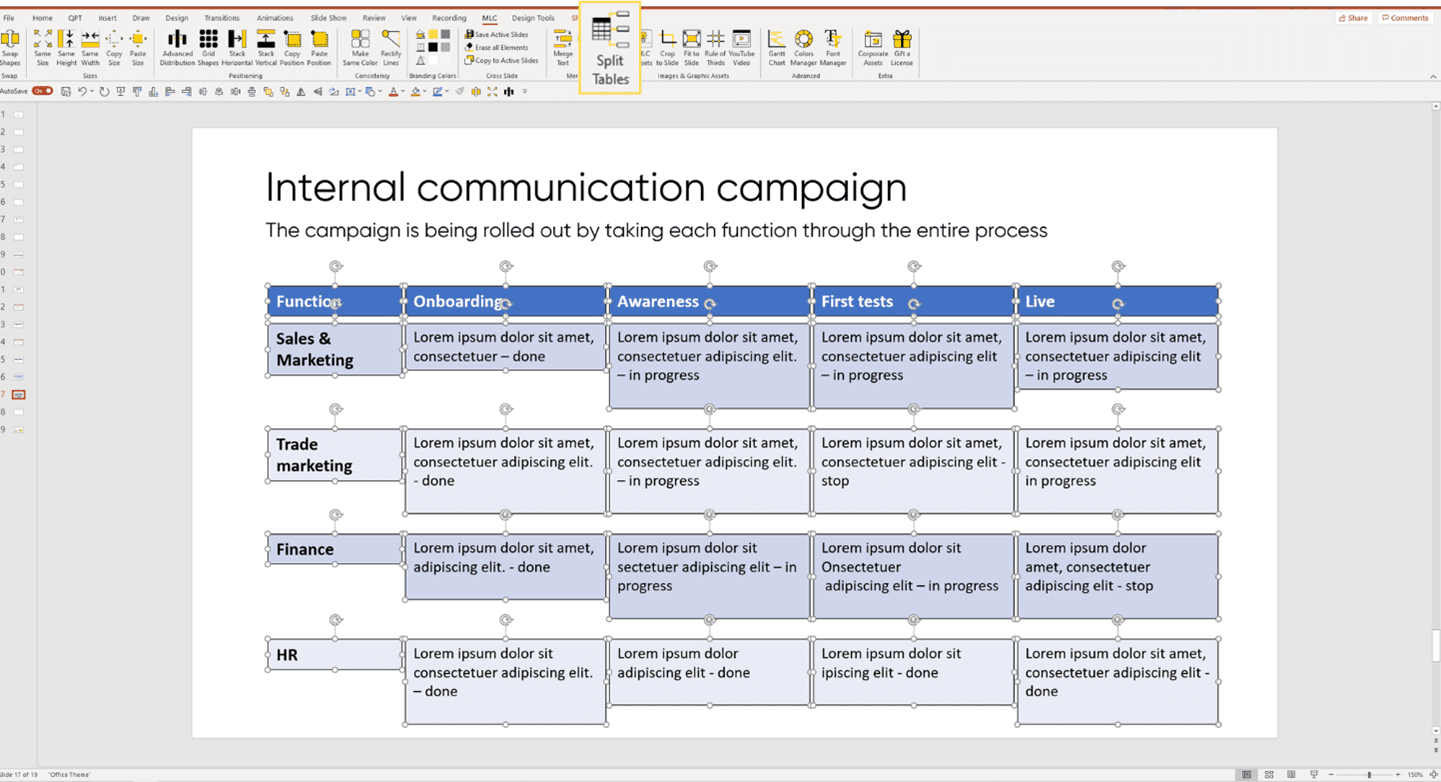
Prima di tutto dobbiamo occuparci del contenuto separando le descrizioni dagli status.
Perché dovremmo farlo Maurizio?
Questo passaggio è fondamentale per poter dare la visibilità necessaria agli status che, come abbiamo osservato prima, attualmente non si vedono a sufficienza.
Ricorda che nessun design potrà mai rendere una slide efficace se non ne comprende a fondo il significato.
Come vedi, in questo esempio, è proprio la comprensione della differenza tra status e contenuto che mi permette di fare la prima mossa.

Applicare il Lean Presentation Design significa comprendere che “less is more”. Quindi, è giunto il momento di ripulire la slide da tutto cio che è superfluo.

Solitamente la prima cosa da eliminare sono bordi e riempimenti.
Adesso facciamo ordine, organizzando i contenuti sui diversi livelli di lettura ed aggiungendo i famosi semafori.

Più pulito vero?
Diciamo che è tutta un’altra cosa!
Osserva, non c’é bisogno di scrivere quale sia lo status di ogni progetto perché il semaforo è già una convenzione. Chiunque, guardando questa slide, sarebbe in grado di rispondere su quali progetti sono realizzati, in progress o fermi.
Come realizzare e gestire un’icona a semaforo i PowerPoint
I semafori che ho utilizzato non erano icone scaricate, bensì costruiti da me in PowerPoint per avere massima flessibilità.
In che senso per una maggiore flessibilità, non sarebbe meglio scaricare un’icon già pronta?
No, meglio costruirla tu in modo che tu possa agevolmente fare le swap tra luci spente e luci accese nell’icona.
Di che stai parlando Maurizio?
Guarda, ti faccio vedere.
Per costruire il semaforino io disegno un rettangolo con i bordi arrotondati e poi tre cerchietti.
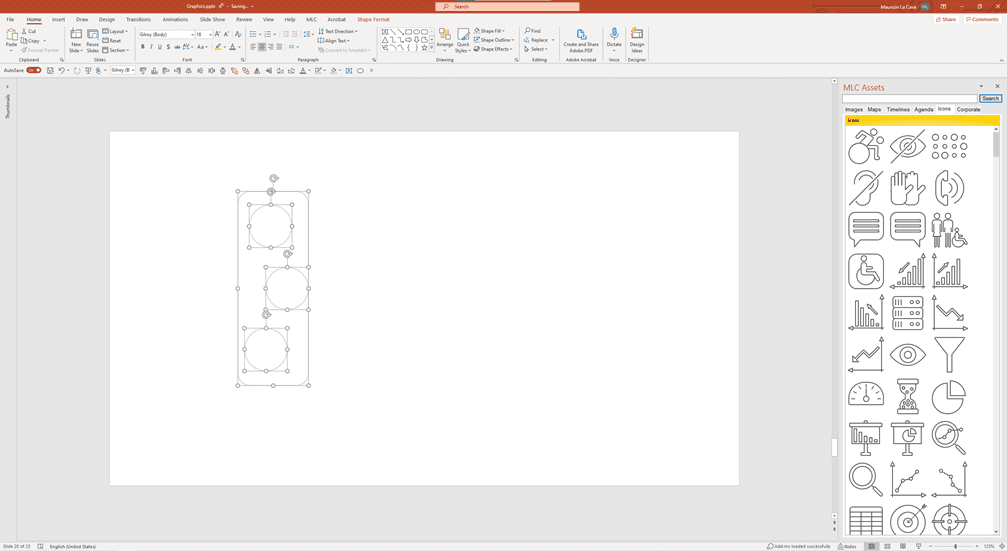
Adesso li centro e li distribuisco utilizzando la Quick Access Toolbar di PowerPoint.

Duplico trascinando con CTRL e poi replico il trascinamento con CTRL + Y.
Maurizio, ogni volta non riesco a ricordarle tutte queste scorciatoie.
Quindi non hai ancora scaricato la raccolta delle mie scorciatoie preferite in PowerPoint: Le migliori scorciatoie per PowerPoint.

Torniamo alla duplicazione dei semaforini.

Adesso coloro semplicemente i tre cerchietti per creare le tre diverse iconcine.

Se volessi spostare rapidamente un cerchietto da una posizione ad un’altra dopo aver posizionato un semaforo, ti basta utilizzare lo Swap Shapes in PowerPoint di MLC PowerPoint Add-in.

Ora imposta dai colore al cerchietto intermedio ed il gioco è fatto!
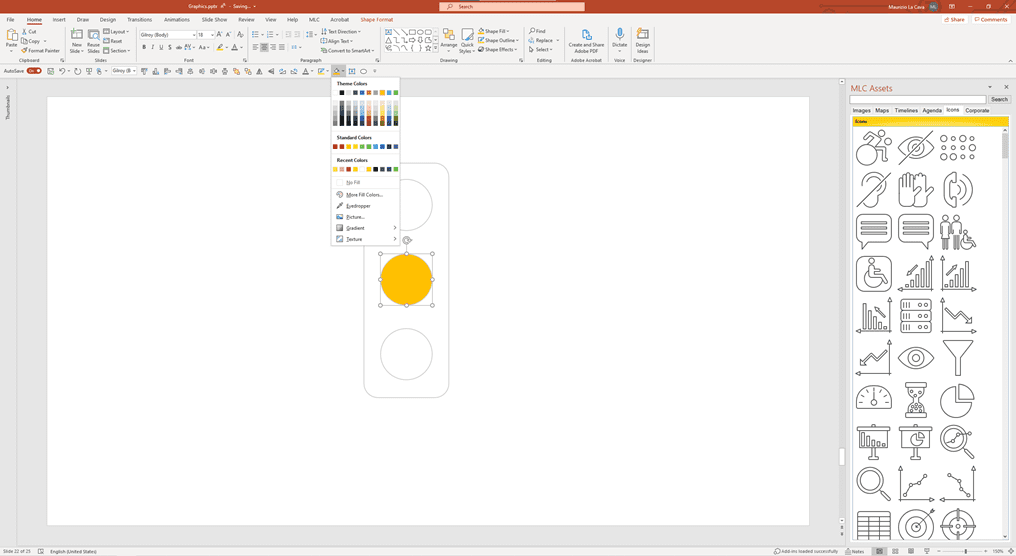
Come vedi, realizzare un semaforino in PowerPoint è un gioco da ragazzi e ti permette massima flessibilità di gestione degli status.
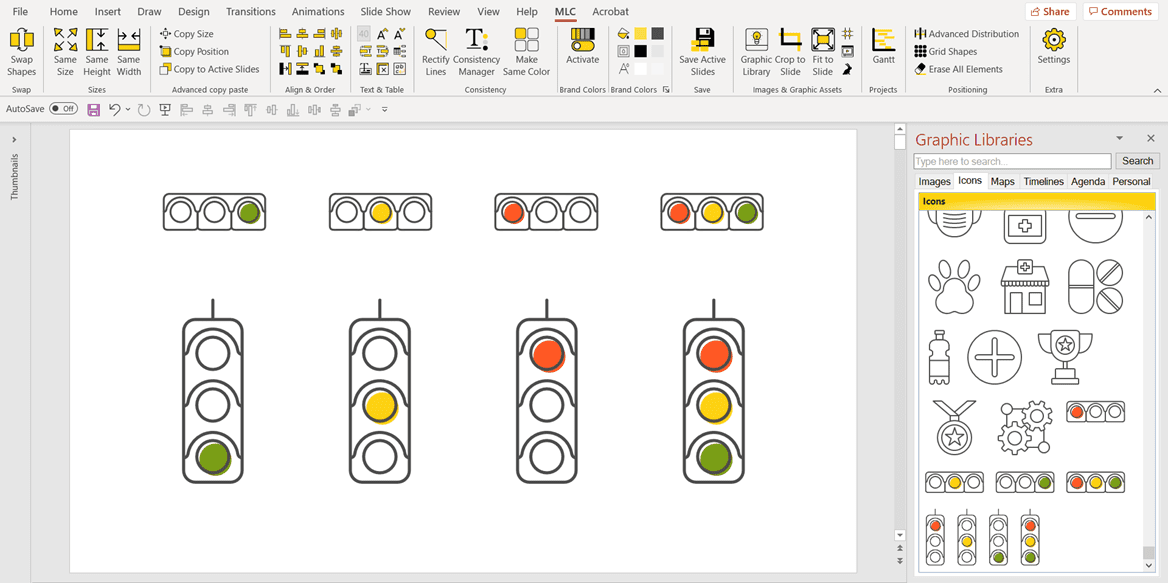
Ma se non vuoi creare le tue icone di semafori, puoi usare quelle create dal mio Team. Devi solo attivare il tuo MLC PowerPoint Add-in e avrai accesso alla nostra ricca libreria di icone.
Conclusioni
La gestione organizzata di un progetto richiede di poter presentare gli stati di avanzamento e gestire le aspettative della propria audience.
Alle volte ti basta una semplice timeline, altre volte invece hai bisogno di strutture più complesse come il celebre diagramma di Gantt.
Si tratta di slide ricorrenti, molto potenti e facili da realizzare su PowerPoint se conosci le giuste tecniche.
Un’ottima strategia è quella di avvalersi di convenzioni note, come i sistemi a semafori per mostrare lo stato di avanzamento di ogni progetto al volo.
Ti capita mai di realizzare slide di questo tipo per la gestione dei tuoi progetti? C’é qualche layout che ti piacerebbe che trattassi per arricchire questo articolo?
E un ultimo consiglio: se vuoi assicurarti che il tuo messaggio sia supportato da chiarezza visiva e impatto, collaborare con un’agenzia di progettazione di presentazioni PowerPoint potrebbe essere la scelta più intelligente che tu possa fare.

Alcune illustrazioni sono state prese da Freepik e modificate da MLC Design Team


Comments on Come presentare un Progetto efficacemente