

Diagramma di Gantt PowerPoint: Era l’anno 1917 e gli USA stavano per entrare nella prima guerra mondiale. La “Ordnance Corps” divisione dell’esercito responsabile di equipaggiare le truppe, al tempo Guidata dal generale William Crozier, era al centro dell’attenzione di tutti. Con l’imminente dichiarazione di guerra, il Generale Crozier si trovo’ rapidamente a gestire uno scenario di produzione di massa di armi da guerra molto complesso.
Gli ordini di arsenali, armi e munizioni cominciarono a crescere a cifre inimmaginabili e nessuno era in grado di comprendere lo stato di avanzamento di tutte le attività produttive di armamenti.
Quindi, alla richiesta di Crozier di conoscere i tempi di consegna dei nuovi ordini, nessuno era veramente in grado di dare una risposta attendibile.
Crozier pero aveva bisogno di sapere quando gli armamenti sarebbero stati pronti perché nel frattempo l’esercito americano era già operativo in attività belliche.
Nel frattempo, gli ordini passavano rapidamente da poche centinaia a milioni di richieste, la guerra incalzava.
Ai tempi risultava impossibile, non conoscendo lo stato di avanzamento di tutte le attività, stimare una data di consegna in funzione dei tempi di produzione.
I grafici tradizionali permettevano di gestire un item per foglio e le pile di grafici non facilitavano il compito.
Nel frattempo, l’ingegnere Herny Gantt mandava avanti egregiamente le fabbriche che gestiva grazie ad una metodologia gestionale innovativa che attiro’ le attenzioni del Generale Crozier.
Gantt non brevetto’ mai il celebre diagramma ed anzi, lo rese assolutamente disponibile a chiunque.
Cosi il generale ebbe modo di valutarne l’efficacia. Crozier decise di ingaggiare Gantt come consulente del “Ordnance Corps” dell’esercito americano a Washington.
Gantt si mise subito all’opera concentrandosi sulla realizzazione di un diagramma che mostrasse la relazione tra le performance della produzione e le promesse di consegna.
Dopo i primi impieghi, il Generale si rese conto delle potenzialità dello strumento per definire inequivocabilmente le responsabilità di eventuali ritardi in produzione.
Grazie al diagramma di Gantt era finalmente possibile sapere se un’attività sarebbe arrivata in ritardo, quale sarebbe stato l’impatto del ritardo di un’attività sulle altre e, di conseguenza, conoscere ed anticipare eventuali ritardi di consegna.
Cosi, in brevissimo tempo il diagramma di Gantt fu introdotto nell’arsenale USA, nella produzione di aerei ed in altri progetti governativi.
Il diagramma di Gantt ha reso possibile comprendere le cause dell’inefficienza dell’industria come l’analisi del sangue ha permesso di comprendere quelle della malaria.
Walter Polakov “Principles of Industrial Philosophy” presentato all’American Society of Mechanical Engineers nel lontano Dicembre del 1920
Dopo la sua invenzione il diagramma di Gantt ha trovato subito applicazione in molteplici settori, tra i quali l’industria oltre alle applicazioni militari.
Sebbene, il diagramma di Gantt sia stato rivoluzionario ai tempi della sua introduzione nel mondo dell’industria, oggi, è uno degli strumenti di pianificazione e project management più comuni ed alla portata di tutti.
LE COMPONENTI DEL DIAGRAMMA DI GANTT
Se ci pensi bene non è uno strumento cosi complesso; graficamente si tratta di un insieme di barre orizzontali che rappresentano lo svolgimento delle attività nel tempo. Le barre mostrano la data di inizio, la data di fine delle attività e la durata.
Con il Gantt puoi chiaramente capire anche le dipendenze tra le attività.
Immagina di avere due attività: un’attività “A” ed un attività “B”, se l’attività “B” ha bisogno che termini la “A” per cominciare, sul Gantt la dipendenza sarà facilmente individuabile.
Dopotutto se va in ritardo “A”, in automatico il ritardo si ripercuoterà su “B”, come si suole dire: a cascata.
In breve, questo è il concetto di dipendenza tra attività che si presentano quindi come attività sequenziali.

Possiamo dire che il diagramma di Gantt incrocia due dimensioni principali: le attività ed il tempo allocato al loro svolgimento (vedi figura che segue).
Ufficialmente il codice grafico di un diagramma di Gantt prevede l’impiego dei seguenti elementi:
Timeline
• Linee verticali – indicano lo stato di avanzamento corrente se tratteggiate
• Frecce – collegano due attività e mostrano che una è dipendente dall’altra (cioè comincia quando finisce la prima)
• Milestone – mostrano dei punti chiave del progetto, potrebbero ad esempio essere dei momenti di consegna di risultati
• Barre –mostrano la durata completa di un’attività. Le barre possono essere colorate in funzione del loro stato di avanzamento
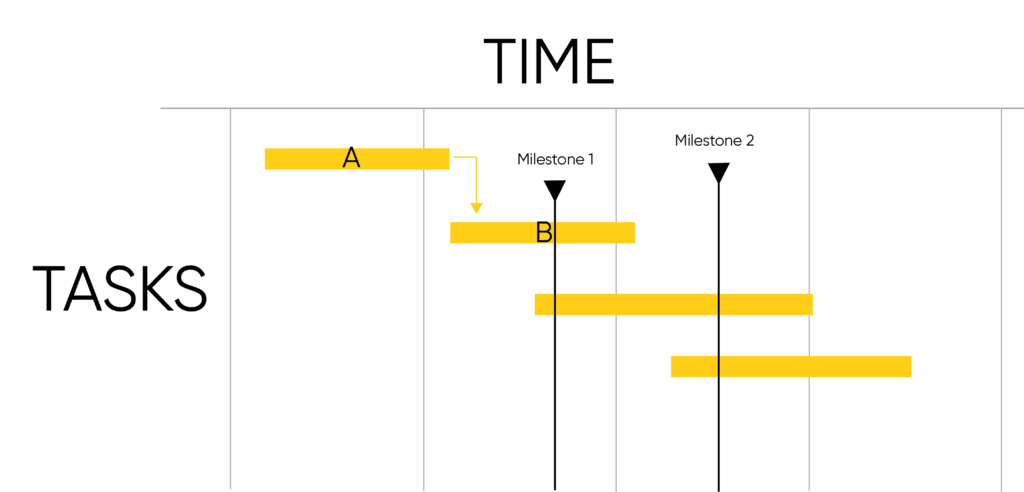
Quindi, in sintesi, il diagramma di Gantt elenca delle attività (barre orizzontali) e delle milestone (triangoli nell’esempio) distribuiti lungo una linea temporale evidenziando le dipendenze.
I VANTAGGI DEL DIAGRAMMA DI GANTT PER LA GESTIONE DI PROGETTO
La forza del diagramma di Gantt è la sua capacità di rappresentazione dinamica nel tempo del set di attività che, se osservate nel loro insieme, sintetizzano lo stato di avanzamento dell’intero progetto a colpo d’occhio.
Diversamente da diagrammi statistici o altri grafici comunemente utilizzati per presentare informazioni relative al passato, i diagrammi di Gantt sono dinamici e proiettano nel tempo tutte le attività dando visione di cio che è successo nel passato e di cio che succederà tramite gli obiettivi futuri.
Queste sono proprio le parole di Henry Gantt che descriveva la dinamicità del celebre diagramma.
Una delle caratteristiche migliori del diagramma di Gantt, è la possibilità di visualizzare le attività dell’intero progetto, sia quelle già concluse si quelle pianificate in futuro.
Tuttavia, saprai bene, che gli imprevisti sono all’ordine del giorno ed i piani sono solo delle stime di come speriamo che vadano le cose.
In realtà ci sono sempre degli scostamenti nei tempi e nelle attività che incidono sul progetto e che il diagramma puo facilmente mostrare se tenuto aggiornato.
Ecco l’esigenza di aggionare costantemente il diagramma di Gantt nel tempo man mano che il progetto evolve.
CON QUALI STRUMENTI REALIZZI E AGGIORNI I TUOI DIAGRAMMI DI GANTT?
A questa domanda le risposte più comuni solitamente sono: Excel, PowerPoint, Project o qualche tool specificamente creato per realizzare diagrammi di Gantt.
Analizzando la letteratura, piuttosto datata (come avrai intuito dalle citazioni il Gantt è uno strumento che ormai ha qualche anno), una cosa che mi ha fatto sorridere.
È stato un particolare capitolo del libro: The Gantt Chart – A working tool of Management, Wallace Clark, 1922 in cui si spiega come realizzare graficamente un diagramma di Gantt, ma la cosa interessante è che, ovviamente, nel 1922 il modo in cu si realizzava era con carta e pennino (vedi figura che segue).

Quando realizziamo un progetto ci lamentiamo della complessità di realizzare e gestire diagrammi di Gantt, ma devo ammettere che vedere il raccoglitore di fogli con i diagrammi fatti a mano mi fa davvero apprezzare le soluzioni attuali, anche le più artigianli.
Immagino che tu non aggiorni con carta e penna i tuoi diagrammi di Gantt, giusto (dimmi di no, ti prego!)?
Ti poni il problema di dover aggiornare i Gantt ogni volta che ci sono importanti novità sui progetti e che vanno comunicate ai decision maker?
Quanto è difficile realizzare Gantt in PowerPoint, che poi è lo strumento principe utilizzato per realizzare presentazioni in ambienti business?
Puoi anche utilizzare dei tool in cloud o delle app ma alla fine, sinceramente, quante volta ti tocca incollare il diagramma nella tua presentazione facendo uno screenshot dell’app?
Di solito, si vede spesso un copia da Excel, incolla diretto su PowerPoint.
Purtroppo pero questa tecnica causa l’import di tabelle poco leggibili e difficili da maneggiare su PowerPoint affiancate a dei grafici in maniera spesso sommaria.
Inotlre, appena provi ad ingrandire il carattere saltano tutte le celle e diventa impossibile sistemarle.

Nell’immagine che segue è stata copiata la tabella da excel e si è sformata nel tentativo di ridimensionare le colonne.
Il grafico è stato copiato, affiancato e successivamente si è provato a far coincidere la righe delle attività con le barre del grafico.
Ecco che arriva la seconda tecnica.
Dopo aver copiato da Excel, incolli su PowerPoint come immagine il che genera un risultato spesso addirittura peggiore del primo caso poiché, per ingrandire i numeri, ci si trova davanti ad immagini allargate a mano e quindi sgranate.
Insomma, ogni volta che si deve aggiornare il diagramma di Gantt per presentare un update di progetto, bisogna recuperare trovare il file excel sorgente in cui il Gantt era stato originariamente creato, modificarlo integrando gli aggiornamenti e poi fare un bel copia incolla su PowerPoint applicando una delle due tecniche precedentemente esposte.
Per un risultato più efficiente e professionale, potrebbe essere utile affidarsi a un’agenzia specializzata nella progettazione di presentazioni PowerPoint che sappia gestire questi elementi in modo efficace e garantire chiarezza visiva.
IL DIAGRAMMA DI GANTT NELLE PRESENTAZIONI POWERPOINT
Il diagramma di Gantt è la rappresentazione sintetica di un progetto che permette ai decision maker di capire qual è lo stato di avanzamento, di identificare eventuali ritardi e quindi di prevederne le conseguenza mediante una chiara raffigurazione dei legami tra le attività.
Sapendo come le attività sono legate tra di loro è facile capire le conseguenze di un eventuale ritardo su alcune attività.
Visto che lo scopo del Gantt è quello di supportare ed efficientare il decision making strategico, ci sarà sempre un momento in cui il diagrama di Gantt di un progetto verrà presentato ed oggi le presentazioni passano per la maggior parte, inequivocabilmente, da un PowerPoint.
Quindi, come potresti disegnare o importare in maniera chiara ed efficiente un diagramma di Gantt in PowerPoint?
La sfida sta nel realizzare in maniera pratica un diagramma di Gantt in PowerPoint avendo poi la possibilità di poterlo aggiornare man mano che il progetto evolve.
In PowerPoint, inoltre, hai la necessità di lavorare con delle forme in modo da poter rendere coerente la grafica del diagramma con lo stile della presentazione.
Se copiassi un’immagine da uno strumento esterno, sia pure excel, saresti vincolato nell’editing grafico.
Quindi, ti servirebbe uno strumento che ti permetta di lavorare con le forme di PowerPoint creando un diagramma di Gantt automaticamente per te.
Siccome non sei l’unico ed anche io ne sentivo forte il bisogno, ho aggiunto la funzionalità per creare facilmente diagrammi di Gantt direttamente nel MLC PowerPoint Addin.
Qualora non lo conoscessi, questo è il mio personale PowerPoint Addin, nel quale aggiungo tutte le funzionalità che mi velocizzano e migliorano sensibilimente la qualità delle mie presentazioni.

In questo articolo non commentero’ tutte le altre funzionalità, se sei curioso di scoprirle ti consiglio di visitare la sezione del sito dedicata: clicca qui per vedere la pagina del MLC PowerPoint Addin.
Come puoi vedere, ho aggiunto la funzionalità per creare diagrammi di Gantt e su questa vorrei concentrarmi.

Quando fai click sul pulsante “Gantt diagram” si apre una finestrella di facile intuizione, che mostra una serie di opzioni essenziali per la creazione del tuo prossimo diagramma.

Appena aperta la finestra ti trovi nel tab chiamato “Task” dove potrai creare le tue attività semplicemente scrivendo il nome e definendo data di inizio e di fine.

Puoi selezionare la data con un semplice click dal calendario oppure inserirla scrivendo nella finestrella rispettando il format.
Io preferisco selezionarla dal calendario.
Puoi anche assegnare un colore all’attività in modo da creare dei gruppi di attività visibili a colpo d’occhio.


A questo punto puoi scegliere il livello di dettaglio della timeline:
- Days
- Weeks
- Week number
- Months
- Quarters
- Years
Il tool riproporzionerà il diagramma per te al semplice gesto di un click.

Infine, non ti resta che impostare le tue milestone.

Def. Milestone è un termine inglese che letteralmente significa pietra miliare. Nella forma inglese, il termine viene utilizzato soprattutto in discipline tecniche come ingegneria del software o project management. Indica importanti traguardi intermedi nello svolgimento del progetto
Wikipedia
Di solito io assegno le milestone in base alle consegne che ho da fare ai clienti, ma puoi utilizzarle come ti conviene, in funzione del tuo progetto e delle tue esigenze.
Nota che la milestone non è un’attività che ha un inizio ed una fine, bensi un momento specifico nel tempo in cui, ad esempio, è prevista una consegna.
Per questo motivo si indica una data precisa.

A questo punto, premendo “OK” il Gantt sarà immediatamente generato con le specifiche indicate nel giro di qualche secondo.

Se guardi il diagramma generato, ritrovi tutti gli elementi che hai creato:
- Activities
- Timeline
- Milestone

Il grafico ti permette di vedere tutte le attività come un Gantt tradizionale ed aggiunge le durate esatte di fianco ad ogni barra in modo che tu possa sempre avere il dettaglio a portata di mano.
Viene automaticamente aggiunta una freccia che indica la data odierna e le milestone vengono visualizzate al di sopra della timeline.
Ogni milestone è contrassegnata da un titolo ed una data, presente subito sotto al titolo.
In particolare, le milestone hanno una linea tratteggiata che mostra in che punto cadono esattamente permettendoti di relazionarle facilmente con le barre delle attività.
Quanto ci abbiamo messo a generare il Gantt, pochissimo vero?
Il fatto che sia tutto guidato ti permette di lavorare in maniera molto efficiente e precisa.
Inoltre una volta seguita la procedura per creare un diagramma di Gantt con MLC PowerPoint Addin, il diagramma si manifesta come un insieme di forme standard di PowerPoint che chiunque, anche senza l’addin potrà visualizzare e modificare normalmente.
Potrai pensare: “Ok Maurizio, facile per la creazione, ma devo rifare tutto il processo per ogni aggiornamento?”
Ovvio che no!
Ti baserà selezionare la timeline cliccando una volta con il mouse per far comparire un pannello laterale nel quale potrai:
- Cambiare rapidamente il dettaglio temporale della timeline
- Aprire nuovamente il pannello di editing del diagramma di Gantt

Prova a cliccare su “Modify Gantt” ed inserisci una nuova attività.


Adesso genera il Gantt cliccando su “OK” e visualizza la nuova attività.
MLC PowerPoint Addin ti permette di creare ed anche di gestire i diagrammi di Gantt nelle tue presentazioni in maniera semplice ed intuitiva tramite una procedura guidata che contiente le informazioni essenziali all realizzazione di un vero e proprio diagramma di Gantt.
Ho realizzato una rapida gif animata per mostrarti il processo di creazione di un diagramma di Gantt con l’MLC PowerPoint Addin.

THINKCELL – UN MODO TRADIZIONALE DI CREARE GANTT
Storico Addin di PowerPoint che ha sempre lavorato sull’ottimizzazione del processo di creazione dei grafici.
Ricordo che lo usavo quando lavoravo in Accenture, nel Management Consulting.
Infatti, ThinkCell ai tempi era l’unico strumento che ti permetteva di creare dei waterfall chart in maniera semplice ed intuitiva direttamente in PowerPoint.
Con il tempo, i waterfall chart, come altre funzionalità che lo distinguevano sono state integrate in PowerPoint e quindi ho smesso di utilizzarlo.
Tuttavia, ThinkCell ha un modo originale di approcciare la creazione dei Gantt in PowerPoint e ritengo quindi valga la pena mostrarti come fanno.
Clicca qui per vedere il video
Il vantaggio di ThinkCell è che incorpora altre funzionalità oltre al Gantt che portano efficienza nel modo di lavorare.
Sinceramente non è un addin che uso per il semplice fatto che trovo un po datate ormai molte delle funzioni che lo strumento offre.
Tuttavia, resta uno degli addin più storici sul mercato e soprattutto per chi ha delle vecchie versioni di PowerPoint puo’ essere d’aiuto.
Stai attento pero” perché si tratta di un tool che vende solo ai business ed infatti ti puoi loggare solo con un dominio email privato e puoi comprare minimo 5 licenze per volta.
ThinkCell si propone sul mercato con un prezzo pari a 200€ per licenza all’anno. Quindi, si tratta di un investimento di partenza minimo di 1000€/anno per 5 licenze.
Office Timeline
Questo addin è dedicato esclusivamente alla creazione di timeline e quindi, possiamo dire, di diagramma di Gantt.
A differenza degli altri addin di cui ti ho parlato, questo non ha altre funzionalità.
Per questo motivo offre maggiori possibilità nella creazione delle timeline.
Clicca su “New” per creare una nuova timeline. Ti verrà proposto un elenco di template dal quale scegliere uno stile che preferisci.

In alternativa puoi sempre proseguire con una timeline creata da zero.
Proviamo a crearne una insieme partendo da zero.
La prima finestra che incontrerai ti permette di inserire delle attività con data di inizio e data di fine.

Aggiungi le tue attività. Io ne aggiungo 3 per mostrarti il funzionamento in maniera simile a come abbiamo fatto quando abbiamo fatto la dimostrazione per creare Gantt con MLC PowerPoint addin.
Office timeline ti da la possibilità di aggiungere un commento per ogni attività.

Clicca sulla piccola “T” per definire se ogni riga è un’attività oppure una milestone.

Ovviamente nella selezione della milestone noterai che la data di fine coinciderà automaticamente con la data di inizio, per il semplice fatto che si tratta di un traguardo, non di un’attività, come dicevamo sopra quando ti ho spiegato il concetto di milestone.

Puoi selezionare la data di inizio e di fine tramite le finestre del calendario che si aprono a tendina.

Appena sei pronto genera il diagramma e vediamo insieme il risultato.

Appena creato, noterai che si tratta di un insieme di forme di default di PowerPoint, che puoi modificare a tuo piacimento.
L’addin ti mette anche a disposizioen una barra laterale con una serie di importanti funzioni, tra le quali la più interessante è il cambio di scala della timeline.

QUALE ADD-IN SCEGLIERE?
Ti ho illustrato tre alternative possibili, tutte altrettanto valide.
Stai attento pero’ perché i tre prodotti offrono funzionalità ben diverse tra loro benché tutti e tre assolvano alla necessità di creare un diagramma di Gantt in PowerPoint abbastanza rapidamente.
Infatti ThinkCell è un addin specializzato nella creazione di grafici, tra i quali il Gantt.
Tuttavia, devo ammettere che risulti un po’ datato visto, come dicevo, che parte delle funzionalità storiche di questo tool sono ormai degli standard di PowerPoint.
Office Timeline è in assoluto il tool più completo presente sul mercato per la generazione di timeline. Tuttavia, la specializzazione ovviamente gli impedisce di sviluppare qualsiasi altra funzionalità.
MLC PowerPoint Addin è uno strumento completo che ha come obiettivo l’efficienza di chi fa presentazioni, è in continua evoluzione e rilascia costantemente nuove funzionalità interessanti.
Ha una potente funzione per creare diagrammi di Gantt in PowerPoint ma non è chiaramente cosi estesa come quella di Office Timeline, è pero del tutto analoga a quella di ThinkCell.

Se ti stai chiedendo anche quali sono i prezzi, ti anticipo che thinkcell è il più costoso (quasi 4 volte il prezzo degli altri) mentre gli altri due si aggirano intorno ai 60 USD/anno.
Lascio a te la scelta e mi farebbe piacere leggere un tuo commento a questo post in cui mi fai sapere quale tool ha conquistato le tue attenzioni.
CREA UN DIAGRAMMA DI GANTT IN POWERPOINT PARTENDO DA UN TEMPLATE
In assenza della possibilità di utilizzare uno dei tool, prima di lasciarti avventurare in Excel vale la pena menzionare anche la tecnica dell’utilizzo di un template preconfezionato.
Infatti, ti basta fare una rapida ricerca su Google per trovare numerosi template di PowerPoint già pronti da personalizzare.

REALIZZARE UN DIAGRAMMA DI GANTT IN EXCEL
Qualora non avessi bisogno di presentare il tuo diagramma di Gantt, non avessi la necessità di utilizzare un tool che te lo crea in automatico e avessi un po’ più di tempo a disposizione, l’alternativa accessibile a tutti è ovviamente Excel.
Tuttavia, il diagramma di Gantt in excel può celare delle insidie e farti perdere parecchio tempo.
Quindi, ho pensato di aggiungere una piccola spiegazione che ti guida passo passo tramite la procedura più rapida ed efficace:
1. CREA LA TABELLA CON LE INFORMAZIONI DI BASE
Per prima cosa io creerei una tabella con i seguenti campi:
- Task – il nome dell’attività
- Start Date – la data di inizio dell’attività come nel caso dell Addin
- End Date – la data di fine dell’attività
- Duration – la durata dell’attività ricavata come differenza tra la data di fine e quella di inizio
- Responsible – il responsabile dell’attività
- Comments – un campo commenti sempre utile per interagire con gli altri

Se ti stai chiedendo se devi utilizzare esattamente questi campi la risposta è ovviamente no!
Ti condivido i campi di base che uso io per la maggior parte dei progetti che gestisco, li uso adesso per mostrarti la tecnica e poi lascio a te scegliere i tuoi campi.
Fai attenzione alla formattazione delle celle. Le colonne dati devono essere impostate su data e quella comments su testo.


Sai come ho fatto a selezionare rapidamente tutte le celle delle colonne che mi interessavano senza selezionare la prima cella?
Ti insegno una shortcut utilissima su Excel:
- Posizionati sulla cella dalla quale vuoi che parta
- Tieni premuto SHIFT per selezionare, CTRL e la freccina in basso DOWN ARROW per selezionare tutta la colonna

2. POPOLA LA TABELLA CON I TUOI DATI DI PROGETTO
Adesso utilizzo solo dei dati di esempio per farti capire.

3. GENERA IL BAR CHART CHE RAPPRESENTA IL DIAGRAMMA DI GANTT
L’idea è di utilizzare un grafico a doppia barra orizzontale (stacked bar chart) e poi far sparire la barra legata alla data.
Sembra difficile ma ti assicuro che non lo è, seguimi! Seleziona le date di inizio (start date):

Inserisci un grafico a barre orizzontali impilate:

Questo grafico ha la possibilità di impilare più informazioni per barra ma in questo caso stiamo utilizzando solo la data di inizio.
Aggiungi la durata come una nuova serie cliccando il tasto destro sul grafico e selezionando “Select data”.

Seleziona il tasto “Add” per aggiungere una nuova serie.

Seleziona i dati di durata inserendoli nei valori della serie (Series value)

Rimuovi il ripieno delle barre relative alla data di inizio “Start date”.

Adesso assegnamo il loro nome alle attività in modo che compaia sull’asse delle ordinate. Quindi nella stessa finestra utilizzata precedentemente questa volta modificherai il box bianco a destra, tramite il pulsante di edit.

Seleziona i nomi delle attività e clicca “OK”, cosi le attività prenderanno il nome assegnato anche nel grafico.

Vedi pero che le attività sono invertite? Guarda bene, la prima dall’alto è la 3 mentre nella tabella avevi la 1.
Per riordinare le attività, ti basta entrare nel format dell’asse delle ordinate (l’asse verticale) e selezionare l’opzione “Categories in reverse order“.

Le attività saranno riordinate e le date saranno disposte al di sopra del grafico, ora sembra proprio un Gantt!

Ci sei quasi!
Ora ti resta solo da eliminare lo spazion bianco che precede le barre. Sarebbe logico che le attività iniziassero alla data in cui inizia la prima attività.
Per eliminare gli spazi bianchi basterà far coincidere lo zero dell’asse con la data di inizio della prima attività.
Seleziona l’asse delle ascisse (asse orizzontale) ed apri il menu formato.
Copia ed incolla la data di inizio della prima attività nella casella di minimo valore dell’asse delle ascisse. In questo modo l’asse orizzontale partirà dallo stesso punto della prima attività.

Ecco il grafico ripulito con le attività che cominciano da zero.

Adesso puoi copiarlo ed incollarlo su PowerPoint.
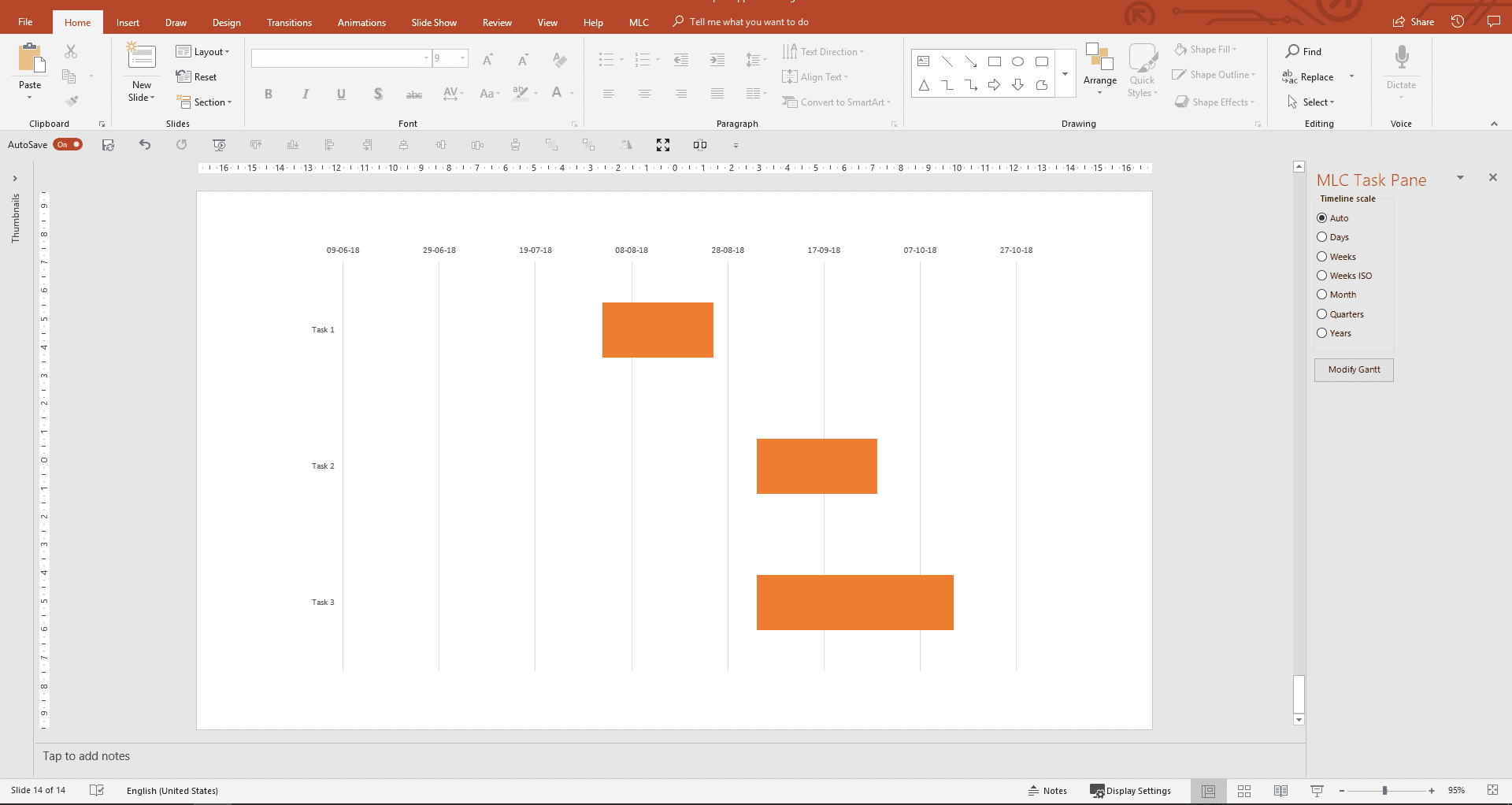
Come vedi, puoi generare un diagramma di Gantt in Excel ed importarlo in PowerPoint, solo che richiede molto più tempo e lavoro rispetto ad utilizzare un PowerPoint addin che lo faccia direttamente.
Other ways to create a Gantt chart: professional Gantt chart software
The project management market offers dozens of solutions for planning and management. And most of them are based on Gantt charts or offer a Gantt diagram as one of the options.
As a rule, it takes far less time with no pitfalls and strict instructions to create a diagram in professional online Gantt chart software.
CONCLUSIONI
In sintesi il Gantt è:
- Uno strumento semplice ed efficace per pianificare il lavoro
- Un modo semplice di presentare progetti complessi
- Un modo per eliminare sprechi
- Un metodo per ottenere risultati chiari in tempi fissati
Il diagramma di Gantt porta con se numerosi vantaggi:
- Mette in chiaro, sotto gli occhi di tutti, le attività e le responsabilità di ognuno. In questo modo è facile sapere a chi fare riferimento nel caso in cui qualcosa non vada come pianificato
- Il Gantt è cosi facile da comprendere che puo essere fruito da chiunque a qualsiasi livello gerarchico e di seniority
- Il diagramma compara cio’ che è stato fatto con quanto è da fare tenendo tutti allineati e se qualcosa non va per il verso giusto si puo’ rapidamente identificare la causa
- The Gantt greatly facilitates the decision-making process by allowing project managers to devote themselves to the study of trends and the planning of activities, rather than to the continuous comparison with what has been done to determine progress.
- Il Gantt puo rappresentare insiemi complessi di attività su un unico grafico e riassumere interi progetti in una slide
Hai diversi modi per realizzarlo ma certamente PowerPoint è lo strumento principe per presentarlo.
Ricorda che non si tratta solo di generarlo ma anche di aggiornarlo quindi valuta attentamente il tempo che risparmi con una soluzione dinamica che ti permette di aggiornare il diagramma costruendo sul lavoro già fatto.
Che scelta hai deciso di attuare per la creazione del tuo prossimo diagramma di Gantt? Rispondimi nei commenti, mi piacerebbe saperlo!
FONTI
The Gantt chart, a working tool of management, by Clark Wallace, Polakov, Walter Nicholas, Trabold, Frank W, Publication date 1922
Henry Gantt, From Wikipedia, the free encyclopedia
Gantt chart, From Wikipedia, the free encyclopedia
How to make a Gantt chart in Excel 2010, 2013 and Excel 2016
How to create a Gantt chart in Excel
ThinkCell – powerpoint charting done right
Officetimeline – make professional timelines quickly right inside PowerPoint
2 Crazy-Fast Ways to Make a Gantt Chart in PowerPoint


Comments on Diagramma di Gantt PowerPoint in semplici passi
Niccolò
Complimenti e Grazie!