

Key Takeaways
- Scegliere i colori giusti in una presentazione va oltre il semplice aspetto estetico. Ogni colore ha un peso specifico e può influire sull’attenzione e sulla percezione del messaggio. Ignorare l’identità del brand o scegliere colori disconnessi dall’immagine aziendale può portare a una presentazione che sembra fuori contesto e perde di efficacia. Conoscere l’impatto dei colori aiuta a realizzare slide che si armonizzano con il brand, mantenendo coerenza e facilitando la connessione con il pubblico.
- Usare un contrasto adeguato tra testo e sfondo è essenziale per rendere leggibile una slide anche a distanza o in condizioni di luce variabile. Inoltre, i colori possono essere sfruttati per creare una chiara gerarchia visiva, mettendo in risalto i punti chiave e guidando lo sguardo del pubblico tra gli elementi della slide. L’uso di tonalità più intense per i contenuti primari e di colori più tenui per quelli secondari permette di ordinare le informazioni e facilita la comprensione del messaggio.
- Basarsi su palette strutturate, come quella monocromatica, analoga o complementare, aiuta a mantenere un effetto visivo ordinato e professionale. Le combinazioni casuali possono portare a risultati incoerenti e a un impatto visivo disarmonico. Strumenti online come Adobe Color facilitano la creazione di palette equilibrate e funzionali, offrendo combinazioni di colori calcolate e mirate per ottenere il massimo della leggibilità e dell’armonia visiva con pochi click.
- Regolare la saturazione nelle immagini è un modo efficace per guidare l’attenzione del pubblico su particolari dettagli. Ad esempio, desaturare uno sfondo mantenendo saturi gli elementi principali o usare l’effetto focus su immagini e testo permette di creare contrasti visivi che indirizzano lo sguardo in maniera precisa. Questo effetto è ideale per evidenziare i concetti chiave senza sovraccaricare la slide di elementi visivi.
- Una palette cromatica coerente e ben pianificata rende la presentazione piacevole e professionale, evitando l’effetto “arcobaleno” che può distrarre il pubblico. Prima di finalizzare la presentazione, effettuare il “test dello squint”, ossia osservare la slide con gli occhi socchiusi, aiuta a verificare se gli elementi principali risaltano e se la gerarchia visiva è efficace. Questa semplice prova assicura che il messaggio venga percepito in modo chiaro e ordinato, indipendentemente dalla distanza o dalle condizioni visive.
Un approccio pratico e consapevole per scegliere colori funzionali ed evitare errori comuni che compromettono la chiarezza e l’efficacia comunicativa della tua presentazione
Ti sei mai chiesto perché alcune presentazioni catturano immediatamente l’attenzione, mentre altre sembrano… beh, semplicemente piatte? La risposta potrebbe essere più colorata di quanto pensi!
Lascia che ti racconti una cosa: dopo anni passati a creare presentazioni efficaci, posso affermare con certezza che i colori non sono solo una questione estetica. Sono molto, ma molto di più. Sono la differenza tra una presentazione che comunica efficacemente e una che fa addormentare il pubblico!
“Ma sono solo colori!”, potresti pensare.
E invece no. Pensa a questo: stai facendo una presentazione importante per il tuo brand e scegli dei colori che ti piacciono, ma che non hanno nulla a che fare con l’identità aziendale. Risultato? La tua presentazione, per quanto ben fatta, sembrerà disconnessa, quasi aliena rispetto al resto della comunicazione aziendale.
E non è finita qui. Immagina di dover evidenziare un messaggio chiave nella tua slide. Se non sai come usare i colori strategicamente, rischi di mettere sullo stesso piano informazioni primarie e secondarie. È come urlare e sussurrare allo stesso tempo: il tuo pubblico non saprà dove concentrare l’attenzione!
Certo, a volte può capitare che per la creazione delle tue presentazioni ti vengano date delle linee guida a monte, per cui tu puoi tranquillamente seguirle, anche in riferimento ai colori, e il gioco è fatto.
Ma cosa succede quando hai la necessità di mettere in gioco la tua creatività? Quando devi scegliere tu quali colori utilizzare per creare la tua palette (della quale parleremo meglio tra poco), oppure se hai già a disposizione una palette, ma hai bisogno di aggiungere qualche altra sfumatura per completarla?
Ecco, è proprio di questo che ti voglio parlare nel seguente articolo.
Ma prima di iniziare riscaldiamo i motori con una rapida carrellata degli errori più comuni nell’uso dei colori su PowerPoint. Inizia a verificare che tu non stia commettendo uno di questi: una volta che sei certo di non commetterli, allora possiamo iniziare a imparare a usare le infinite tonalità a nostra disposizione come dei professionisti!
Leggi anche: Cosa rende le presentazioni accattivanti e perché puoi farlo anche tu
Errori comuni nella scelta e nell’uso dei colori su PowerPoint
Parliamo di quegli errori che vedo fare così spesso che ormai li riconosco a chilometri di distanza! Per fortuna sono tutti facilmente evitabili una volta che sai come riconoscerli.
Il primo errore, il peccato mortale delle presentazioni: ignorare completamente l’identità del brand. Ho visto persone creare slide bellissime… che sembravano appartenere a un’altra impresa perché i colori scelti non avevano nulla a che fare con l’immagine che l’azienda stessa aveva costruito fino a quel momento! È come presentarsi a una festa in maschera quando tutti gli altri sono in abito da sera. Non importa quanto sia bella la tua maschera, è semplicemente fuori luogo!
Poi c’è il famoso “contrasto insufficiente“, o come mi piace chiamarlo, “il test della nonna”. Se tua nonna deve strizzare gli occhi per leggere il testo, hai un problema di contrasto! E non parliamo solo di testo nero su sfondo bianco. Ho visto presentazioni con testo azzurro chiaro su sfondo celeste. Per carità!
In altre parole: se combini vari elementi in una slide, come ad esempio un testo su di un’immagine, mi raccomando fai attenzione a far sì che abbiano un buon contrasto tra loro e che il pubblico possa leggere agevolmente quello che c’è scritto senza perdere la vista!
Un altro classico: la sindrome dell’arcobaleno.
Sai di cosa parlo, vero? Quelle presentazioni dove sembra che qualcuno abbia rovesciato una scatola di pennarelli colorati! Ricorda: non sei obbligato a usare tutti i colori che esistono in una singola slide, anzi non devi proprio. Meno è più, sempre!
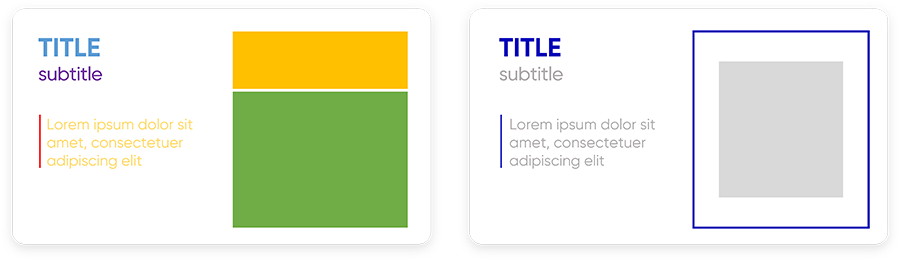
Ma l’errore più grande di tutti? Basare le scelte solo sul gusto personale. “A me piace così” non è una strategia di design! È come cucinare un piatto basandosi solo su ciò che piace allo chef, senza considerare i commensali.
Ora che conosci questi errori, puoi evitarli! E la tua prossima presentazione sarà non solo bella, ma anche efficace. Specialmente se continuerai a leggere per imparare i migliori trucchi per un uso efficace dei colori su PowerPoint!
La scelta della palette di colori ideale per le presentazioni su PowerPoint
Parliamo di color palette.
Sai quella sensazione di quando apri PowerPoint, devi scegliere i colori e… ti blocchi? Ti capisco perfettamente! Ma c’è una soluzione, e sta tutto nel capire cosa sia davvero una color palette.
Pensa alla color palette come alla tua squadra di calcio ideale: hai bisogno di un certo numero di giocatori (in questo caso, colori) che lavorano perfettamente insieme. Non troppi, non troppo pochi.
Il numero ideale?
In effetti, non esiste: ogni progetto e ogni caso è a sé, ma in linea generale ti consiglierei di mantenerti tra i 2-3 colori e i 5-6.
Perché questo numero? Semplice: con meno, la tua presentazione rischia di essere monotona. Se sono troppi, invece, diventa un carnevale visivo che distrae e disorienta il tuo pubblico!
Ma veniamo al dunque: come li scegliamo questo colori?

La maggior parte delle persone lo fa “a sentimento”, provando e riprovando fino a trovare qualcosa che sembra funzionare. Clicca su un colore “Mmh, questo non mi piace”. Su di un altro “Un po’ meglio, ma ancora non mi convince”. Un altro ancora “No, nemmeno questo va bene”. E così via, fino a che, prima o poi, riesce a trovare ciò che stava cercando.
Stop! Questa è esattamente la strada che NON vuoi percorrere.
Sai qual è la differenza tra un principiante e un professionista? Il principiante sceglie i colori in base al gusto personale, provando e riprovando finché qualcosa “sembra funzionare”. Il professionista, invece, sa che i colori si calcolano. Sì, hai capito bene: si calcolano! È proprio questo approccio metodico che permette a un servizio di progettazione professionale di presentazioni di garantire risultati coerenti e di grande impatto.
Pensa a quanto tempo perdi quando scegli i colori a caso: click dopo click, prova dopo prova, e alla fine non sei neanche sicuro che quella combinazione sia davvero efficace. È come tirare frecce bendate sperando di colpire il bersaglio.
Può funzionare? Forse. È il modo migliore? Assolutamente no!
E c’è di più: quando scegli i colori basandoti solo sul tuo gusto personale, stai facendo un errore fondamentale. Perché quello che piace a te potrebbe non essere la soluzione più efficace. La presentazione non è un’opera d’arte da appendere al muro – è uno strumento di comunicazione che deve raggiungere uno scopo preciso, ovvero trasmettere in modo chiaro e coinvolgente un messaggio specifico al pubblico.
La buona notizia?
Esiste un approccio sistematico alla scelta dei colori che elimina completamente le supposizioni. Un metodo che ti permette di creare combinazioni di colori che non solo sono esteticamente gradevoli, ma soprattutto funzionali al tuo obiettivo.
Tutto inizia con la ruota dei colori.
Tutto quello che devi sapere sulla ruota dei colori
Non preoccuparti – non ti farò una lezione noiosa di teoria del colore! Ti mostrerò invece come questo strumento può diventare il tuo migliore amico nella creazione di presentazioni efficaci.
Partiamo dalla ruota dei colori che puoi osservare qui sotto.

Come vedi, la ruota è formata da 3 circonferenze concentriche, ognuna delle quali contiene tutti i colori della ruota stessa. Quella centrale, che nell’immagine è indicata come Hue, è la “tinta”, ovvero il colore puro.
Naturalmente, questo colore puro può anche essere reso un po’ più scuro (un tono d’ombra) o un po’ più chiaro (un tono di luce). Facendo così otteniamo delle sfumature diverse modificando il cosiddetto value.
Per chiarire meglio, hai presente quando modifichi un colore in un editor di testo o in un software di presentazione, come PowerPoint o Google Slides, e hai a disposizione un cursore per la luminosità?
Magari con un menu simile a quello sottostante.
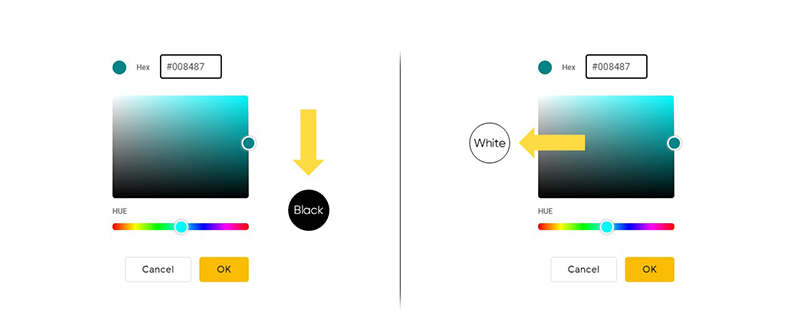
Ecco, in pratica stai cambiando il value. Nell’immagine che ti ho fornito, in particolare, vedi uno slider che ti permette di selezionare la tinta (Hue). E da lì giochi con il cursore, spostandolo verso tonalità più luminose o più scure, ma senza mai cambiare la tinta stessa, fino a ottenere quello che desideri.
Così, puoi ricavare un’intera gamma di sfumature che danno profondità e armonia visiva alla tua presentazione, mantenendo però la coerenza cromatica.
“Maurizio, perché mi stai spiegando tutto questo?”.
Perché ti sarà estremamente utile quando dovrai creare la palette ideale per la tua presentazione!
Facciamo un esempio pratico: immagina di dover lavorare su di una slide per un’azienda che ti ha dato carta bianca per le scelte sui colori. L’unica regola che dovrai seguire è quella di partire dal colore aziendale di riferimento.
Ecco, per riuscirci devi adottare un approccio scientifico, a iniziare dall’identificazione del codice esadecimale del colore di partenza.
“E che diavolo sarebbe?”.
Hai presente quando qualcuno ti dice “usa il colore #FF5733” o qualcosa del genere? Quello è un codice esadecimale, il DNA dei colori nel mondo digitale! È come una “ricetta” che dice al computer esattamente quale colore mostrare.
Ogni sfumatura ne ha uno e, siccome come ti ho detto vogliamo usare un approccio scientifico, l’ideale è avere a disposizione il codice esadecimale del codice di partenza. Da questo, poi, puoi ottenere la tua palette seguendo 3 possibili metodologie:
- Palette monocromatica;
- Palette di colori analoghi;
- Palette di colori complementari.
Prima di partire con la spiegazione ti lascio qui sotto un’immagine di riferimento per comprendere meglio quello che leggerai: noterai una ruota dei colori per ciascuna delle metodologie che contiene dei segnalini che indicano le sfumature adottate per comporre la palette. I segnalini con una piccola scanalatura sul bordo, quelli che somigliano a Pac-Man per intenderci, indicano i colori di partenza. Gli altri, invece, indicano le sfumature scelte per completare la rispettiva palette.

Palette monocromatica
Il metodo monocromatico è particolarmente adatto quando si lavora per brand aziendali che desiderano trasmettere un’immagine estremamente professionale e formale. Ed è semplicissimo da applicare: è praticamente impossibile sbagliare!
Prendi il colore principale del brand – diciamo il blu che hai visto nell’immagine precedente – e lavora solo con le sue variazioni.
Come?
Aggiustando il value, quel fattore di cui ti ho parlato in precedenza: aggiungi più bianco per creare versioni più chiare o più nero per quelle più scure. Pensa a una scala di grigio, ma con il tuo colore! È come avere una famiglia di sfumature diverse: sono tutti parenti stretti, quindi vanno naturalmente d’accordo!
Qui sotto ti do un esempio di slide creata a partire da una palette monocromatica.

Palette di colori analoghi
Ma forse vuoi qualcosa di più vivace?
Ecco che entra in gioco la combinazione analoga.
Immagina la ruota dei colori come un orologio: se il tuo colore principale è alle 3, prendi anche i colori che stanno alle 2 e alle 4. Sono come dei vicini di casa amichevoli – si completano a vicenda senza litigare! Se parti da un blu, potresti aggiungere un blu-verde e un blu-viola. Questa combinazione è perfetta quando vuoi creare presentazioni con un po’ più di personalità, ma senza esagerare.
Anche in questo caso, ti lascio qui sotto un esempio di slide costruita in base a questa metodologia.

Palette di colori complementari
E poi c’è la star delle combinazioni: i colori complementari, cioè quelli opposti tra loro. Magari a prima vista può sembrarti strano cercare abbinamenti del genere, ma in realtà funzionano ottimamente per creare contrasto e catturare l’attenzione del pubblico proprio in virtù della loro complementarietà.
Fidati, i risultati possono essere spettacolari!
Per sfruttare questa metodologia, torna alla ruota dei colori: prendi il tuo colore principale e poi vai esattamente dalla parte opposta, a 180° gradi. È come mettere insieme il giorno e la notte – sembrano opposti, ma insieme creano un effetto decisamente piacevole, come quello che puoi osservare qui sotto.

Non è un caso che tantissimi loghi famosi usino questa combinazione, come ad esempio Amazon, con il suo sfondo blu scuro (tendente quasi al nero) sul quale spicca la famosissima freccia di colore… Sì, esatto, proprio il complementare dello sfondo, l’arancione!
Leggi anche: Come creare presentazioni PPT professionali
Come ottenere una palette di colori perfetta con pochi click
Mi piace sempre evidenziare come nel nostro lavoro sia importante avere un metodo di lavoro pratico, rapido ed efficiente. Meno click e meno tempo impieghiamo per un compito e meglio è, naturalmente senza trascurare mai la precisione necessaria. Questa idea di velocità ed efficienza è così importante per noi che abbiamo creato un nostro tool, il MLC PowerPoint Add-In, per mettere in pratica queste e tante altre tecniche professionali con pochi clic. Meno clic e meno tempo ci servono per fare un lavoro, meglio è, ovviamente, senza mai rinunciare alla precisione che ci serve.
Quindi, perché complicarsi la vita cercando di visualizzare mentalmente la ruota dei colori per calcolare la palette ideale, oppure mettendosi a tavolino alla ricerca delle sfumature perfette quando esistono tool che fanno questo lavoro per noi in un batter d’occhio?
“Davvero esistono degli strumenti del genere?”.
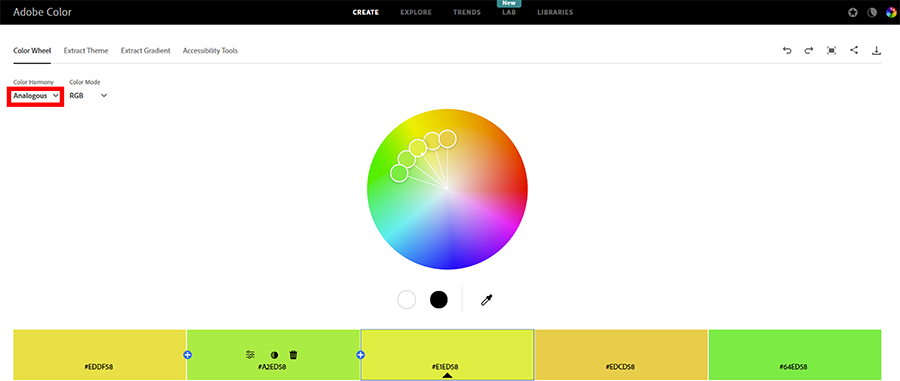
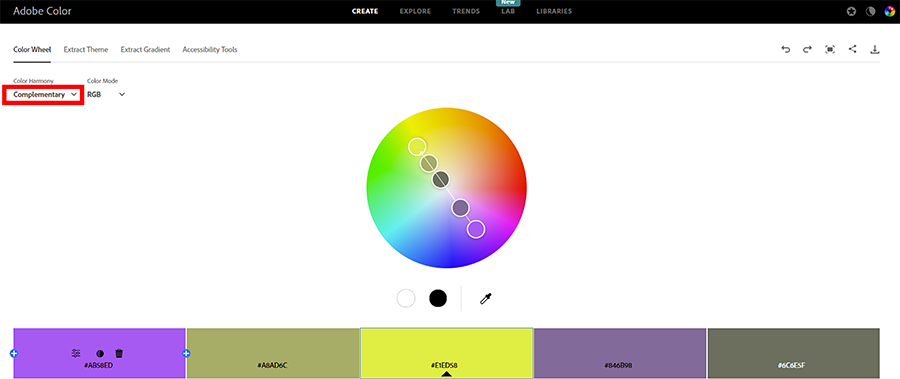
Sì, e alcuni di questi sono perfino gratuiti, come Adobe Color, il tuo nuovo migliore amico! È free, lo puoi usare direttamente online, e fa tutto il lavoro pesante per te. Basta che tu inserisca il codice esadecimale del tuo colore principale (o lo scelga con il color picker) e boom! Ti calcola istantaneamente tutte le combinazioni possibili.
Guarda qua: partiamo dal nostro blu e applichiamolo alla casella centrale.
Vuoi una palette monocromatica? Un click.

Analoga? Un altro click.
Complementare? Ci pensa lui!
È come avere un consulente di design personale disponibile 24/7!
La parte più bella? Una volta che hai i tuoi colori, puoi importarli direttamente in PowerPoint con un trucchetto che conoscono in pochi. E tra pochissimo sarai uno di questi!
Prima di proseguire, ricordati solo una cosa: non esiste la combinazione “perfetta” in assoluto. Esiste quella perfetta per il tuo scopo! Se stai facendo una presentazione corporate seria, la monocromatica potrebbe essere la tua migliore scelta. Se invece devi presentare qualcosa di più creativo, potresti osare con una complementare. L’importante è che ora hai gli strumenti per fare una scelta consapevole, non casuale!
Come importare una palette da Adobe Color a PowerPoint
Sai cosa mi faceva impazzire prima di scoprire questo trucco? Quando volevo usare esattamente il colore del logo aziendale, ma avevo solo un’immagine sullo schermo. O quando trovavo una palette perfetta online, ma non sapevo come portarla in PowerPoint.
Beh, questo trucco ha risolto tutto!
Ma andiamo con ordine.
- Per prima cosa, affianca le finestre di PowerPoint e di Adobe Color, il tool che ti ho consigliato di utilizzare per creare la tua palette;
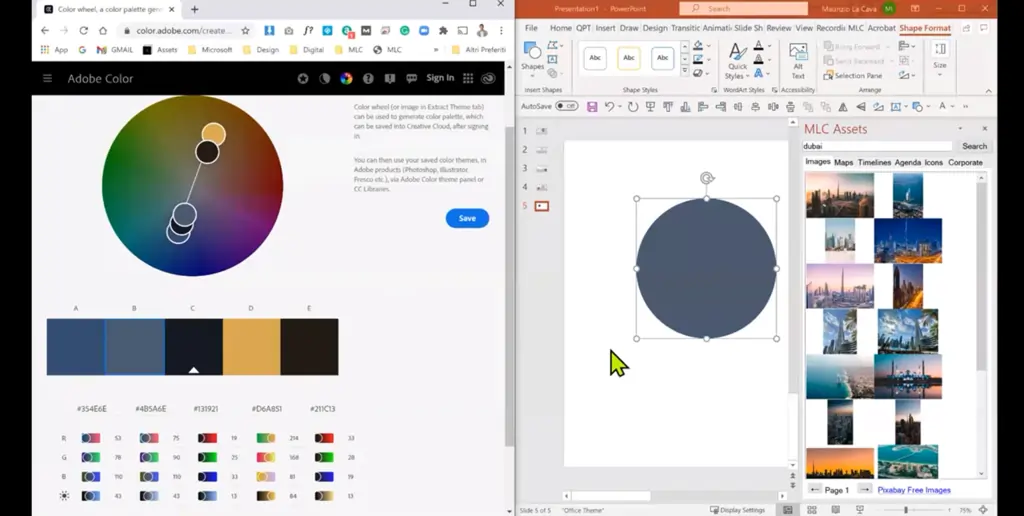
- Vai su PowerPoint e seleziona l’elemento a cui vuoi cambiare colore, ad esempio una forma;
- Clicca sul tasto relativo alla modifica che vuoi eseguire, ad esempio su Riempimento forma;
- Premi su Preleva colore;
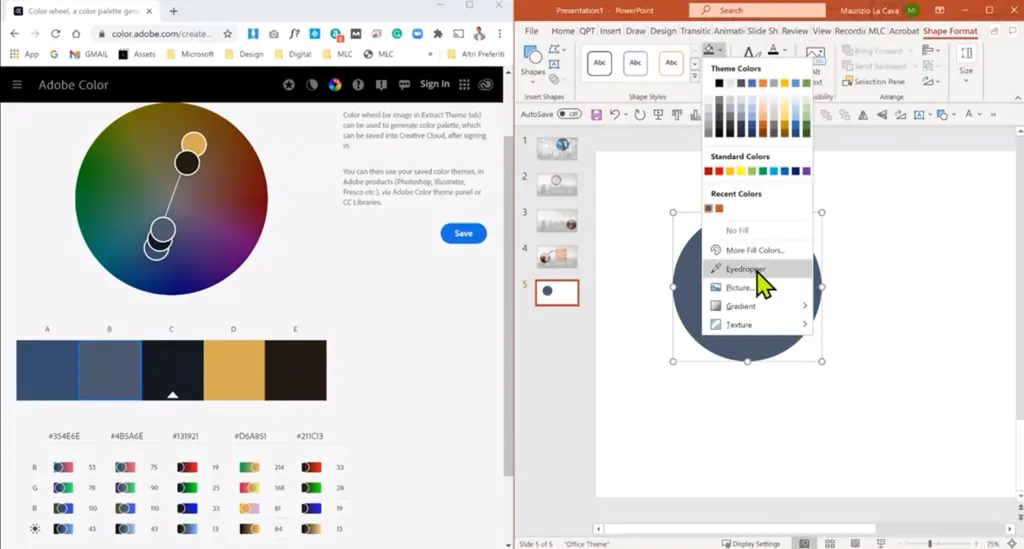
- Ora arriva la parte cruciale. CLICCA e TIENI PREMUTO il pulsante del mouse;
- Mentre tieni premuto, trascina il cursore a forma di contagocce fuori da PowerPoint. Mi raccomando, se non terrai premuto il tasto del mouse per tutto il tempo non riuscirai a completare l’operazione;
- Porta il contagocce sul colore che vuoi catturare;
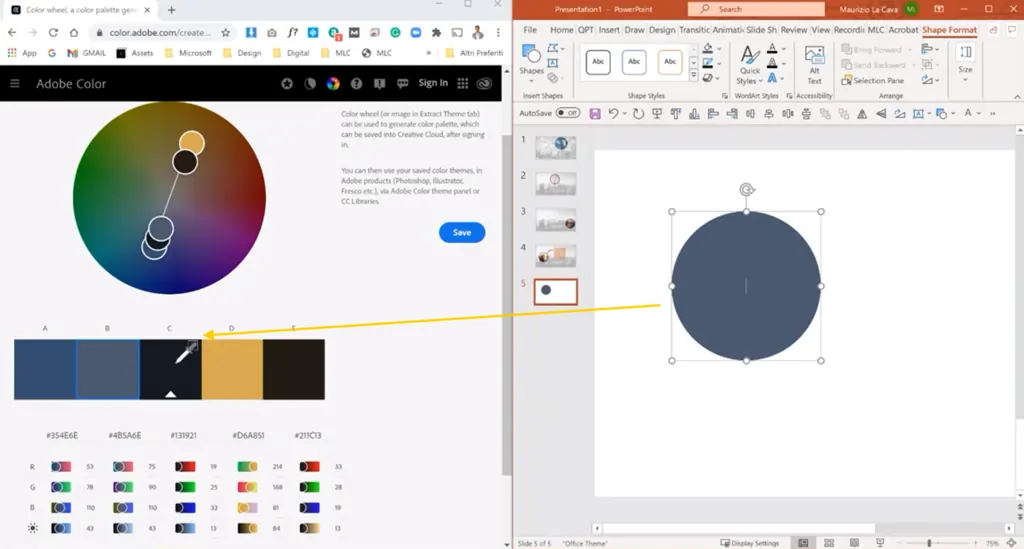
- Solo ora puoi rilasciare il pulsante ed ecco che il colore da te scelto è ora disponibile su PowerPoint;
- Ripeti questi passaggi per ogni sfumatura ottenuta con Adobe Color e il gioco è fatto. Ora hai la tua palette perfetta.
Il segreto sta tutto nel punto 4: se non tieni premuto il pulsante mentre il cursore esce dalla finestra di PowerPoint, perdi il contagocce! È come se stessi cercando di portare dell’acqua con le mani aperte – devi tenerle chiuse!
E sai qual è la parte più bella? Funziona con QUALSIASI cosa sia visualizzata sul tuo schermo.
Un’ultima cosa: una volta che hai “rubato” un colore, PowerPoint lo tiene in memoria nei “Colori recenti”. È come avere un piccolo album di colori che hai usato di recente, sempre a portata di click!
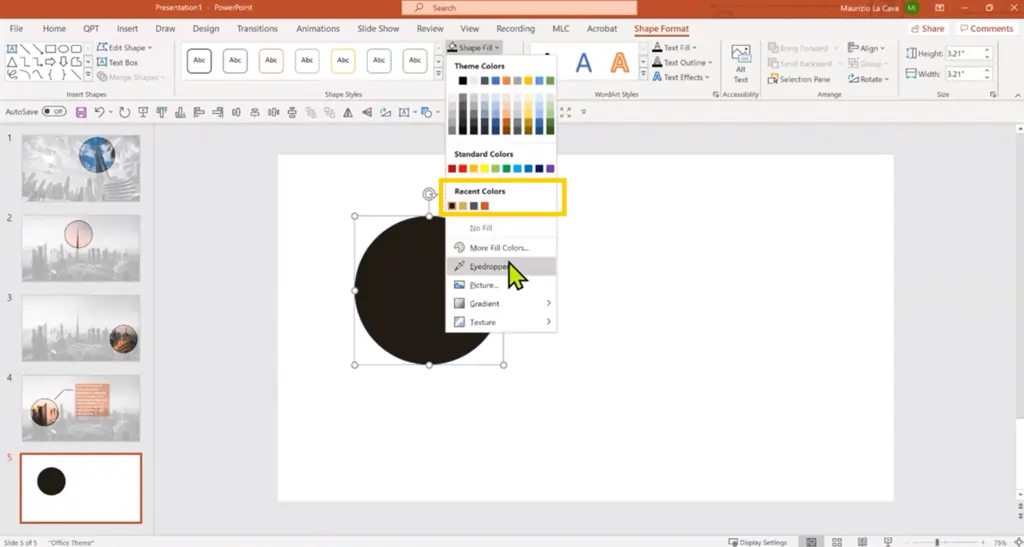
Ora sì che puoi dire addio a quei momenti di “ma che codice colore era quello del logo?” o “come faccio a usare esattamente quella sfumatura?”. Con questo trucco, il mondo dei colori è letteralmente a portata di… contagocce!
Saturazione ed effetto focus
Quanto detto finora, ovviamente, vale per quelle occasioni nelle quali vuoi cambiare la sfumatura applicata a un testo o a delle forme sulle tue slide. Ma se volessi fare qualcosa di simile con le foto? Giocare con i colori delle immagini?
Qui entra in gioco la saturazione, la vera arma segreta dei professionisti. La saturazione è come il “volume” del colore: puoi alzarlo per ottenere colori più vividi o abbassarlo fino a ottenere una scala di grigi. Pensa alle foto in bianco e nero – sono semplicemente immagini completamente desaturate!
Ti faccio un esempio pratico: hai mai visto quelle presentazioni dove lo sfondo è in bianco e nero e solo alcuni elementi sono a colori? È tutto dovuto a un uso intelligente della saturazione!
Un po’ come quella che vedi qui sotto.

Vedi quanto risalta l’immagine della donna rispetto allo sfondo? E tutto perché lo sfondo stesso ha un livello di saturazione minimo che mette in evidenza il soggetto dell’immagine.
Ecco, sfruttando queste dinamiche possiamo utilizzare nelle nostre presentazioni un effetto potentissimo per catalizzare l’attenzione del pubblico dove desideriamo: l’effetto focus!
Guarda un po’ la seguente immagine.

Come vedi, lo sguardo è naturalmente portato a concentrarsi sulla parte più satura, quella delimitata da un piccolo cerchio. Il tutto senza bisogno di ricorrere a metodi antiquati quanto scomodi, come il vecchio puntatore laser sparato sullo schermo durante le presentazioni di persona (quante volte sarà capitato anche a te?).
E il bello è che può essere utilizzato in un’infinità di modi diversi, come questo

oppure quest’altro

e così via.
E il bello è che su PowerPoint ottenere questo effetto è semplicissimo!
Ecco come farlo tu stesso.
Apri la tua presentazione e inerisci l’immagine sulla quale vuoi impiegare l’effetto focus.

Ora, adatta l’immagine alla diapositiva con la relativa funzionalità di PowerPoint.
Adesso duplicala: è sufficiente selezionarla e usare la shortcut Ctrl + D.

Bene, ora procedi selezionando l’immagine superiore e cliccando su ritaglia: in questo caso cercheremo di creare un effetto focus usando la forma di un cerchio, per cui, come prima cosa, selezioneremo la proporzione 1:1. In questo modo, quando daremo al ritaglio (per il momento a forma di quadrato) la forma di un ovale, otterremo un cerchio perfetto.

In questo modo, quando daremo al ritaglio (per il momento a forma di quadrato) la forma di un ovale, otterremo un cerchio perfetto.
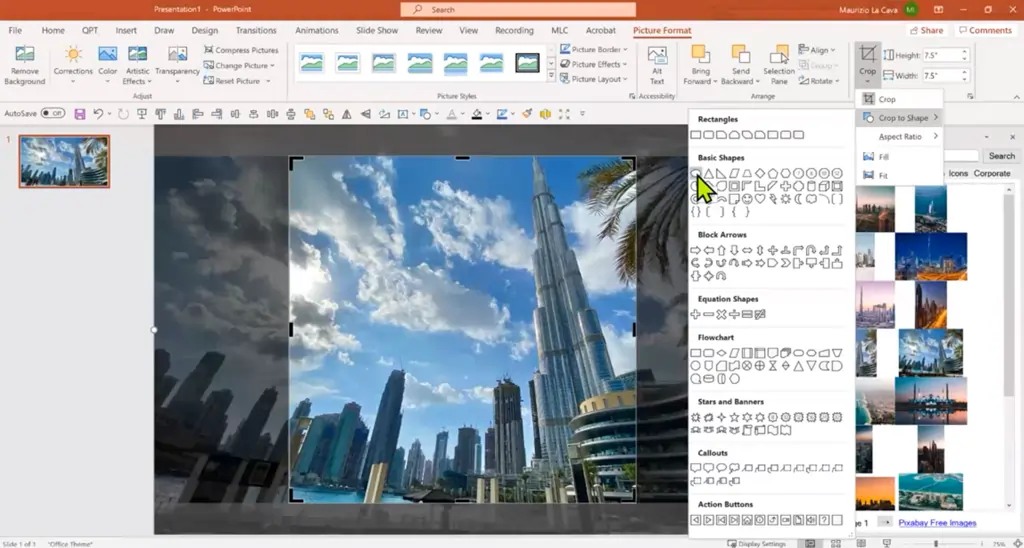
Spostiamo il ritaglio in modo che evidenzi la parte dell’immagine che ci interessa mettere in risalto.

Ora abbiamo due immagini: una inferiore, completa, e una superiore, sovrapposta alla prima che consiste della sola area ritagliata nel passaggio precedente.
Ultimo step: seleziona l’immagine inferiore con un doppio click, premi in alto su Colore e imposta il livello minimo di saturazione.
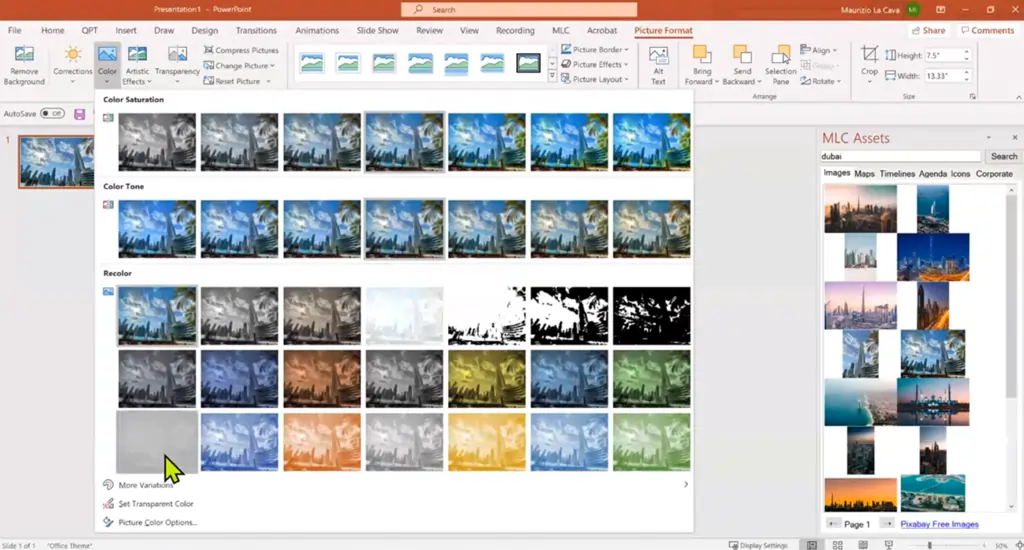
Ed ecco qua, abbiamo ottenuto un perfetto effetto focus!

Ma possiamo fare ancora di più!
Immagina di voler creare un effetto di movimento all’interno di un’immagine, evidenziando diverse parti in successione.
Bene, per ottenerlo facciamo lo stesso processo che abbiamo fatto in precedenza, ripetendolo in più slide successive ed evidenziando parti diverse della foto, proprio come nella sequenza che puoi osservare qui sotto.
Uno.

Due.

E tre!

Fantastico, non credi?
Best practices e consigli vari
Ho aperto l’articolo con una carrellata degli errori più comuni nell’uso dei colori nelle presentazioni su PowerPoint, non posso che chiuderlo con una breve panoramica di consigli supplementari, da seguire in ogni occasione, al netto di tutto quello che ti ho spiegato fino a questo punto.
Prima regola fondamentale: quando lavori con i colori aziendali, non cercare di reinventare la ruota! Se la tua azienda ha già una palette definita, usala come punto di partenza. Ma – e qui sta il trucco – non limitarti a usare solo quei colori. Puoi creare variazioni più chiare o più scure degli stessi colori per aggiungere profondità alla tua presentazione. È come avere una tavolozza base e poi mixare le tue sfumature personali!
Parliamo di contrasto, il migliore amico di chi vuole creare presentazioni efficaci. La regola è semplice: colori chiari su sfondi scuri, colori scuri su sfondi chiari. Sembra ovvio? Eppure vedo continuamente presentazioni che violano questa regola base! Il contrasto non è solo una questione estetica – è la differenza tra una presentazione che si può leggere dalla ultima fila della sala e una che fa strizzare gli occhi anche in prima fila.
E qui viene il bello: la gerarchia visiva. Pensa alla tua slide come a un giornale: hai i titoli principali, i sottotitoli e il testo normale. Allo stesso modo, usa i colori per creare questa gerarchia! Il colore più vivido per gli elementi principali, tonalità più tenui per le informazioni secondarie. È come dirigere un’orchestra: ogni elemento ha il suo momento per brillare.
Ma attenzione ai livelli di lettura! Non puoi pretendere che il tuo pubblico legga tutto contemporaneamente. Usa i colori per guidare l’occhio attraverso la slide in un percorso logico. Inizia con l’elemento più importante (magari in un blu aziendale brillante), poi passa alle informazioni di supporto in toni più neutri.
Un consiglio che vale oro: prima di finalizzare una presentazione, fai lo “squint test“. Stringi gli occhi guardando la slide: gli elementi più importanti dovrebbero ancora risaltare. Se non riesci a distinguere la gerarchia anche con gli occhi socchiusi, devi rivedere i tuoi contrasti!
E ricorda: la coerenza è regina! Una volta che hai scelto una palette di colori, stick to it! Niente colpi di testa a metà presentazione. È come indossare un completo elegante: ogni elemento deve coordinarsi con gli altri.
Questi non sono solo consigli – sono le fondamenta di una presentazione che comunica in modo efficace.
Leggi anche: Come presentare un Progetto efficacemente
E ora tocca a te!
Siamo arrivati alla fine di questo viaggio nel mondo dei colori nelle presentazioni. E che viaggio! Abbiamo scoperto insieme che i colori non sono solo una questione di gusto o di estetica, ma strumenti potenti che possono trasformare una presentazione da “meh” a “wow”!
Abbiamo visto come creare palette efficaci senza affidarci al caso, come utilizzare il contagocce per rubare… ehm, prendere in prestito i colori perfetti, e come applicare tecniche avanzate come l’effetto focus. Non male per un singolo articolo, vero?
Ricorda: la differenza tra un principiante e un professionista non sta nei tools che usano, ma nell’approccio. Mentre il principiante sceglie i colori a caso sperando che funzionino, tu ora hai tutti gli strumenti concettuali per calcolarli in modo preciso ed efficace. Niente più “questo mi piace”, ma scelte consapevoli basate su principi solidi!
E sai qual è la parte più bella? Queste tecniche funzionano sempre! Non importa se stai preparando una presentazione corporate, un pitch per una startup o una lezione per alcuni studenti. I principi sono gli stessi, è il modo in cui li applichi che fa la differenza.
Mi piacerebbe tantissimo sapere come userai questi strumenti nelle tue prossime presentazioni. Hai provato l’effetto focus? Sei riuscito a usare il trucco del contagocce? Le combinazioni calcolate con Adobe Color ti hanno semplificato la vita?
Raccontami la tua esperienza nei commenti qui sotto!
E se hai qualche dubbio, non esitare a chiedere.
Ho visto troppe presentazioni potenzialmente brillanti rovinate da scelte cromatiche casuali. Non lasciare che succeda anche alle tue! Ora hai tutti gli strumenti per creare presentazioni che non solo sembrano professionali, ma comunicano in modo efficace.
Prima di salutarti, voglio lasciarti con un ultimo pensiero: ricordati che una presentazione efficace non è quella più bella, ma quella che comunica meglio. I colori sono al servizio del tuo messaggio, non il contrario. Usali con saggezza!
E se questo articolo ti è stato utile, condividilo con i tuoi colleghi e con chiunque tu desideri! Aiutami a combattere la piaga delle presentazioni con colori casuali, una slide alla volta!
Ora tocca a te: prendi questi consigli e vai a creare presentazioni che lascino il segno. Non vedo l’ora di vedere cosa realizzerai!
A presto, e buone presentazioni!
FAQ
Perché è importante scegliere i colori giusti per le presentazioni?
Scegliere i colori giusti per una presentazione non è solo un fattore estetico: i colori possono guidare l’attenzione, facilitare la comprensione dei contenuti e contribuire a rafforzare l’identità visiva di un brand. Usare colori adeguati rende il messaggio chiaro, organizzato e facilita l’interazione del pubblico con il contenuto, migliorando l’efficacia della comunicazione.
È corretto scegliere i colori di una presentazione in base ai propri gusti?
Non è ideale basarsi solo sui gusti personali nella scelta dei colori. È preferibile scegliere colori che siano in linea con l’identità del brand e che possano supportare il messaggio da comunicare. I colori dovrebbero essere scelti strategicamente per creare coerenza visiva e dare un’impronta professionale alla presentazione, senza affidarsi unicamente al proprio gusto.
Cos’è la ruota dei colori?
La ruota dei colori è uno strumento fondamentale nella teoria del colore che mostra le relazioni tra i vari colori primari, secondari e terziari. È utile per selezionare colori che si abbinano armoniosamente e per comprendere quali tonalità possano funzionare meglio in combinazione. La ruota facilita anche la creazione di palette utilizzando colori complementari, analoghi o monocromatici.
Quali metodi posso usare per creare una palette per una presentazione a partire da un colore di base?
Esistono vari metodi per creare una palette partendo da un colore principale, tra cui l’uso di palette monocromatiche (variazioni della stessa tonalità), colori analoghi (colori vicini sulla ruota dei colori) e colori complementari (colori opposti sulla ruota). Strumenti online come Adobe Color permettono di calcolare combinazioni efficaci a partire da un colore di base, risparmiando tempo e garantendo armonia cromatica.
In cosa consiste l’effetto focus?
L’effetto focus è una tecnica visiva che si ottiene riducendo la saturazione degli elementi circostanti e aumentando la vivacità del colore di un’area specifica. Questo crea un contrasto mirato che guida l’attenzione del pubblico verso il punto focale, rendendo il messaggio più diretto e semplice da seguire. È molto utile per evidenziare parti chiave di una slide o di un’immagine.


Comments on Consigli e logiche per scegliere i giusti colori per le tue presentazioni