

La slide di agenda in PowerPoint è spesso utilizzata per dare ordine e struttura alla presentazione.
Hai presente quelle presentazioni elaborate in cui l’argomento si suddivide in diverse sezioni?
Ecco, quelle rappresentano il caso tipico.
Solitamente, prima realizzi le sezioni della presentazione e poi ne riporti i titoli nella slide di agenda in PowerPoint creando una slide che funzioni da sommario.
Durante la presentazione potresti duplicare la slide di agenda diverse volte, magari per introdurre la sessione successiva.
Tutto cio, è ancor più vero se ti trovi a presentare una parte della presentazione e lasciare che altri relatori presentino il resto.
Capisci quanto sia importante distinguere una sezione dall’altra?
In questo caso è ancor più vero perché facilita anche il cambio di relatore dando un momento di pausa all’audience tra l’uno e l’altro.
Purtroppo, la slide di agenda in PowerPoint non è sempre utilizzata in maniera corretta.
Pensa ad un relatore che si appoggia alla slide di agenda per ricordare cosa dire mentre parla.
Ecco che la presentazione prende il controllo del relatore. L’audience percepirà che il relatore non sia sufficientemente preparato e perderà attenzione.
Mi ricordo di un evento nel quale la relatrice inizio’ la presentazione con una ricca agenda 15 punti e passò la prima mezz’ora a commentare cosa ci avrebbe raccontato nel resto della presentazione punto per punto.
Mi è sembrato di assistere ad un film del quale mi veniva svelata la fine prima ancora che potessi assoporarne la storia.
Come puoi pensare di mantenere l’attenzione dell’audience dopo aver abbattuto ogni logica di storytelling?

Impara a realizzare una presentazione che catturi l’attenzione sfruttando le logiche dello storytelling nella guida: Presentazioni efficaci: come vendere le proprie idee con le presentazioni, dagli un’occhiata.
Ti viene in mente qualche altro terribile esempio di uso dell’agenda in PowerPoint al quale hai assistito?
Parlamene nei commenti cosi costruiamo insieme una guida completa alle cose da non fare!
COME CREARE UNA SLIDE DI AGENDA IN POWERPOINT IN UN BATTER D’OCCHIO
Se ti sei dedicato alla preparazione della presentazione sfruttando il Lean Presentation Strategy Canvas, alla fine della fase di progettazione del flusso informativo avrai certamente individuato le sezioni chiave della tua presentazione.
Supponiamo che tu stia strutturando una presentazione su 6 sezioni principali.
Da dove cominceresti a realizzare la slide di agenda?
Se hai pensato di partire dalla slide di agenda e riscrivere tutti i titoli delle sezioni, fermati un attimo!

Pensaci, è totalmente sbagliato quello che stai facendo?
In realtà, potresti anche procedere in questo modo ma il Lean Presentation Design è un approccio estremamente orientato al farti risparmiare tempo. Quindi, ti propongo un’alternativa decisamente più veloce.
Dimentica l’agenda per il momento ed inizia col creare le 6 slide di sezione.
ALT, cos’é una slide di sezione?
Ti spiego, è semplicissimo
Una slide di sezione serve per marcare la fine di una sezione, o di un capitolo, nella presentazione ed introdurre la successiva.
Quindi, se hai 6 sezioni, avrai 6 slide di sezione.
Hai realizzato le 6 slide?
Ricorda sempre di inserire il titolo nel suo placeholder.
Ti stai chiedendo cosa sia un placeholder?
Questo mi fa intuire che tu non conosca bene il funzionamento dello Slide Master PowerPoint.
In tal caso, prima di procedere, dai una letta veloce alla mia guida completa sul tema: Slide master PowerPoint – la guida completa per usarlo al meglio
Bene!
Adesso cambia modalità di visualizzazione delle miniature su PowerPoint.


Le miniature si sono convertite in outline delle presentazione.
Copia i titoli selezionandoli con il mouse.
Incollali direttamente nella slide di agenda.


Hai visto quanto è rapido?
In questo modo non devi riscrivere tutti i titoli sezione per sezione.
DAI UNA PROGRESSIONE ALLA TUA AGENDA IN POWERPOINT
Fin qui ti ho mostrato come costruire la slide di agenda ma le sezioni erano popolate unicamente dal titolo della sezione stessa.
In molte presentazioni è utile comunicare il senso di progressione all’interno del flusso della presentazione.
Per farlo, ti basta concepire diversamente i divisori di sezione richiamando tutta l’agenda ed evidenziando solo la parte che stai introducendo.
Che significa?
Torniamo all’esempio precedente in cui avevi creato la slide di agenda rispetto alle 6 slide di sezione.
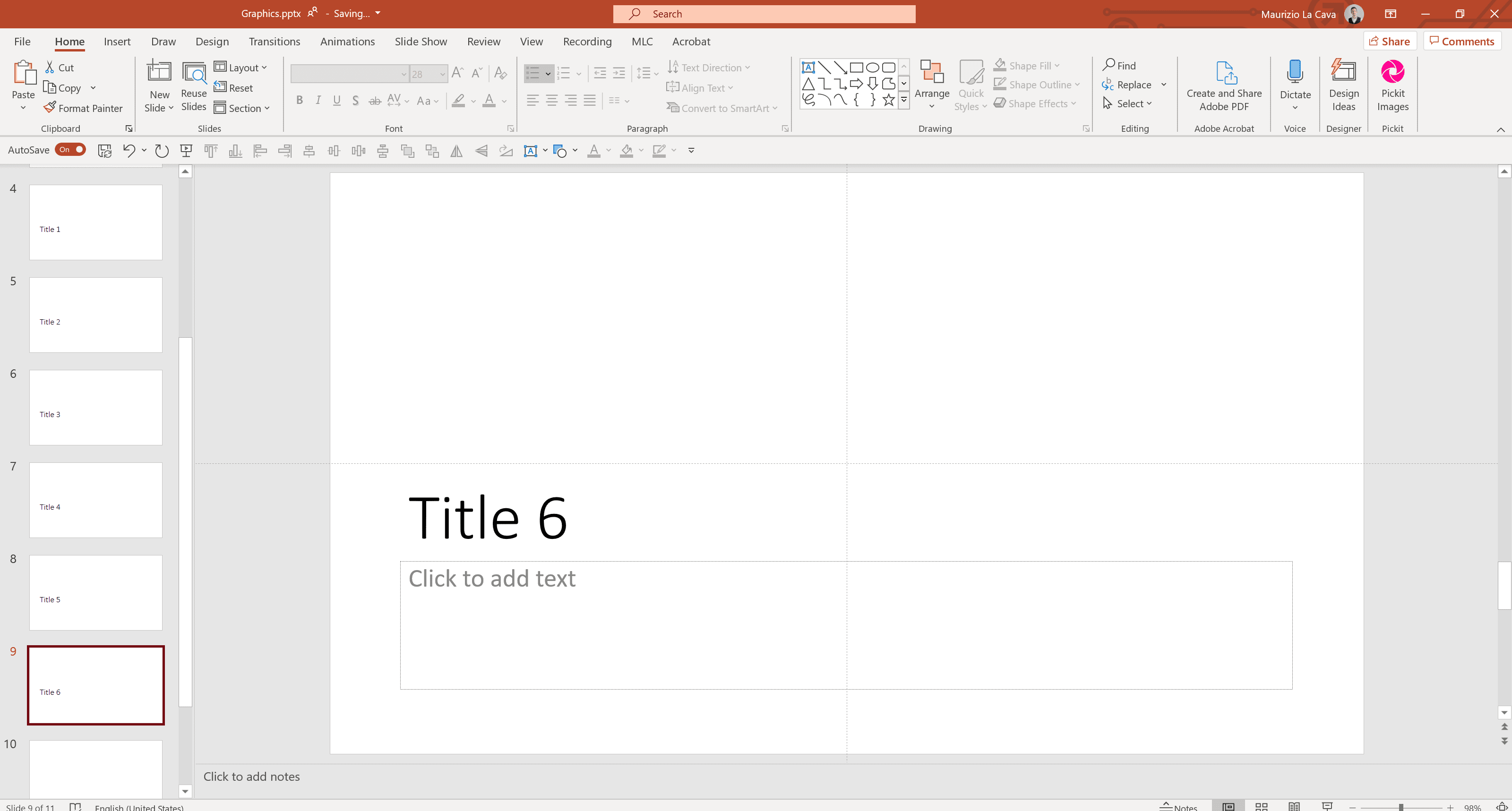
Elimina le sezioni e duplica l’agenda 6 volte.


Adesso, lasciando la prima slide di agenda pulita, seleziona la seconda e marca il primo titolo di sezione.

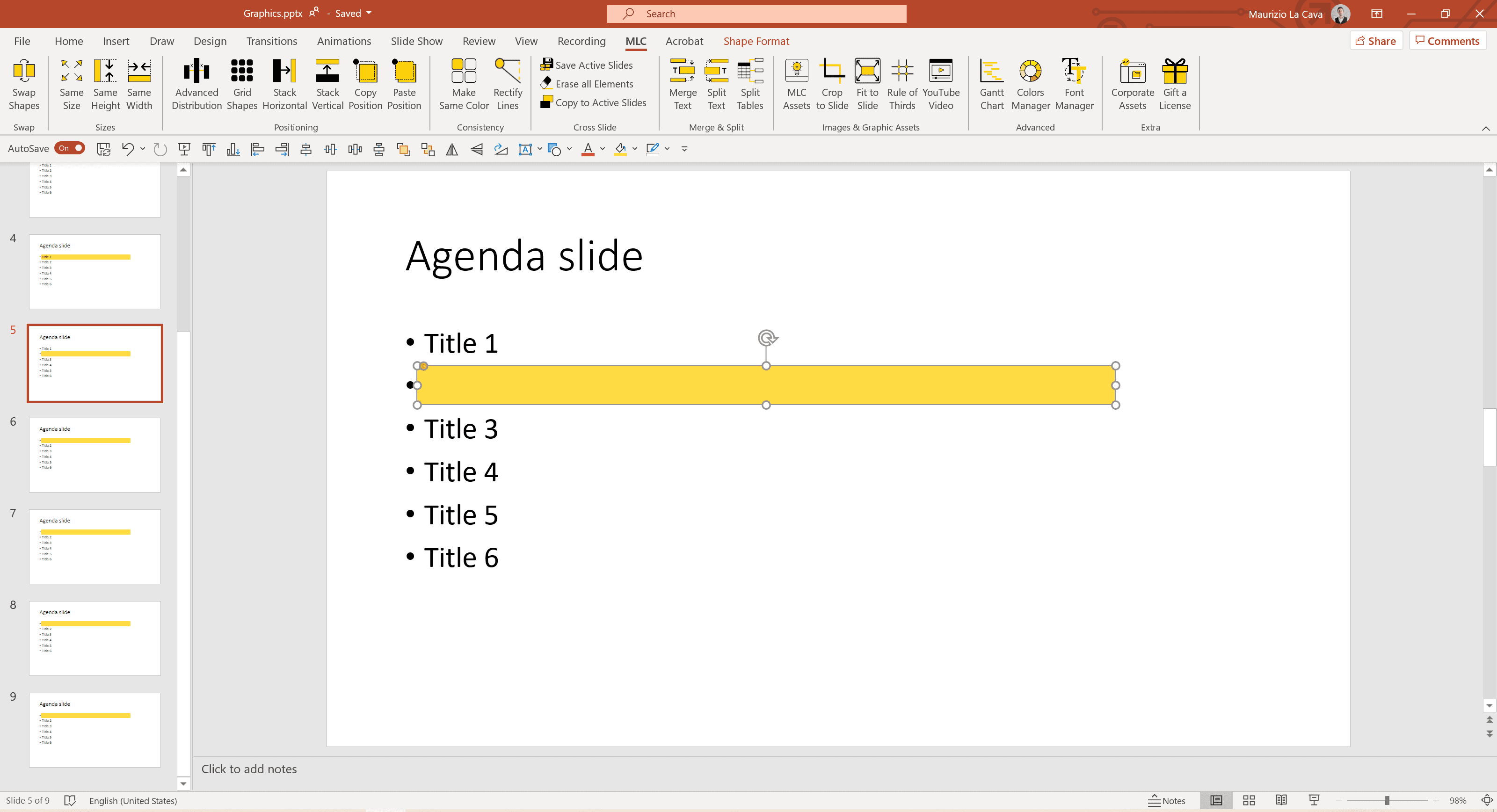
Replica il rettangolo di evidenziazione con il Copy to Active Slides di MLC PowerPoint Add-in. Per farlo, seleziona prima il rettangolo e poi clicca su Copy to Active Slides.

Adesso, seleziona le slide nelle quali vuoi incollare il rettangolo e clicca su Paste to Active Slides.

Bravo! Hai replicato l’elemento di evidenziazione in un batter d’occhio, in maniera coerente e su tutte le slide.
Entra nella slide di sezione del titolo 2, e trascina verticalmente il rettangolo in modo da mantenere l’allineamento verticale e da evidenziare il titolo 2.
ALT, Maurizio, come faccio per vincolare lo spostamento all’asse verticale senza perdere l’allineamento con la slide precedente?
Niente di più semplice, tieni premuto il tasto SHIFT sulla tua tastiera mentre trascini la forma con il mouse.
Ci sono alcune shortcut in PowerPoint che possono davvero ridurre il tuo tempo di realizzazione di una presentazione, se non le stai ancora usando è il momento di attrezzarti.
Ti lascio dare un’occhiata la mia lista di PowerPoint shortcut preferite.
Ora non ti resta che mandare in secondo piano il rettangolo ed il gioco è fatto!

Hai fatto caso che il porta in secondo piano per me è a distanza di un solo click perché posizionato sulla mia Quick Access Toolbar ?
Se ti stai chiedendo cosa sia la Quick Access Toolbar ti posso dire che si tratta di uno strumento essenziale per velocizzare enormemente le tue lavorazioni su PowerPoint.
Non basta per attivarla, bisogna organizzare una selezione essenziale di funzionalità ed organizzarle nel giusto ordine.
In hack #2 of the 10 hack guide to creating professional PowerPoint presentations I explain how to configure your Quick Access Toolbar to become super-fast with PowerPoint.
Hai configurato la tua Quick Access Toolbar come la mia?
Bene!
Adesso, sei pronto a replicare il passaggio per finalizzare le tue slide divisorie di sezione.

Con questa tecnica, il passaggio da una sezione all’altra darà all’audience un senso di progressione all’interno del flusso della tua presentazione.

UTILIZZA LA SLIDE DI AGENDA IN POWERPOINT COME PUNTO DI PARTENZA PER UN SISTEMA DI NAVIGAZIONE
L’agenda slide in PowerPoint contribuisce all’orientamento del lettore delle tue presentazioni e favorisce la fruizione libera del contenuto.
Ti stai chiedendo cosa intendo per fruizione libera?
Come dicevamo, non essendoci un relatore a presentare, l’ordine di fruizione del contenuto è demandato al lettore che fruirà liberamente delle informazioni nell’ordine che preferisce.
Pertanto, l’agenda slide in PowerPoint gli permette di saltare da una sezione all’altra.
Cosa succede pero quanto il lettore si trova all’interno di una sezione?
Le slide section divider marcano la fine di una sezione e l’inizio di un’altra ma non sono di alcun aiuto una volta che ti trovi all’interno di una sezione.
Per questa ragione, i section divider sono solo una delle componenti fondamentali di un sistema di navigazione efficace.
Immagina di presentare una roadmap di progetto in formato di timeline.

Ogni step della roadmap diventerà un section divider.

Ovviamente, ogni section divider dovrà riportare in evidenza la sezione che introduce.
Fin qui facile, vero?
Adesso arriva il bello.
Per continuare ad accompagnare il lettore anche all’interno della sezione è importante introdurre il navigatore.
Aspetta, cos’é un navigatore Maurizio?
Niente di più semplice, seguimi che ti spiego.
Cattura gli elementi visivi di un section divider, raggruppa tutto, rimpicciolisci e piazzali sulle slide di sezione.

Vedi il piccolo navigatore in alto nelle slide?
Quel minuto ma geniale elemento grafico permette al lettore di sapere, slide per slide, la sezione all’interno della quale si trova.
Cosi, puo’ decidere di andare avanti o indietro sfogliando le slide avendo una chiara percezione del punto esatto in cui si trova, rispetto all’intera presentazione.
L’AGENDA SLIDE IN POWERPOINT – LAYOUT DI ESEMPIO DA UTILIZZARE NELLE TUE PRESENTAZIONI
Se hai MLC PowerPoint Add-in, allora avrai a disposizione un set di agenda layout già pronti per le tue presentazioni.
All’interno della libreria messa a disposizione troverai diversi layout da utilizzare a tuo piacimento.
Vediamo come funziona.
Lancia MLC > MLC Assets

A destra si apre il menu degli asset. Clicca sul tab Agenda per accedere ai layout che ho preparato per te.

Seleziona uno degli esempi e vedrai la nuova slide comparire nella tua presentazione.

Eccola! Adesso non resta che personalizzarla un po’. Cominciamo subito col trovare un’immagine per l’header.
Cerca “Agenda” nella barra di ricerca e ti risulteranno numerose foto in alta qualità, completamente gratuite.
Quando hai scelto, ti basta un click per inserirla all’interno della slide.


Vedo che l’immagine ti ha coperto tutto l’header. Non ti preoccupare, si risolve in fretta. Dai una trasparenza all’immagine di circa il 50%.

Adesso dobbiamo posizionare l’immagine dietro il titolo ed il rettangolo grigio (che ho utilizzato per far risaltare il titolo). Puoi farlo da “Arrange – Send to Back” oppure utilizzare la shortcut Ctrl + Shift + [.

Dai un’occhiata, molto meglio con l’immagine in background!

Come ti dicevo, all’interno di questi template si può modificare tutto cioè che desideri. Quindi, mettiamoci le mani!
I nostri template sono realizzati in modo che uno dei punti dell’agenda è sempre evidenziato. Adesso, evidenzia un altro punto utilizzando un diverso colore della palette.
P.S. non dimenticare che se vuoi cambiare colore o font nell’intera presentazione il modo più rapido e preciso è utilizzare le funzioni Color Manager e Font Manager di MLC PowerPoint Add-in. Queste due funzioni ti risparmieranno giornate di lavoro. Non sai di cosa sto parlando? Dai un’occhiata al video che segue:
Torniamo all’agenda: separa gli elementi in modo da poterli lavorare agevolmente. Seleziona tutto manualmente con un CTRL + A. Adesso, con un click destro del mouse fai click su “Separa” oppure CTRL + SHIFT + G.

Seleziona il cerchietto e coloralo in verde.
Non fermarti qui, puoi fare di più. Utilizza MLC PowerPoint Add-in ed accede alla libreria delle icone. Cerca una bandierina per contrassegnare il punto di partenza.

Scegline una e colorala dello stesso verde usato in precedenza.


Semplice e veloce. Non abbiamo apportato cambiamenti radicali, ma, come vedi, puoi utilizzare la libreria di Agenda layout e adattarla completamente alle tue presentazioni.
CREA UN’AGENDA DINAMICA CON GLI HYPERLINK
L’agenda slide in PowerPoint puo diventare un vero e proprio sistema di navigazione dinamico all’interno della tua presentazione.
In PowerPoint, puoi assegnare un link ad un’altra slide per ogni casella di testo.
Ti basterà linkare ogni voce di sezione al corrispondente section divider per creare un menu interattivo e cliccabile.
ALT, di che cosa stai parlando?
Te lo mostro con un esempio.
Seleziona la casella di testo relativa alla prima sezione e con un click destro del mouse accedi al menu: Link

A questo punto puoi linkare ad un documento esterno, ad una slide o ad un indirizzo email.

Seleziona “Place in This Document” e scegli la slide da collegare.

Ti basta guardare l’anteprima per capire che sia la slide giusta.
Ripeti l’azione per le 4 sezioni.
In questo modo, ogni volta che l’utente cliccherà sulla casella di testo collegata, sarà automaticamente portato al section divider corrispondente.

Per completare l’esperienza di navigazione puoi anche introdurre un pulsante di ritorno alla slide di agenda in PowerPoint .
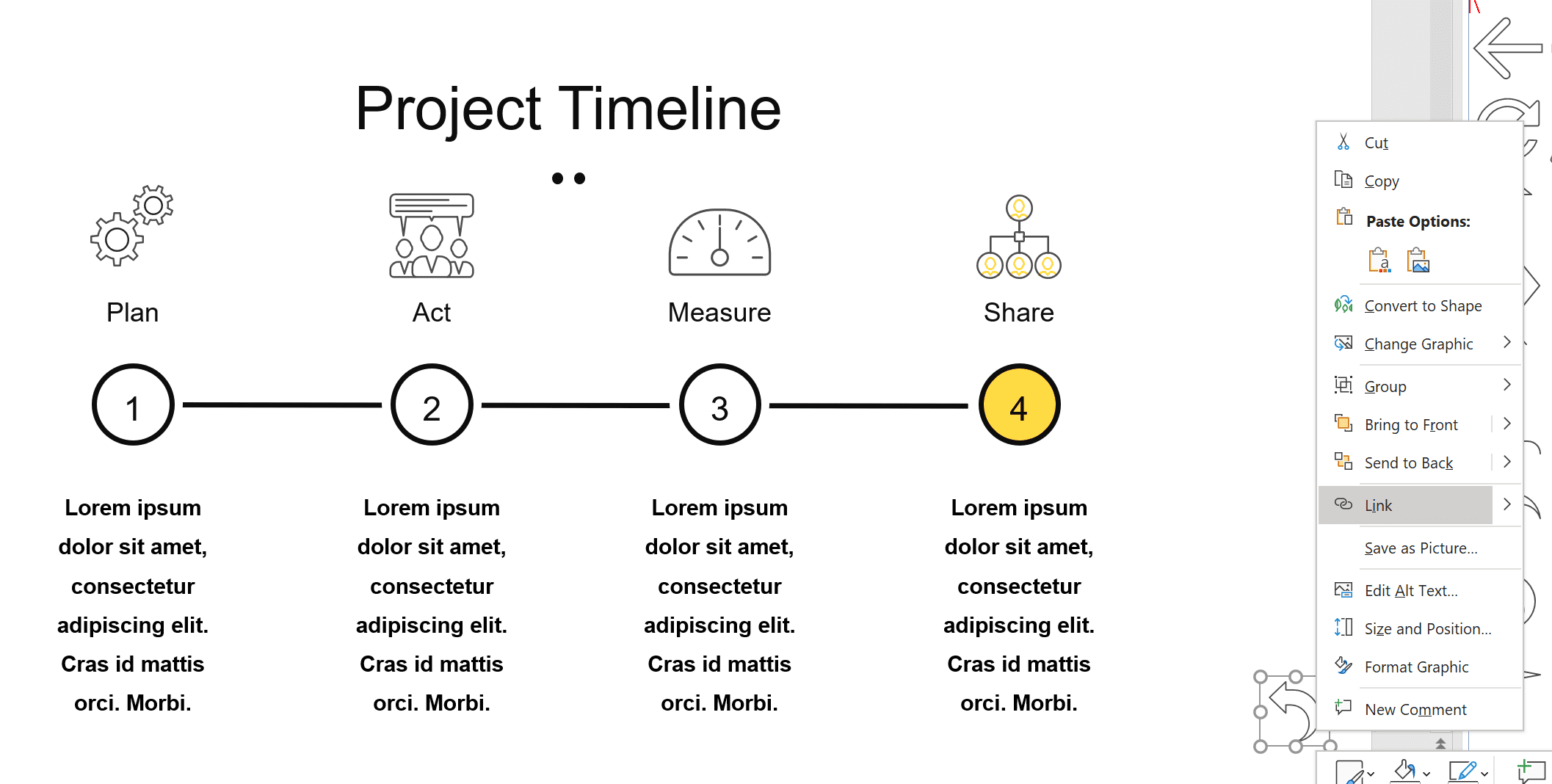
Cosi offrirai all’utente un sistema di navigazione completo in cui potrà spostarsi da una sezione all’altra grazie ad un click sul nome di sezione corrispondente.
Quando realizzi documenti interattivi, come questo, l’ideale è esportare ed inviare il documento in formato PDF.
Come si fa ad esportare un PowerPoint in PDF?
Facilissimo.
Vai su File > Export e scegli una delle opzioni disponibili del tuo setup.

LA NUOVISSIMA FUNZIONE ZOOM IN POWERPOINT
Per creare un’agenda slide in PowerPoint dinamica puoi anche sfruttare la funzione di Zoom, ultimamente rilasciata su PowerPoint.
Trascina le miniature delle slide direttamente su una slide vuota.


Ogni trascinamento diventerà un’immagine che linka alla sezione di riferimento.
Riorganizza rapidamente le miniature in una griglia con la funzione Grid Shapes di MLC PowerPoint Add-in.
Ad esempio facciamo una griglia 2×2 con distanza 40pt sia in verticale che in orizzontale.

Aspetta, come funziona esattamente questa funzione Grid Shapes?
È molto semplice, guarda questo video.
Una volta pronte le miniature raggruppa ed espandi il gruppo di forme in modo da avere un impatto grafico migliore.

Ogni volta che l’utente cliccherà su una miniatura partirà l’effetto zoom che darà l’impressione di immergersi nella slide cliccata lasciando all’utente la possibilità di navigare attraverso la presentazione.
QUANDO UTILIZZARE UN’AGENDA SLIDE IN POWERPOINT NELLE PRESENTAZIONI?
Se hai letto la mia guida Crea presentazioni PowerPoint efficaci con il Neuro presentation design saprai che ci sono 2 tipi di presentazioni:
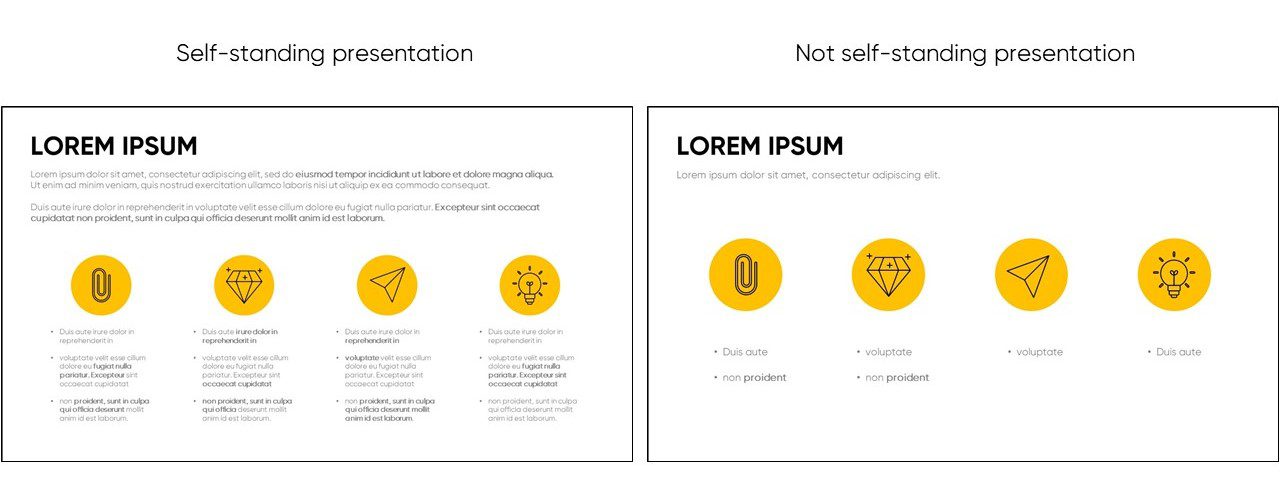
Le presentazioni Self standing sono dei veri e propri documenti concepiti per essere letti.
Hai presente?
Ti sto parlando di quelle presentazioni aziendali che vengono direttamente inviate per email e che non saranno mai presentate.
Quanto spesso ti capita di realizzare presentazioni self standing per te stesso o per i tuoi superiori?
Se ti capita spesso, non preoccuparti non sei il solo e, grazie alle tecniche del Lean Presentation Design, è possibile progettare un’esperienza di fruizione efficace per un’audience che non preveda relatore.
Le presentazioni non self standing, invece, sono concepite per essere di supporto ad un relatore che le presenterà alla sua audience.
Si dice che una buona presentazione self standing è una presentazione che non parla da sola.
La differenza fondamentale tra questi 2 tipi di presentazioni è che nel caso delle not self standing è il relatore a dettare il flusso informativo che l’audience seguirà, mentre in quelle self standing è il lettore che puo’ scegliere di alterare il flusso della presentazione e saltare da una sezione all’altra.
Pensaci, quante volte avrai saltato da una sezione all’altra di una presentazione per trovare l’informazione specifica che cercavi?
Personalmente, credo che il nostro ruolo, nel disegnare una presentazione sia quello di favorire al massimo l’esperienza di fruizione del contenuto agli occhi dell’audience.
Cosa ti sto dicendo?
Che se le persone vogliono saltare di sezione in sezione nella tua presentazione, tu dovrai aiutarli a farlo. Non serve ostacolarli perché seguano il flusso che tu hai pensato per loro, perché non sarai li a controllare ed, alla fine, le persone seguiranno il loro istinto di sopravvivenza cercando di risparmiare più tempo possibile.
Ecco che un buon sistema di navigazione ti torna estremamente utile in queste circostanze.
Che fare quindi con una presentazione not self standing?
Se mi hai mai visto presentare saprai che per me una presentazione è un momento di dialogo con la propria audience.
Pertanto, cerca di eliminare il più possibile la sensazione di chi ti ascolta di ricevere una presentazione preparata e nel farlo, vai fuori flusso, improvvisa e guarda sempre le persone con cui parli senza mai girarti a guardare le tue slide.
Intuisci dove voglio arrivare?
Avrai certamente un flusso predefinito che hai progettato ad hoc per l’occasione ma fari in modo di raccontarlo senza esplicitarlo o dire che lo stai seguendo.
In pratica dovrai evitare espressioni come: ”Adesso parliamo di, ora vediamo, nella prossima sezione vedremo, ecc…”
Hai capito?
Quindi, utilizzerai un’agenda con un sistema di navigazione completo nelle presentazioni self standing e non avrai mai un’agenda nelle presentazioni not self standing che presenterai direttamente guidando la tua audience nel flusso nella maniera più naturale e spontanea possibile.
In questo modo, non sarai mai interrotto dalle slide di agenda che ti forzeranno ad introdurre la sezione successiva ed il tuo discorso fluirà in maniera naturale.
CONCLUSIONI
L’agenda slide in PowerPoint può trarre in inganno ed affaticare l’audience spodestando il relatore durante il suo speech.
Tuttavia, se utilizzata correttamente, l’agenda in PowerPoint è un potente strumento di progettazione di un’esperienza efficace per il lettore.
Impara a progettare un sistema di navigazione completo per favorire la fruizione del contenuto in tutte le presentazioni che consegni e che non prevedi di presentare.
Se vuoi fare un passo in più rendi l’agenda slide in PowerPoint dinamica grazie all’uso degli hyperlink oppure alla funzione dello ZOOM.
Per portare le tue slide oltre la semplice struttura e creare un reale impatto visivo, scopri i nostri servizi di design per presentazioni PowerPoint, pensati per trasformare contenuti complessi in presentazioni chiare ed efficaci.


Comments on Come creare una slide di agenda in PowerPoint