Key Takeaways:
• Il coxcomb ribalta la torta. Angolo costante e raggio variabile, così il cerchio può portare un ciclo invece di un insieme di proporzioni.
• Florence Nightingale lo inventò per farsi capire con un colpo d’occhio. Le sue 850 pagine vennero archiviate e ignorate. Un solo diagramma cambiò la sanità pubblica britannica.
• L’area è la codifica onesta. Se il raggio è proporzionale al valore il grafico esagera. La radice quadrata è la scala corretta, ed è la verifica da fare su qualsiasi strumento coxcomb.
• Vince sulla forma e perde sulla precisione. Scegli il coxcomb quando il messaggio è la distribuzione, e un grafico a barre quando il messaggio è il confronto esatto.
• L’export in PowerPoint è ciò che lo rende utilizzabile al lavoro. Le forme native modificabili entrano in qualsiasi presentazione, mentre un’immagine piatta non sopravvive alla prima revisione.

Introduzione
Ci sono grafici che hanno cambiato il nostro modo di guardare il mondo. Uno di questi ha fatto qualcosa di ancora più raro, perché ha salvato migliaia di vite umane. Si chiama grafico coxcomb, venne disegnato per la prima volta nel 1858 da un’infermiera che lavorava sui dati di mortalità militare, e continua a risolvere un problema che la maggior parte di chi presenta numeri non ha mai inquadrato davvero.
Questa guida raccoglie tutto in un unico posto. Che cos’è un grafico coxcomb e cosa lo distingue da una torta, da dove arriva e perché ha funzionato quando 850 pagine di evidenze non erano servite a nulla, come leggerlo senza cadere nella trappola che rovina quasi tutte le versioni moderne, quando è la scelta giusta e quando è quella sbagliata, e come costruire il tuo in circa un minuto con il generatore di grafici coxcomb gratuito che ho progettato esattamente per questo. Ogni passaggio porta con sé lo screenshot della schermata che vedrai, quindi la guida funziona anche se non premi mai play. Se invece preferisci guardare, il video qui sotto racconta tutta la storia in quattro minuti.
Che cos’è un grafico coxcomb
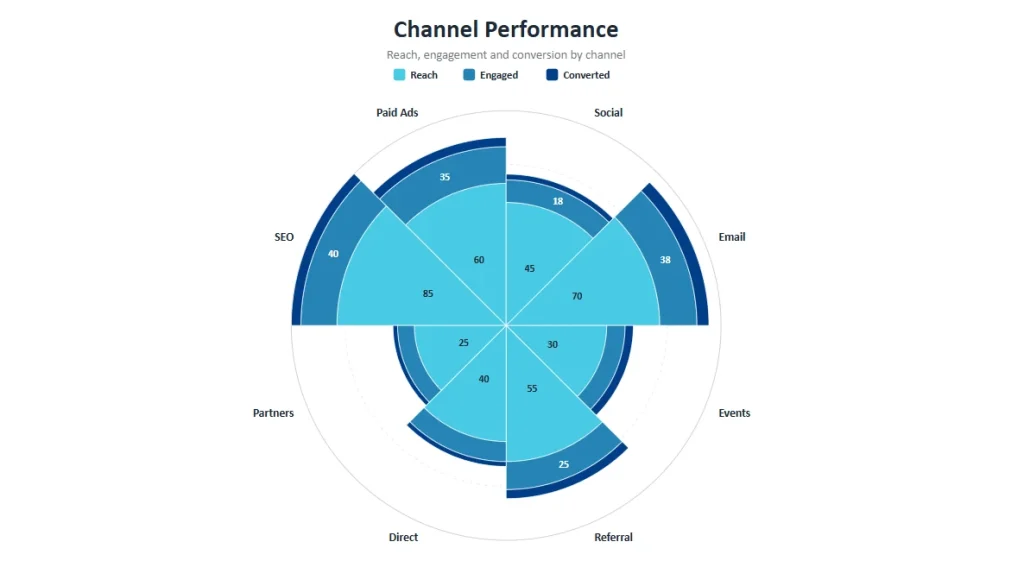
Un grafico coxcomb è un grafico circolare in cui ogni categoria occupa uno spicchio della stessa ampiezza angolare, e il valore di ciascuna categoria viene espresso da quanto quello spicchio si allontana dal centro. Se impili più serie dentro ogni spicchio ottieni un grafico che confronta grandezze e composizione allo stesso tempo, disposte lungo un cerchio.
Lo trovi con diversi nomi. Diagramma a rosa, rose diagram, polar area diagram, Nightingale rose chart. Descrivono tutti lo stesso oggetto, e la quantità di nomi è già di per sé il sintomo di quanto poco venga usato rispetto a quanto sarebbe utile.
La differenza rispetto a un grafico a torta merita di essere detta con precisione, perché spiega tutto quello che il coxcomb può fare e la torta no. In una torta l’angolo di ogni spicchio porta il valore e il raggio resta costante. In un grafico coxcomb l’angolo resta costante e il raggio porta il valore. Questa singola inversione libera la dimensione angolare, che diventa così disponibile per qualcosa di molto più interessante: una sequenza. Dodici mesi lungo un cerchio, quattro trimestri, sette giorni della settimana, otto canali di acquisizione. Il cerchio smette di essere un contenitore di proporzioni e comincia a comportarsi come un ciclo che si può leggere.
| Grafico | Angolo | Raggio | Punto di forza |
|---|---|---|---|
| Torta | Porta il valore | Costante | Due o tre parti di un totale |
| Barre | Non utilizzato | Non utilizzato | Confronto e ordinamento precisi |
| Coxcomb | Costante | Porta il valore | Grandezze dentro un ciclo, memorabilità |
La storia dietro al grafico coxcomb
1854, Crimea
I soldati inglesi feriti nella guerra di Crimea venivano portati all’ospedale di Scutari, a Istanbul. Florence Nightingale entrò in quell’ospedale per la prima volta a trentaquattro anni e trovò condizioni che non avevano nulla a che vedere con le ferite con cui gli uomini erano arrivati. Aria che non circolava, nessuno spazio tra un letto e l’altro, nessuna pulizia degna di questo nome.
Cominciò da misure così elementari che oggi suonano banali. Aprire le finestre. Distanziare i letti. Lavare i pavimenti. La mortalità crollò, e il motivo per cui crollò è la scoperta che contava davvero: i soldati morivano di malattie prevenibili con una frequenza che superava di gran lunga le morti causate dalle ferite.
Le 850 pagine che nessuno lesse
Tornata in Inghilterra, la Nightingale capì che salvare i soldati che aveva davanti era la parte più piccola del problema. Quella conoscenza doveva viaggiare. Così raccolse i suoi risultati in un report di circa 850 pagine e lo inviò alle istituzioni che avrebbero potuto agire.
Il report diventò famoso, e non per il motivo che lei sperava. I burocrati la ringraziarono con cortesia, risposero con lettere educate, e lo archiviarono. Era troppo lungo, troppo denso, troppo pesante da leggere. Le evidenze c’erano tutte e non stavano raggiungendo nessuno. Chiunque abbia visto morire in una sala riunioni una presentazione rigorosa e ben documentata sa esattamente che sensazione sia.
Un grafico, un messaggio
A un certo punto smise di provare a far leggere il report e si pose una domanda diversa: cosa servirebbe perché una persona capisca il risultato con un solo sguardo? La sua risposta fu un diagramma in cui ogni spicchio rappresentava un mese di campagna, e ogni spicchio era diviso per causa di morte.
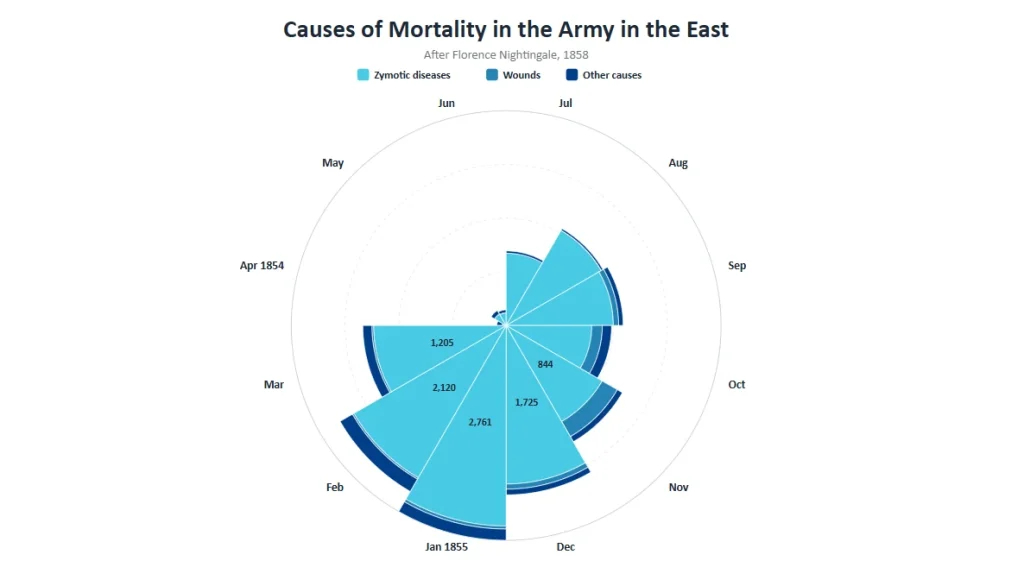
Il grafico costruisce l’argomentazione nel tempo che serve a guardarlo. I politici lo capirono, le istituzioni agirono, e le pratiche sanitarie vennero adottate ben oltre gli ospedali militari, fino a quelli civili. I dati non erano cambiati. Era cambiata la codifica visiva.
Come si legge un grafico coxcomb, e l’errore che quasi tutti commettono
Leggere un grafico coxcomb è semplice, una volta che sai dove guardare. Ogni spicchio è una categoria o un periodo e occupa sempre la stessa ampiezza angolare, quindi l’occhio è libero di confrontare quanto lontano arriva ciascuno. Le serie impilate crescono verso l’esterno, il che significa che le bande esterne poggiano su quelle interne e la distanza totale dal centro rappresenta la somma.
L’errore sta un livello più in profondità, ed è abbastanza diffuso da meritare una sezione dedicata. Quando il raggio di uno spicchio viene reso direttamente proporzionale al valore, l’area di quello spicchio cresce con il quadrato del valore. Una categoria che vale il doppio di un’altra finisce per occupare quattro volte la superficie, e siccome l’occhio giudica queste forme in base all’area e non al raggio, il grafico esagera con un fattore che cresce insieme ai numeri in gioco.
Nel 1858 la Nightingale non commise quell’errore. I suoi spicchi erano scalati in modo che fosse l’area, e non il raggio, a essere proporzionale al valore. Lo strumento che ho costruito fa lo stesso, calcolando il raggio come radice quadrata del valore, così la superficie visibile resta onesta. Se un domani valuti un’altra implementazione del coxcomb, questa è l’unica verifica che vale la pena fare prima di portarla davanti a una platea.
Quando il grafico coxcomb è la scelta giusta
Il coxcomb si guadagna il suo posto quando i dati hanno una struttura ciclica o naturalmente circolare e vuoi confrontare le grandezze dentro quel ciclo. Stagionalità mensile lungo un anno, distribuzione oraria lungo una giornata, direzione del vento, performance su un insieme fisso di canali che non ha un ordinamento significativo. Se lo guadagna anche quando il grafico stesso deve essere memorabile, perché una rosa costruita bene è uno dei pochissimi tipi di grafico che le persone ricordano di avere visto.
È la scelta sbagliata quando il punto è la precisione del confronto. Se il tuo pubblico deve ordinare dieci valori con accuratezza, un grafico a barre batterà il coxcomb ogni volta e nessuna cura del dettaglio colmerà quel divario. È la scelta sbagliata anche per una singola serie di categorie senza ordine, dove staresti pagando un costo di comprensione solo per decorazione, e per dataset con un intervallo di valori molto ampio, dove gli spicchi più piccoli diventano invisibili.
Io uso una regola semplice. Se la storia è la forma della distribuzione, vince il coxcomb. Se la storia è la differenza esatta tra due numeri, perde. È la stessa logica che attraversa tutto quello che ho scritto sul data storytelling e su come rendere persuasivi i dati: la scelta del tipo di grafico è una decisione retorica prima che tecnica.
Come creare un grafico coxcomb in circa un minuto
Costruire questo grafico a mano in PowerPoint è un esercizio davvero faticoso, ed è il motivo per cui la maggior parte delle persone che ne trarrebbe beneficio non ne realizza mai uno. Così ho costruito uno strumento gratuito che fa il lavoro e ti restituisce un file PowerPoint nativo alla fine. Nessun account, nessun watermark, nessun limite di esportazione.
Apri il MLC Free Coxcomb Chart Maker in una seconda scheda e segui i passaggi. Ogni step qui sotto corrisponde a quello che vedrai sullo schermo.
Step 1. Apri il generatore di grafici
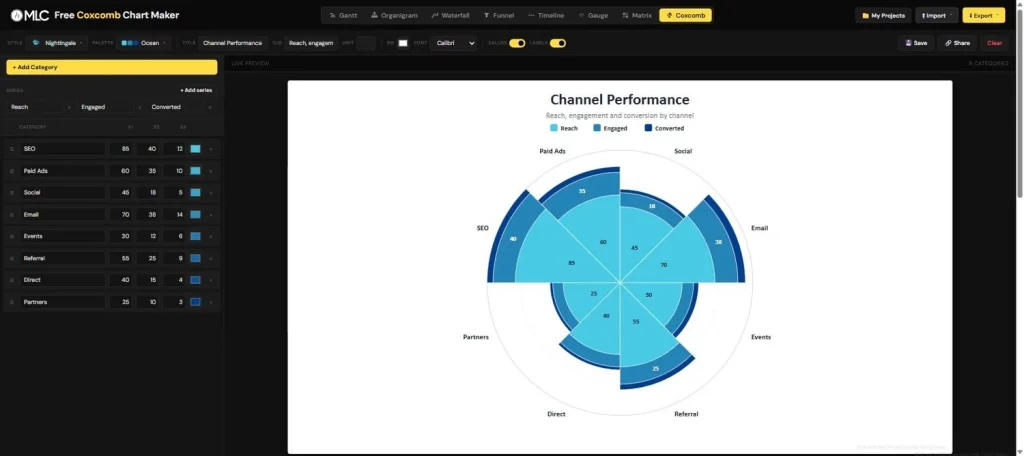
L’interfaccia è divisa in due. I dati a sinistra, l’anteprima live a destra. Tutto quello che modifichi a sinistra viene ridisegnato immediatamente a destra, quindi non esiste un passaggio di rendering e non c’è nulla da aspettare.
Step 2. Inserisci categorie e serie
Ogni riga è una categoria e diventa uno spicchio della rosa. Ogni colonna è una serie e diventa una banda dentro ogni spicchio. Aggiungi categorie con il pulsante giallo, aggiungi serie con il comando sopra la tabella, e trascina la maniglia a sinistra di qualsiasi riga per spostare quello spicchio lungo il cerchio.
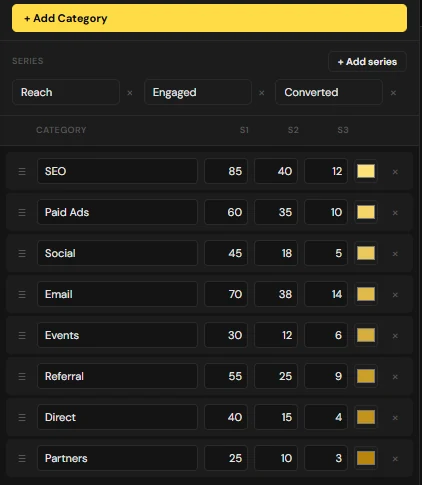
L’ordine delle righe è l’ordine lungo il cerchio, a partire dall’alto e in senso orario. Quando le tue categorie rappresentano il tempo, tienile in ordine cronologico e il grafico si leggerà come un ciclo invece che come una classifica.
Step 3. Importa i dati invece di digitarli
Se i numeri vivono già in Excel, Google Sheets o un CSV, incollali direttamente. L’importatore si aspetta una colonna di categorie seguita da una colonna per ogni serie, una categoria per riga.
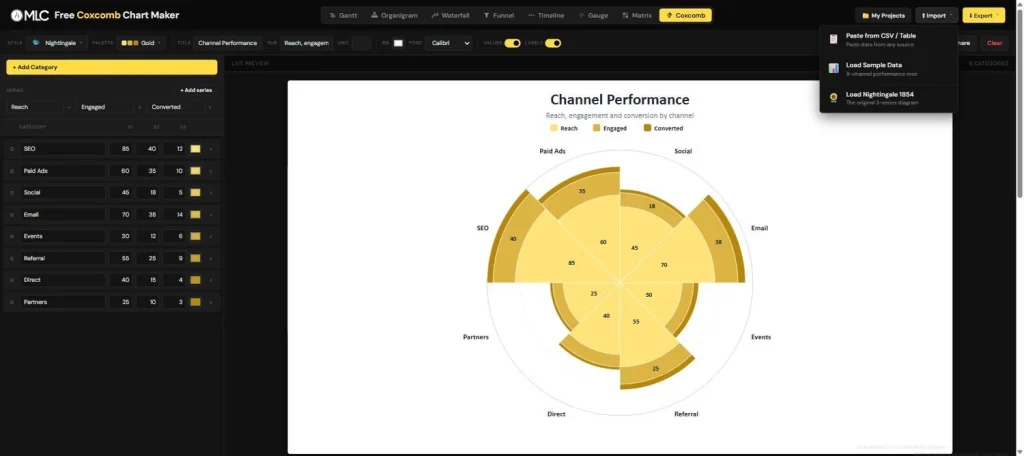
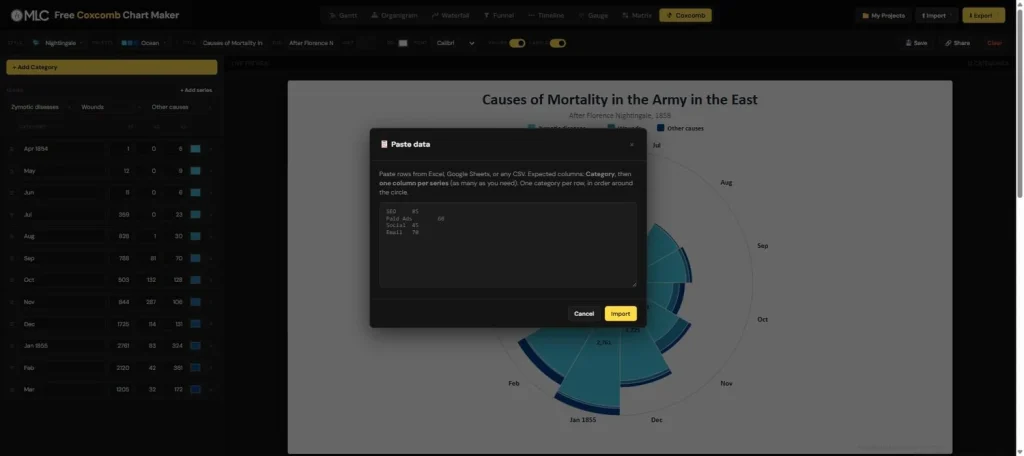
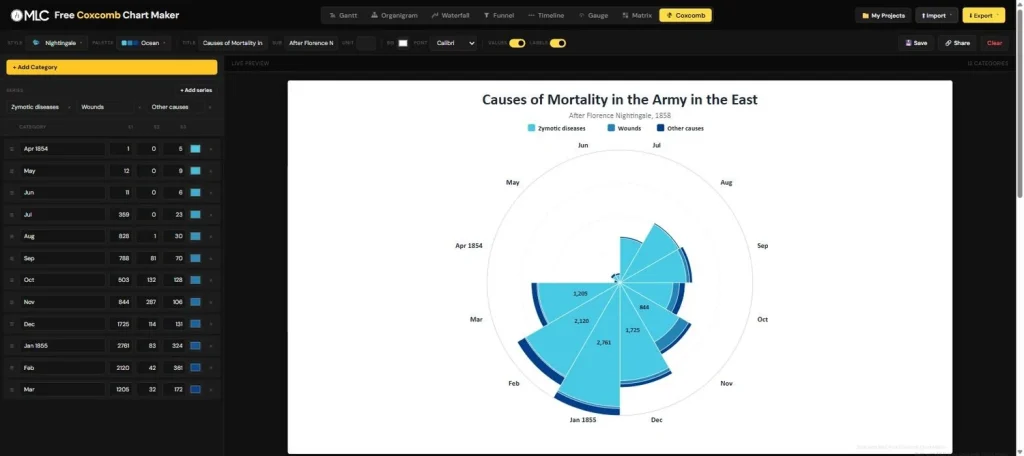
Lo stesso menu contiene due dataset già pronti. Uno è una rosa di esempio con le performance di otto canali, utile per esplorare le opzioni senza preparare nulla. L’altro sono i dati originali della Nightingale del 1854, che è il modo più veloce per vedere come si comporta questo grafico quando fa il lavoro per cui è stato inventato.
Step 4. Scegli lo stile
Lo strumento include sei stili, che cambiano parecchio la personalità del grafico lasciando i dati intatti.
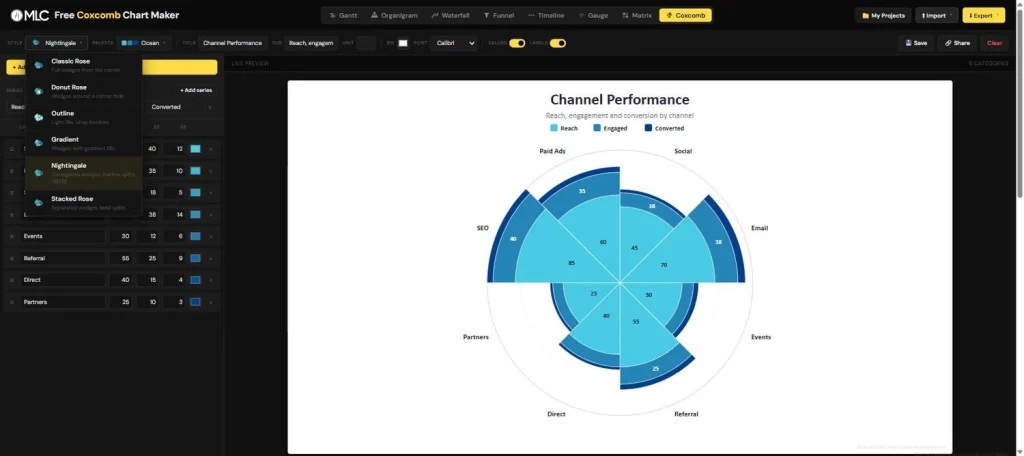
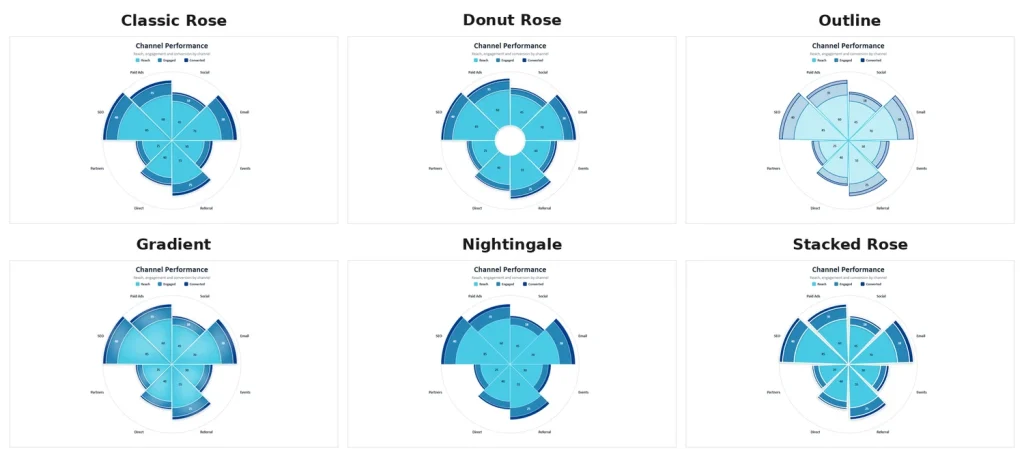
Classic Rose disegna spicchi pieni a partire dal centro. Donut Rose apre un foro al centro, utile quando i valori più piccoli collasserebbero in un punto illeggibile. Outline mantiene riempimenti leggeri e bordi netti, ed è quello che regge meglio su una pagina stampata o su un proiettore con poco contrasto. Gradient aggiunge profondità. Nightingale riproduce gli spicchi contigui e le separazioni sottilissime dell’originale del 1858. Stacked Rose separa gli spicchi con tagli marcati e funziona bene quando le categorie sono indipendenti tra loro.
Step 5. Allinea i colori al tuo brand
Sono disponibili dodici palette, da Ocean a Corporate a Mono, e ognuna ricolora l’intero grafico con un clic.
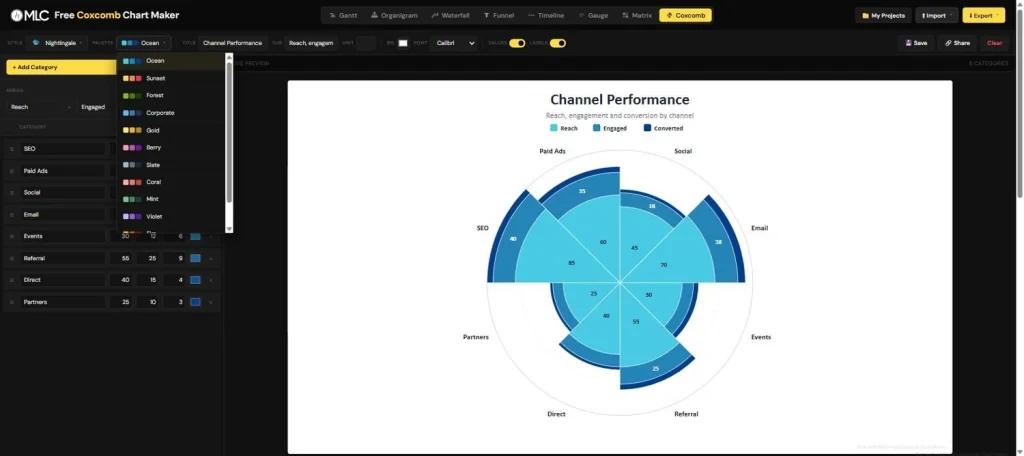
Se ti serve qualcosa di più specifico, ogni riga porta con sé il proprio campione di colore, così puoi sovrascrivere i singoli spicchi negli stili a serie unica e replicare esattamente una palette aziendale.
Step 6. Imposta titoli e tipografia
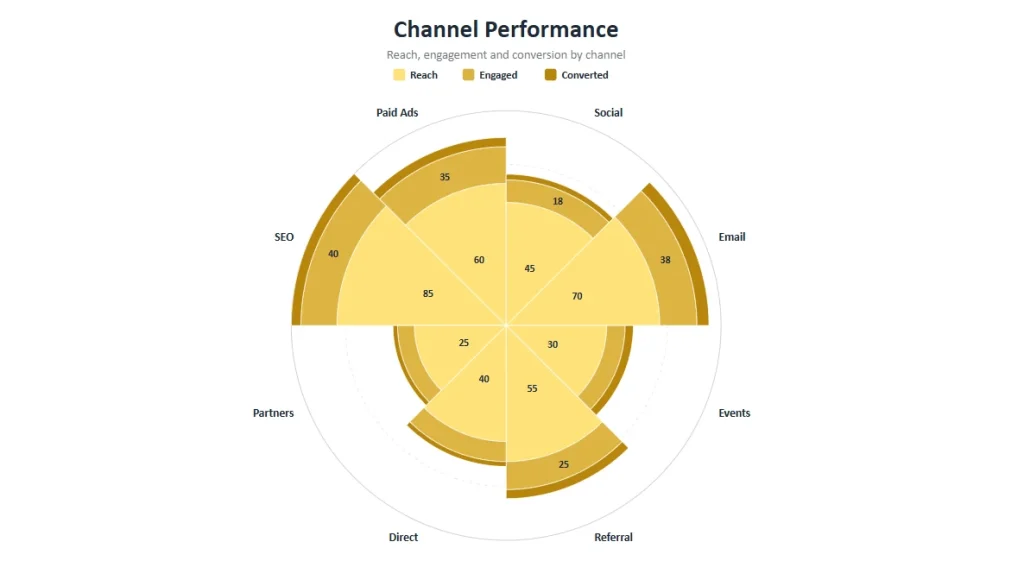
La barra degli strumenti contiene il titolo, il sottotitolo, l’unità di misura che viene aggiunta a ogni valore, il colore di sfondo e il font.

Due campi di questa riga decidono più di quanto sembri. L’unità è ciò che trasforma un nudo 85 in 85% oppure 85k, e un grafico i cui numeri non portano un’unità invita esattamente la domanda che non volevi durante la tua presentazione. Il selettore del font va impostato su quello che la tua presentazione già usa, così il grafico esportato atterra sulla slide senza una cucitura tipografica.
Step 7. Decidi cosa vede il pubblico
Valori ed etichette hanno ciascuno il proprio interruttore. Spegnere i valori lascia la forma pura della distribuzione.
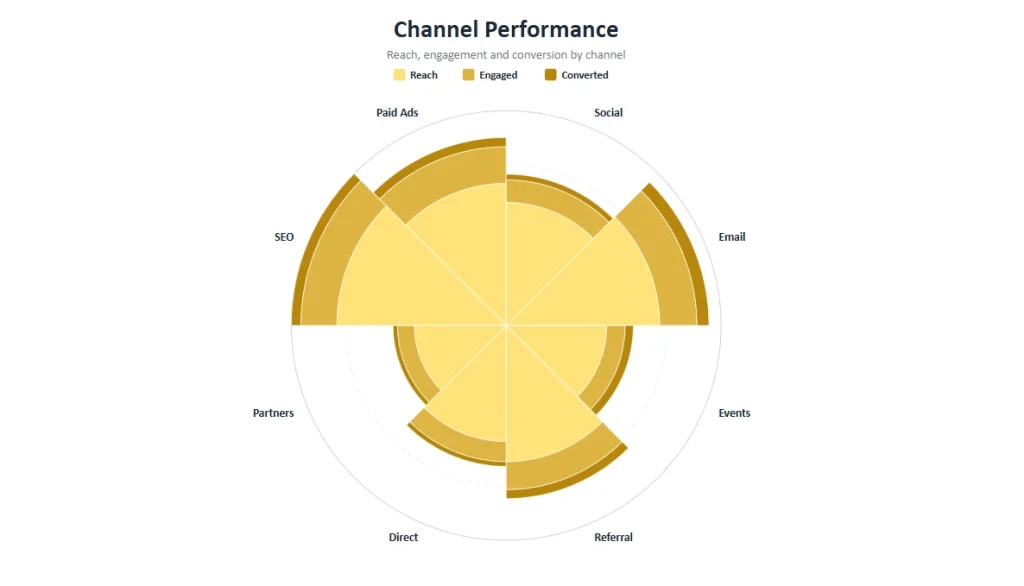
Questa è una scelta retorica prima che tecnica. Tieni i valori quando al pubblico verrà chiesto di interrogare i numeri, e toglili quando vuoi che la forma arrivi con un colpo d’occhio e che le cifre vivano in appendice. Il diagramma della Nightingale portava pochissimi numeri, e non era un caso. È lo stesso principio che approfondisco nel neuro presentation design: quello che togli è ciò che rende visibile il resto.
Step 8. Esporta in PowerPoint
Sono disponibili tre formati di esportazione. PowerPoint, immagine ed Excel.
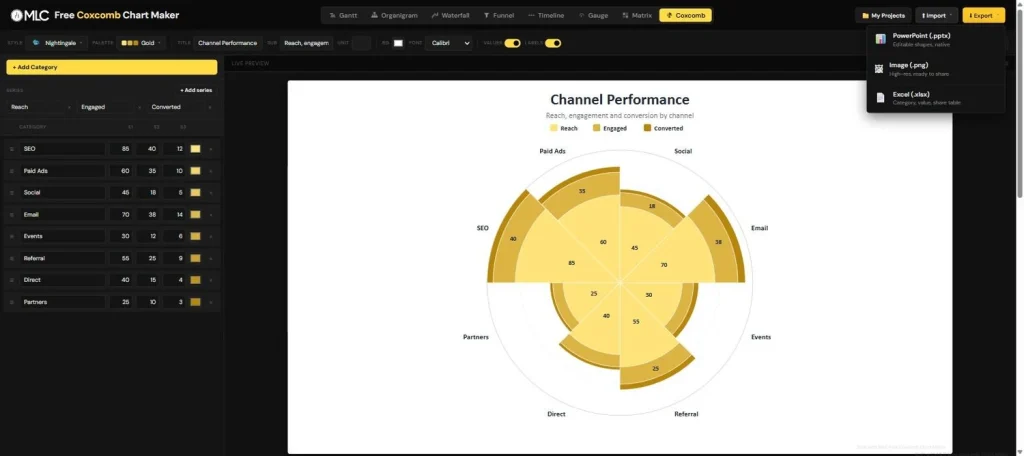
L’export in PowerPoint è il motivo per cui questo strumento esiste. Quello che atterra sulla tua slide non è l’immagine di un grafico. È un gruppo di forme native di PowerPoint: spicchi, etichette, legenda e titolo, tutti modificabili, tutti ricolorabili, tutti spostabili.
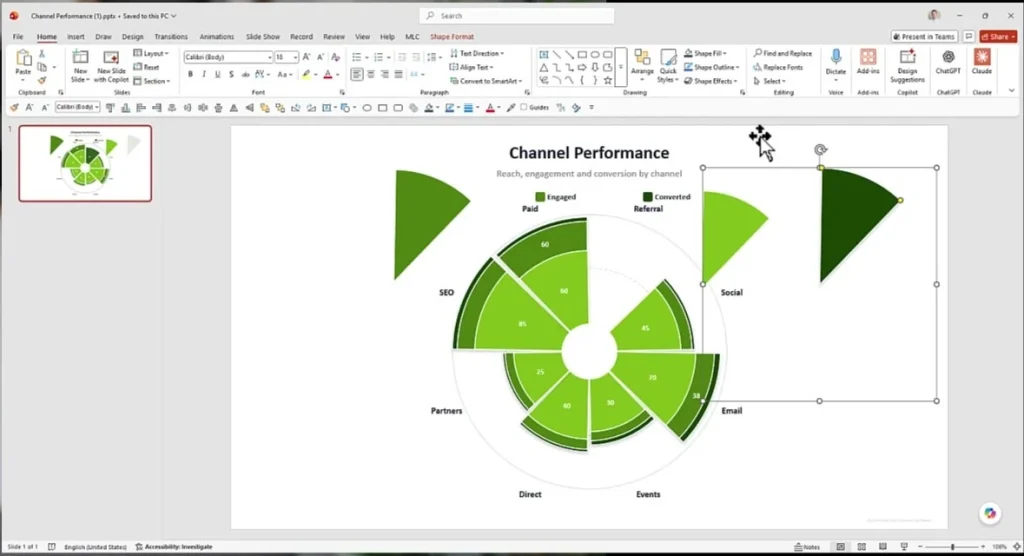
Questa distinzione ha una conseguenza pratica che vale la pena esplicitare. Chiunque riceva la tua presentazione può aprirla, tirare fuori uno spicchio per enfatizzarlo, ristilizzarlo secondo il proprio template o correggere un refuso in un’etichetta, e nessuno di loro ha bisogno di questo strumento, di un add-in o di un account per farlo. Il grafico si comporta come qualcosa che è stato disegnato in PowerPoint, perché in ogni senso che conti per chi lo riceve lo è.
L’export in Excel ti restituisce la tabella sottostante con categoria, valore e quota percentuale, che è precisamente quello che le persone chiedono nella mail di follow up più o meno ogni singola volta.
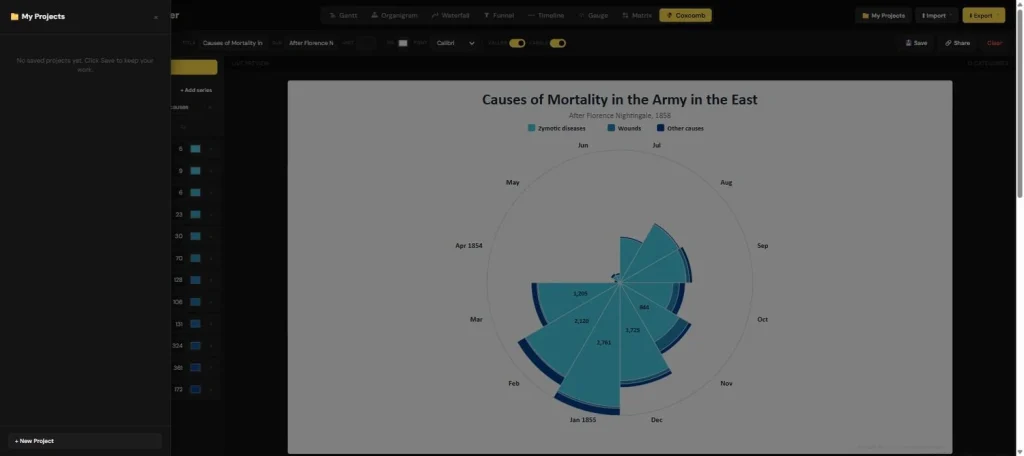
Step 9. Salva il lavoro e condividilo
Save conserva il progetto così puoi tornarci, e Share genera un link che apre il grafico con i dati già caricati, il modo più veloce per consegnare a un collega qualcosa che può modificare invece di qualcosa che deve ricostruire.
Bonus. Carica il dataset del 1854
Se vuoi capire davvero questo grafico, carica i dati originali e guarda editor e anteprima affiancati. Dodici mesi sulla sinistra, tre cause di morte in orizzontale, e sulla destra la forma che ha cambiato la sanità pubblica britannica.
Il coxcomb è uno degli otto generatori di grafici disponibili sulla stessa piattaforma. Se i tuoi dati non stanno bene in una rosa, i generatori di Gantt, waterfall, funnel e timeline esportano in PowerPoint allo stesso modo.
Conclusione
Da questa guida vale la pena portarsi via cinque cose.
- Il coxcomb inverte la torta. Angolo costante, raggio variabile, il che libera il cerchio e gli permette di rappresentare un ciclo invece di un insieme di proporzioni.
- L’area è la codifica onesta. Se il raggio è proporzionale al valore, il grafico esagera. La radice quadrata è la scala corretta, ed è quella che la Nightingale usò nel 1858.
- Il tipo di grafico è una decisione retorica. Scegli il coxcomb quando il messaggio è la forma della distribuzione, e un grafico a barre quando il messaggio è il confronto esatto.
- L’ordine porta significato. La sequenza delle tue righe diventa la sequenza lungo il cerchio, quindi i dati cronologici devono restare cronologici.
- Un export nativo vale più di una bella immagine. Un grafico che il tuo pubblico può modificare sopravvive al contatto con il mondo reale. Uno che arriva come immagine piatta no.
La Nightingale aveva i dati e l’argomentazione da anni prima che qualcosa cambiasse. Ciò che cambiò le cose fu dare a quell’argomentazione una forma che una persona potesse assorbire con un solo sguardo. È ancora questo il lavoro, ed è ancora la parte che quasi tutte le presentazioni saltano.
Una checklist da tenere aperta
- Metti le categorie nell’ordine in cui vuoi che vengano lette lungo il cerchio
- Verifica che lo strumento scali per area prima di fidarti della forma
- Imposta l’unità di misura prima di esportare, non dopo la prima domanda dalla sala
- Allinea il font a quello della presentazione in cui il grafico andrà a finire
- Usa Outline o Donut Rose quando i valori più piccoli rischiano di sparire
- Spegni i valori quando il messaggio è la forma
- Esporta in PowerPoint invece che in immagine ogni volta che qualcun altro modificherà la presentazione
- Salva il progetto prima di chiudere la scheda, e condividi il link invece dello screenshot
Quindi qual è il primo dataset che metteresti dentro una rosa? Se hai una serie di numeri ferma in una tabella che nessuno legge, è esattamente il materiale per cui questo grafico è stato inventato. Costruisci il tuo primo grafico coxcomb e raccontami nei commenti com’è andata.
FAQ: domande frequenti
Che cos’è un grafico coxcomb?
Un grafico coxcomb è un grafico circolare in cui ogni categoria occupa uno spicchio di uguale ampiezza angolare e il valore viene espresso da quanto quello spicchio si allontana dal centro. È conosciuto anche come diagramma a rosa, polar area diagram o Nightingale rose chart, e fu reso celebre da Florence Nightingale nel 1858 per mostrare le cause di mortalità nell’esercito britannico durante la guerra di Crimea.
Qual è la differenza tra un grafico coxcomb e un grafico a torta?
In un grafico a torta l’angolo di ogni spicchio porta il valore e il raggio è costante. In un grafico coxcomb l’angolo è costante e il raggio porta il valore. Poiché la dimensione angolare viene liberata, un coxcomb può disporre le categorie come un ciclo, per esempio dodici mesi, e confrontarne comunque le grandezze.
Perché si chiama coxcomb?
Il nome deriva dalla somiglianza tra il diagramma e la cresta di un gallo, in inglese coxcomb. La Nightingale stessa usava quella parola per la pubblicazione in cui il diagramma comparve più che per il grafico, e l’etichetta si è poi attaccata al grafico nel tempo. Diagramma a rosa e polar area diagram sono le alternative più descrittive.
Come si crea un grafico coxcomb in PowerPoint?
PowerPoint non ha un tipo di grafico coxcomb nativo, quindi la strada praticabile è generare il grafico fuori da PowerPoint ed esportarlo come forme native. Il MLC Coxcomb Chart Maker gratuito fa esattamente questo: inserisci o incolli i dati, scegli stile e palette, ed esporti un file pptx in cui spicchi, etichette e legenda sono oggetti PowerPoint standard e modificabili.
Si può creare un grafico coxcomb in Excel?
Non direttamente. Excel non prevede un tipo di grafico coxcomb o polar area, e le soluzioni alternative che circolano si basano su grafici radar impilati o su forme disegnate a mano, entrambe fragili e lente. Costruire il grafico in uno strumento dedicato ed esportarlo richiede invece circa un minuto.
Il MLC Coxcomb Chart Maker è gratuito?
Sì. Funziona nel browser, non richiede alcun account, e gli export in PowerPoint, immagine ed Excel non hanno watermark né limiti.
Quando conviene evitare un grafico coxcomb?
Evitalo quando il tuo pubblico deve ordinare i valori con precisione, perché un grafico a barre comunica quell’informazione in modo molto più accurato. Evitalo anche per una singola serie di categorie senza ordine, e per dataset con un intervallo di valori molto ampio, dove gli spicchi più piccoli diventano impossibili da vedere.


Comments on Grafico Coxcomb: la guida completa al grafico che ha salvato migliaia di vite (e come crearne uno in pochi secondi)