Tutta la sequenza, dalla tabella alla slide finita, sta in meno di tre minuti.
I punti chiave:
• La parte costosa dell’AI non è il prompt, sono le iterazioni. Ogni giro che passi a spiegare cosa volevi davvero ti costa più del tempo che lo strumento ti ha fatto risparmiare, e ti costa di più quanto più il modello è lento.
• Di solito conosci il contenuto, non il design. Quel vuoto è esattamente ciò che Copilot riempie tirando a indovinare, e indovinare produce una slide che potrebbe essere di chiunque.
• Un template chiude quel vuoto prima che tu scriva. Scegliere il layout per primo trasforma una domanda creativa aperta in un esercizio di compilazione, ed è il tipo di compito in cui l’AI è davvero brava.
• Copilot fa evolvere il template, non lo riempie soltanto. Il template conteneva cinque milestone, la tabella sette. Copilot ha esteso la struttura mantenendo intatto il linguaggio visivo.
• Quello che resta è il giudizio. Allineamenti, trattamento delle icone, cosa merita enfasi: quella parte resta tua, ed è la parte su cui vale la pena spendere tempo.
Quanto costa davvero un prompt incompleto
Quando lavoriamo con l’intelligenza artificiale spesso sappiamo cosa vogliamo ottenere. Raramente lo sappiamo al cento per cento. La differenza sembra piccola, e non lo è: è il motivo per cui diamo prompt incompleti, otteniamo risultati mediocri e quindi iteriamo.
Ma ogni iterazione costa. Costa a valle del processo, quando hai già investito nell’approccio, e costa di più se hai un’AI che ci mette di più a elaborare ogni giro. Il paradosso lo conosce chiunque abbia provato a disegnare una slide così: apri Copilot per risparmiare quindici minuti e ne spendi venticinque a spiegare cosa intendevi.
La soluzione non è un prompt più lungo. È dare all’AI una direzione prima di chiederle qualsiasi cosa.
Il punto di partenza: una tabella che doveva essere una timeline
Facciamo un esempio concreto. Una presentazione con una tabella sulla slide 2: sette righe, tre colonne, le milestone dell’intelligenza artificiale dalla Dartmouth Conference del 1956 a ChatGPT nel 2022. Anno, evento e una breve descrizione per ciascuna.
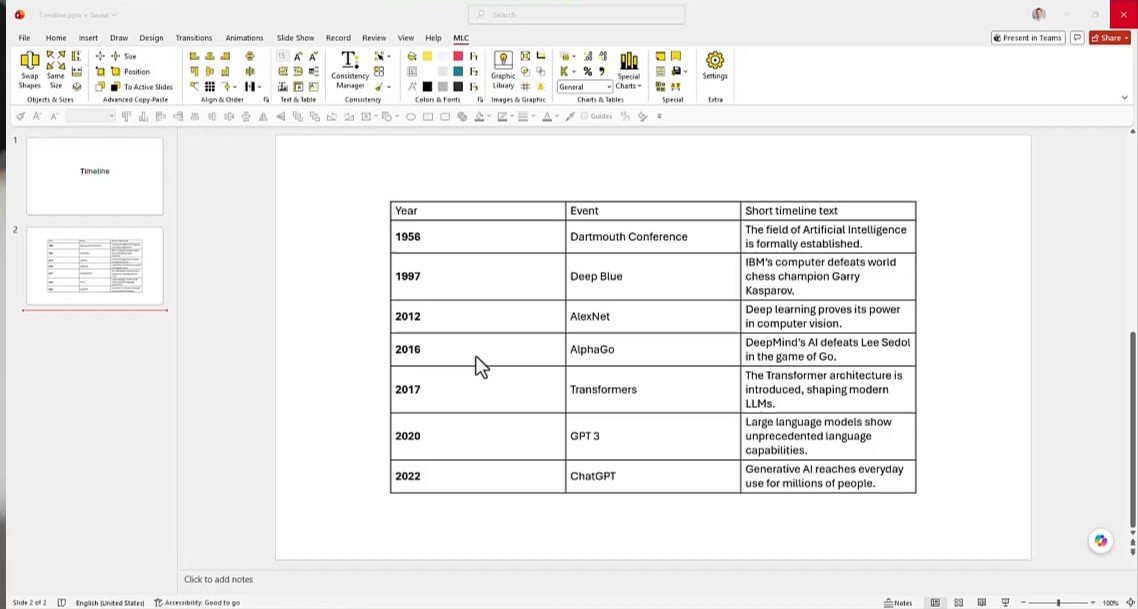
È perfettamente leggibile e completamente sbagliata per il compito. Questo è contenuto cronologico, e il contenuto cronologico vuole essere visto come una sequenza, non decodificato come una griglia. Dovrebbe essere una timeline.
La mossa ovvia, quindi, è aprire Copilot e scrivere convertila in una timeline.
Perché «convertila in una timeline» è il prompt sbagliato
Quel prompt funziona. Ti dà una timeline. Non ti dà la tua timeline, e il motivo non è che Copilot sia debole. È che non hai ancora deciso niente.
Chiediti cosa deve inventarsi il modello per rispondere a quella richiesta: l’orientamento, il layout, la spaziatura tra le milestone, se ci sono icone e in che stile, quali colori, come trattare le date, quanto testo porta ogni step. Ognuna di quelle decisioni inventate è una decisione che non hai preso tu, e ogni decisione che non hai preso è un’iterazione futura che ti aspetta.
Io non so sempre quale timeline voglio. Ma so che ne voglio una in linea con le guideline del mio brand. Ed è abbastanza per lavorare, perché cambia tutto l’approccio.
Step 1. Scegli il template prima di aprire Copilot
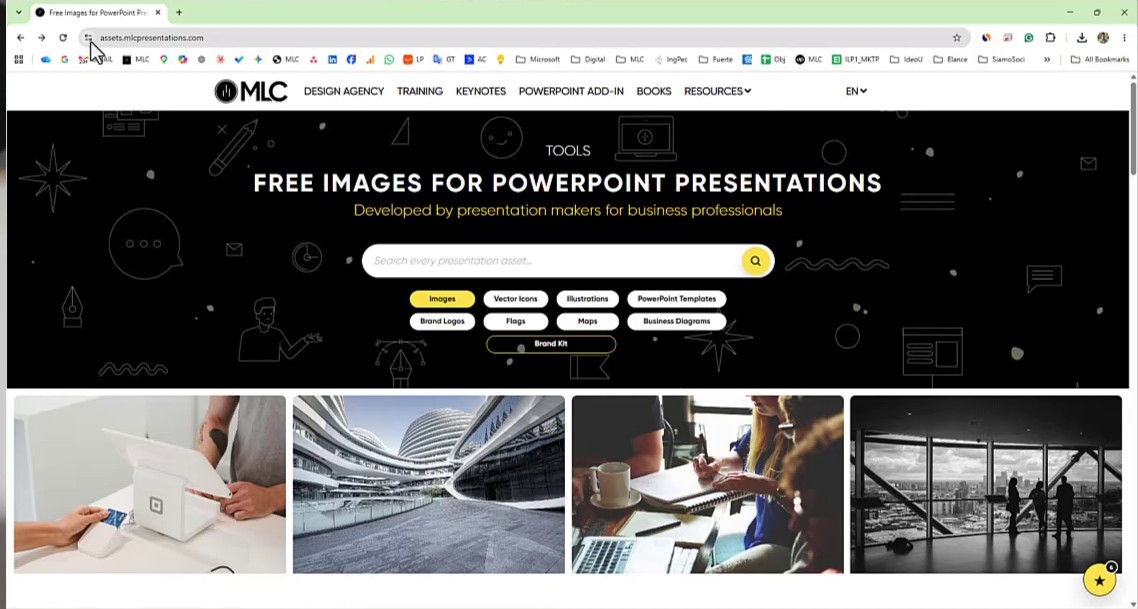
Invece di descrivere un design a parole, vai a scegliertelo. Io uso il portale asset di MLC, che raccoglie immagini, icone, diagrammi e template PowerPoint editabili che costruiamo per il lavoro sulle presentazioni.
Da lì apri la sezione template PowerPoint e filtra su Timeline. Ottieni una galleria di layout, ognuno già costruito come oggetto PowerPoint editabile e non come immagine piatta.
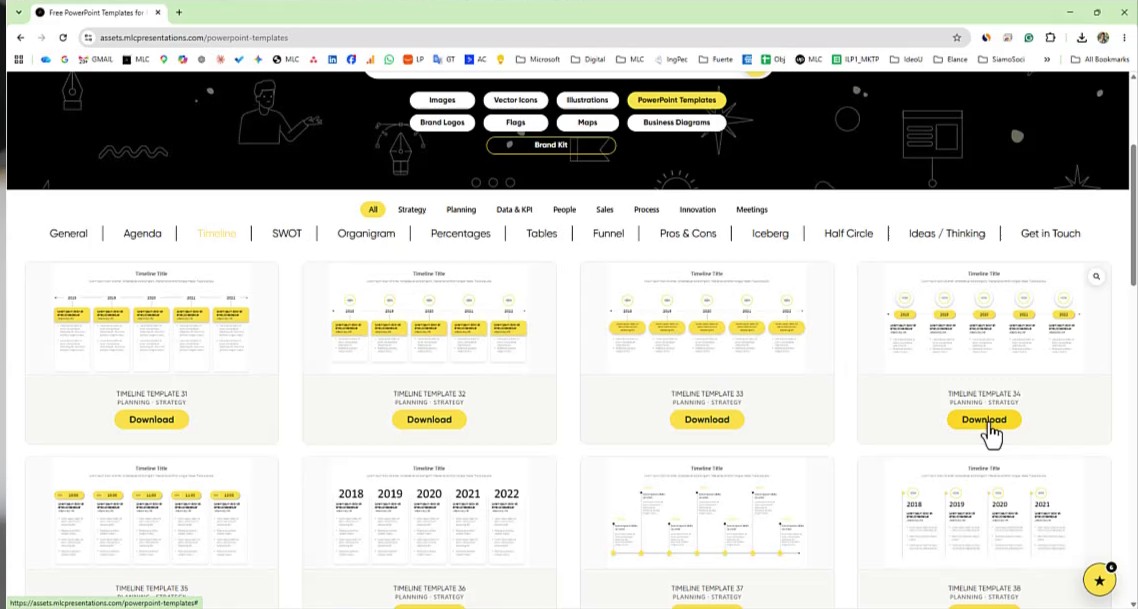
Scorri, scegli quella che fa al caso tuo e al tuo brand, e scaricala. Ci vogliono circa trenta secondi, e sono i trenta secondi più produttivi di tutto il flusso.
Step 2. Porta il template dentro la tua presentazione
Apri il file scaricato, copia la timeline e incollala nella presentazione. In questo caso diventa la slide 3, subito dopo la tabella che andrà a sostituire.
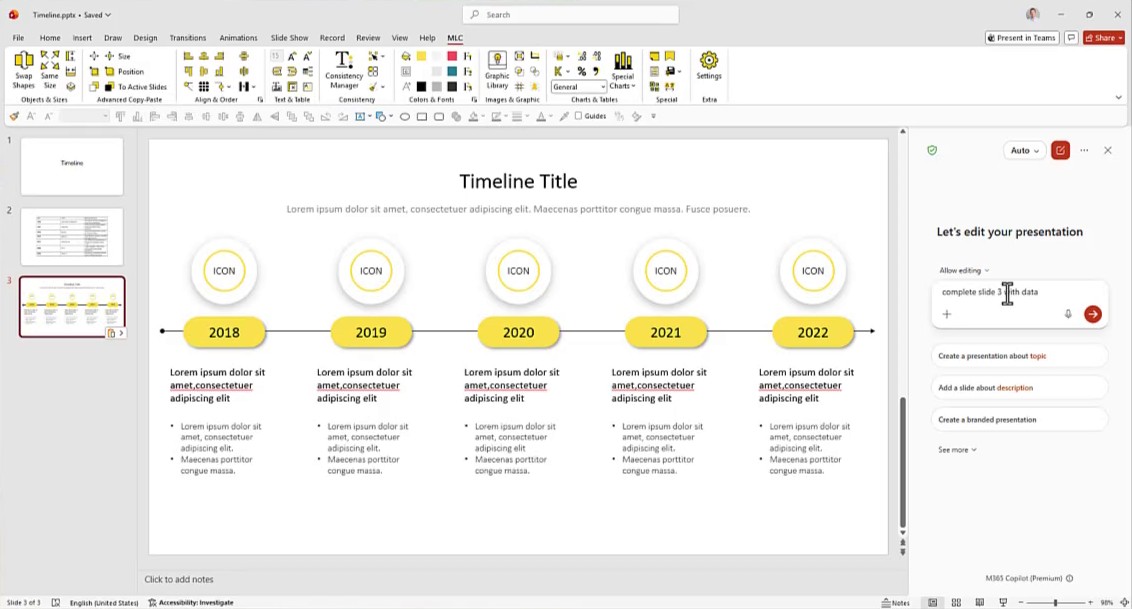
Ora nota la discrepanza, perché conta. Il template porta cinque milestone. La tabella ne porta sette. Non sistemarlo a mano. Lascialo esattamente così e lascia che sia lo step successivo a gestirlo, perché il modo in cui il modello affronta quel vuoto ti dice una cosa importante su cosa sia davvero un template per un’AI.
Step 3. Scrivi il prompt che punta al template
Questo è il prompt che ho usato, esattamente come l’ho scritto:
fill the timeline at slide 3 with the data from slide 2 make sure no data is lost. Basically you are using the template at slide 3 plus icons you will generate to illustrate the contents of slide 2
Non è elegante. Fa tre cose che contano:
- Punta alla struttura. La slide 3 non è un suggerimento, è il contenitore. La questione design è chiusa prima che il modello inizi a lavorare.
- Punta alla fonte. La slide 2 è dove vive il contenuto. Al modello non si chiede di inventare dati, solo di spostarli.
- Impone un vincolo rigido. Make sure no data is lost è la riga che impedisce al modello di eliminare silenziosamente due righe per far stare sette elementi in un layout da cinque.
Aggiungere che vuoi un risultato coerente con il tuo branding ti costa quattro parole e ti risparmia un giro.
Step 4. Cosa ha fatto Copilot con il template
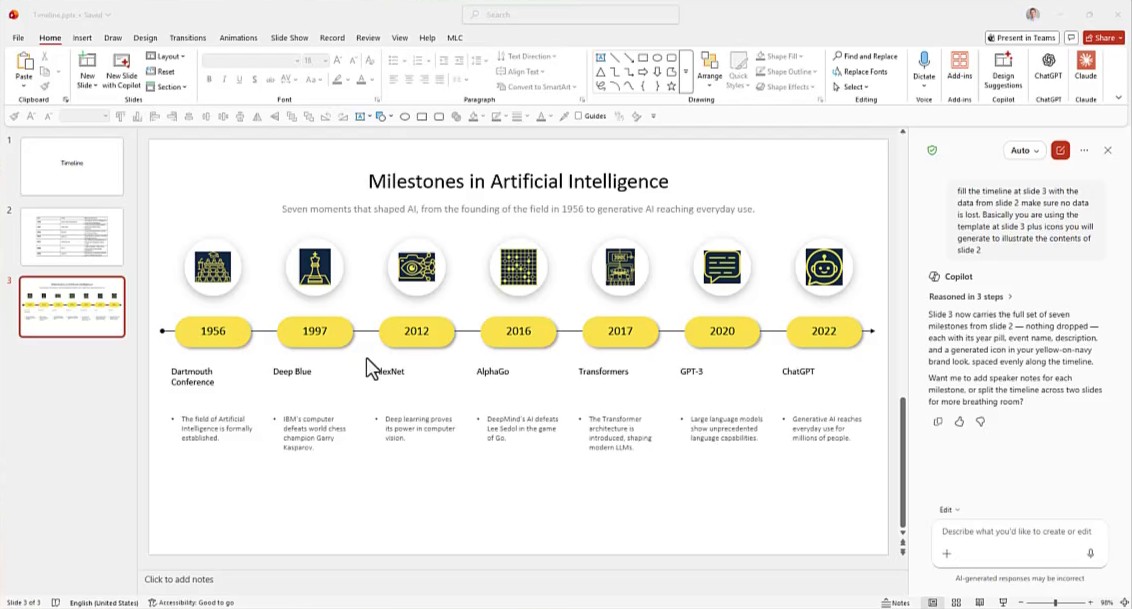
La risposta di Copilot:
Slide 3 now carries the full set of seven milestones from slide 2 — nothing dropped — each with its year pill, event name, description, and a generated icon in your yellow-on-navy brand look, spaced evenly along the timeline.
Questa è la parte interessante, e vale la pena essere precisi. Copilot non si è fermato a cinque scartando le ultime due milestone. Non ha compresso sette elementi in cinque slot. Ha fatto evolvere il template a sette step, mantenendo le pill degli anni, la logica di spaziatura, il linguaggio visivo, e generando un’icona per ogni milestone nei colori della presentazione.
Il template è stato letto come una direzione, non come una gabbia. È il comportamento per cui lo fornisci, ed è il comportamento che non ottieni mai da convertila in una timeline.
Step 5. Sistema quello che Copilot non può giudicare
La slide non è finita. Sul testo c’è da lavorare per una questione di allineamenti, e le icone generate sono tornate su sfondi neri pieni, che stonano con il resto della presentazione.
Non lo sistemi un’icona alla volta. Selezionale tutte e sette, e nota che Copilot conferma la selezione nel pannello: 7 Objects selected. Sa a cosa stai puntando.
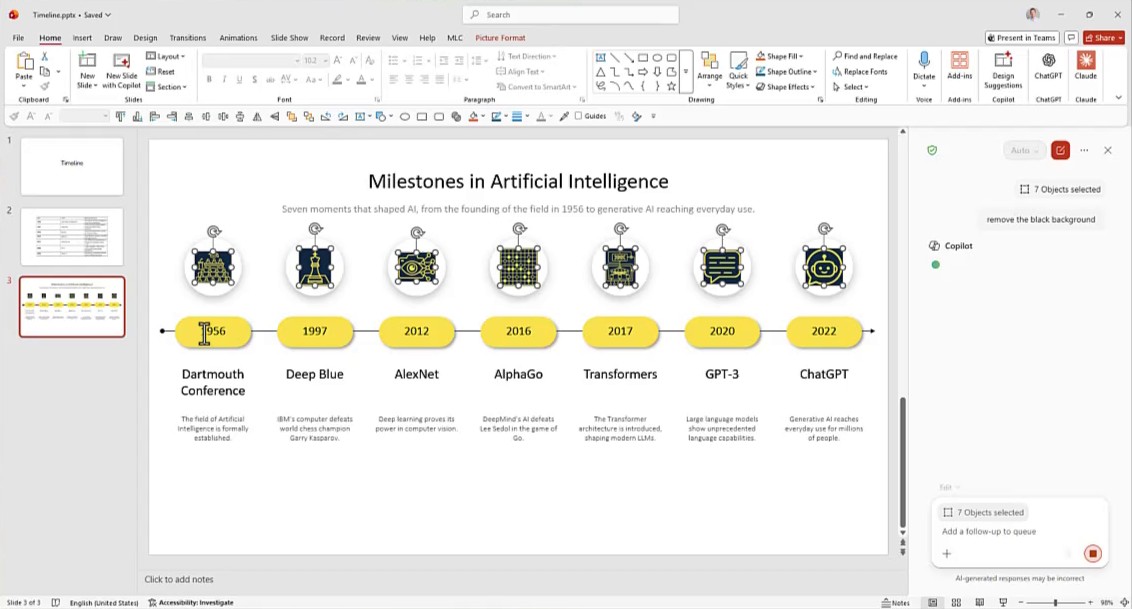
Poi l’istruzione intera è di quattro parole:
remove the black background
E la risposta:
The dark backing is gone — the icons now sit transparently on the white circles, with the line art deepened slightly so it still reads clearly against white.
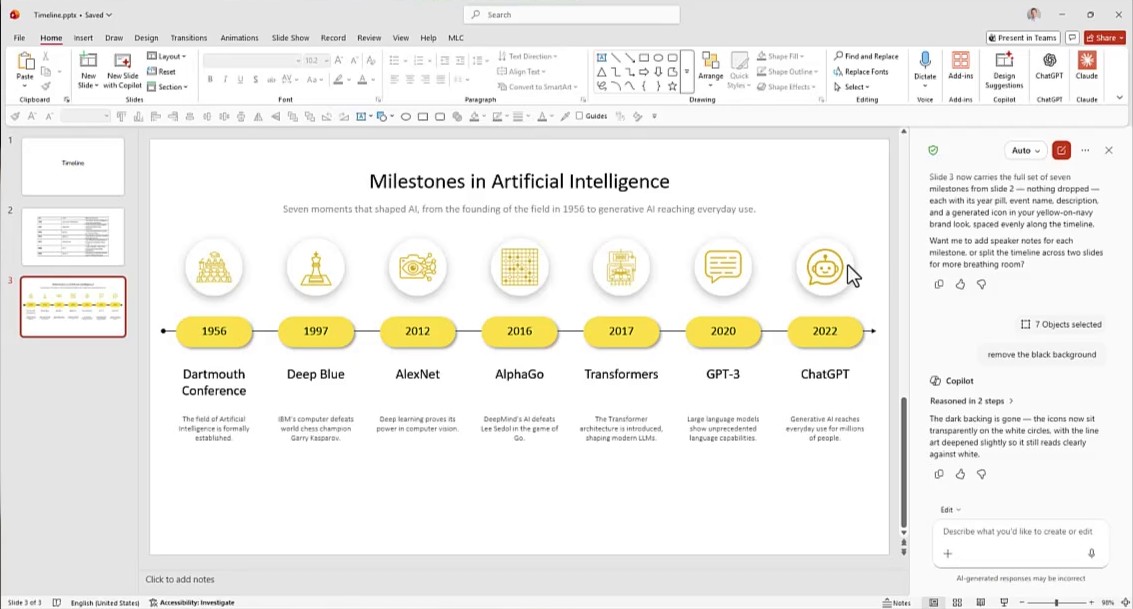
Nota che non ha semplicemente cancellato lo sfondo. Ha anche scurito il tratto perché le icone restassero leggibili sul bianco. È un aggiustamento di secondo ordine, ed è il tipo di cosa che fa la differenza tra una slide da rifare e una slide pronta da presentare.
Copilot è potente, ma non è mai autonomo
Copilot è uno strumento che lavora sempre meglio, ed è sempre più al fianco di chi lavora su PowerPoint invece che in un angolo. È un progresso reale e vale la pena usarlo.
Ma non è completamente indipendente. Come tutte le AI, va guidato. Il che significa che la domanda utile non è cosa sa fare Copilot ma cosa devo avere pronto perché Copilot lo faccia bene. Un template brandizzato è una di queste cose. Lo è anche una tabella sorgente pulita. E lo è sapere, prima di scrivere, quali decisioni sei disposto a delegare e quali no.
Dobbiamo dotarci degli strumenti che ci permettono di guidare al meglio l’intelligenza artificiale. Utilizziamola per espandere le nostre capacità e non per sostituirci: il nostro giudizio e la nostra esperienza restano il vero valore aggiunto in questo processo.
Perché un template è una sintesi di esperienza
In quella frase c’è però un’insidia, e vale la pena dirla ad alta voce: anche noi abbiamo dei limiti. Non sempre sappiamo tutto. A volte il prompt è incompleto non per pigrizia, ma perché davvero non abbiamo ancora deciso cosa sia il risultato giusto.
Il che ci porta alla domanda che sta sotto tutto questo flusso di lavoro. Un template, in fin dei conti, che cos’è?
Un template è una sintesi di esperienza. È un insieme di decisioni di design che qualcuno ha già preso, testato e risolto: spaziature, gerarchia, quanti elementi stanno prima che l’occhio si arrenda, come va trattata una data, dove va l’enfasi. Quando ne consegni uno a Copilot non gli stai dando solo un’immagine da copiare. Gli stai dando l’output compresso di un lavoro già fatto.
Ecco perché l’approccio funziona. Utilizziamo Copilot per risparmiare tempo, utilizziamo il template per valorizzare l’esperienza.
Conclusione
Il flusso sta in cinque righe:
- Decidi il layout prima di aprire il pannello dell’AI.
- Porta il template nella stessa presentazione del contenuto.
- Fai puntare il prompt a entrambi: la struttura e la fonte.
- Aggiungi il vincolo che protegge i tuoi dati.
- Tieni per te le decisioni di giudizio.
Se vuoi andare più a fondo su cosa Copilot sa e non sa fare dentro PowerPoint, la guida definitiva per creare presentazioni PowerPoint con Microsoft Copilot copre il quadro più ampio, e la guida passo passo alle Copilot Skills in PowerPoint mostra cosa succede quando lasci guidare le skill integrate. Se invece ti interessa la timeline in sé più dell’AI, trovi le tecniche manuali in otto workflow di produttività in PowerPoint.
Buon lavoro e buone presentazioni.
FAQ: domande frequenti
Copilot in PowerPoint può usare un mio template?
Sì, purché il template sia su una slide dentro la stessa presentazione su cui Copilot sta lavorando. Incollalo nel documento e poi richiamalo per numero di slide nel prompt. Copilot legge le slide della presentazione aperta, quindi un template che sta in un file separato per lui è invisibile.
Cosa succede se il template ha meno step dei miei dati?
Copilot estende il template invece di scartare il contenuto in eccesso, a condizione che tu gli dica di non perdere nulla. Nel caso mostrato qui il template aveva cinque milestone e la tabella sette, e Copilot ha ricostruito la timeline con tutte e sette mantenendo spaziatura e stile visivo originali. Senza l’istruzione esplicita, il rischio che elimini delle righe per far tornare il layout è concreto.
Come si trasforma una tabella in una timeline in PowerPoint con Copilot?
Metti la tabella su una slide e un template timeline su un’altra, poi chiedi a Copilot di riempire la slide del template con i dati della slide della tabella, aggiungendo che nessun dato deve andare perso. Nominare esplicitamente entrambe le slide è ciò che separa un risultato utilizzabile da uno generico.
Perché Copilot genera icone con lo sfondo nero?
Le icone generate spesso tornano su un fondo pieno invece che trasparente. Selezionale tutte insieme, verifica che il pannello Copilot riporti il numero di oggetti selezionati, e chiedigli di rimuovere lo sfondo nero. Aggiusterà anche il tratto perché le icone restino leggibili su superficie chiara.
Dove trovo template timeline PowerPoint gratuiti e editabili?
Nel portale asset di MLC c’è una sezione template PowerPoint con una categoria Timeline dedicata. I template sono oggetti PowerPoint editabili, non immagini, ed è proprio questo che li rende utilizzabili come struttura da far riempire a Copilot.
Conviene usare un template invece di iterare sui prompt?
Nella maggior parte dei casi sì. Scegliere un template richiede una trentina di secondi ed elimina le decisioni di design che altrimenti il modello dovrebbe indovinare. Ogni tentativo sbagliato costa un’iterazione intera, e le iterazioni diventano più costose quanto più il modello è lento a elaborare la presentazione.


Comments on Copilot PowerPoint template: come trasformare una tabella in una timeline senza iterare