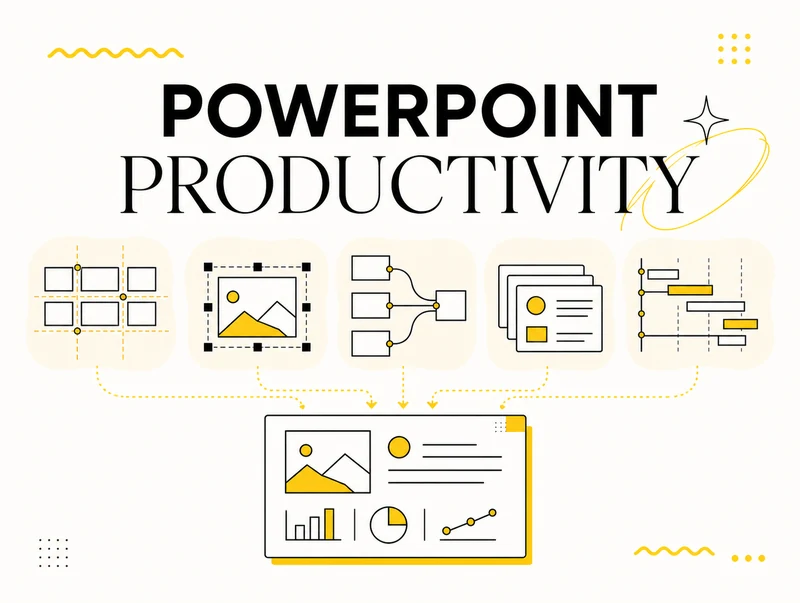

La produttività in PowerPoint non consiste nel creare slide il più velocemente possibile. Significa eliminare il lavoro evitabile, proteggendo allo stesso tempo qualità, accuratezza e coerenza della presentazione.
La maggior parte dei professionisti non perde tempo perché non sa usare PowerPoint. Lo perde perché in ogni deck ricompaiono le stesse piccole attività: allineare oggetti, correggere immagini deformate, ricostruire diagrammi, cercare slide approvate, aggiornare timeline e verificare il rispetto del brand.
Questa guida raccoglie tali problemi in un unico sistema pratico. Parti dal metodo nativo di PowerPoint per capire che cosa sta accadendo, poi decidi quali attività sono abbastanza frequenti da meritare standardizzazione o automazione.
Che cosa significa davvero produttività in PowerPoint?
Un workflow PowerPoint produttivo ha quattro caratteristiche:
- Ripetibile: la stessa attività produce un risultato coerente in presentazioni diverse.
- Controllabile: l’automazione non elimina la possibilità di prendere decisioni progettuali.
- Riutilizzabile: slide, layout e risorse validi non scompaiono dentro vecchi file.
- Misurabile: il tempo risparmiato deriva da meno azioni ripetitive, correzioni e ricerche.
L’obiettivo non è automatizzare il giudizio. È riservare l’attenzione al messaggio, alla storia e alle decisioni che il pubblico deve prendere.
Mappa dei workflow di produttività in PowerPoint
| Problema ricorrente | Metodo nativo | Metodo scalabile |
|---|---|---|
| Gli oggetti non sono allineati | Comandi Allinea e Distribuisci | Regole riutilizzabili e azioni rapide |
| Le foto sono deformate o incoerenti | Ritaglia, Adatta, Riempi e proporzioni | Routine standard di ritaglio e gestione immagini |
| I diagrammi diventano confusi | Connettori, punti di connessione e instradamento | Pulizia ripetibile dei diagrammi |
| Il team riutilizza slide obsolete | Cartelle condivise e ricerca manuale | Slide library ricercabile con tag e permessi |
| Le timeline richiedono troppo tempo | Forme, linee e caselle di testo | Workflow per timeline modificabili |
| I piani di progetto vengono ricostruiti | Tabelle o diagrammi di Gantt a forme | Creazione e aggiornamento ripetibili |
| I deck lunghi sono difficili da navigare | Agenda e sezioni | Indice strutturato e collegamenti |
| Ogni presentazione parte da zero | Template e vecchi file | Sistema connesso di contenuti e strumenti |
1. Allinea le forme e distribuisci gli spazi con coerenza

Un allineamento impreciso è uno dei modi più rapidi per far sembrare incompleta una slide. Il problema raramente è eclatante: un titolo è leggermente più basso, le card hanno distanze diverse o le icone non condividono la stessa linea centrale. Queste piccole incoerenze si accumulano.
PowerPoint offre già Allinea, Distribuisci orizzontalmente e Distribuisci verticalmente. Il dettaglio importante è il riferimento: puoi allineare gli oggetti tra loro oppure rispetto alla slide. Anche l’ordine di selezione e le dimensioni degli oggetti influenzano la composizione finale.
Consulta la guida completa per metodo nativo, spaziatura e troubleshooting: Come allineare forme e oggetti in PowerPoint.
Regola di produttività: non spostare gli oggetti uno alla volta con il mouse quando la relazione può essere espressa con una regola di allineamento o distribuzione.
2. Ritaglia le immagini senza deformarle
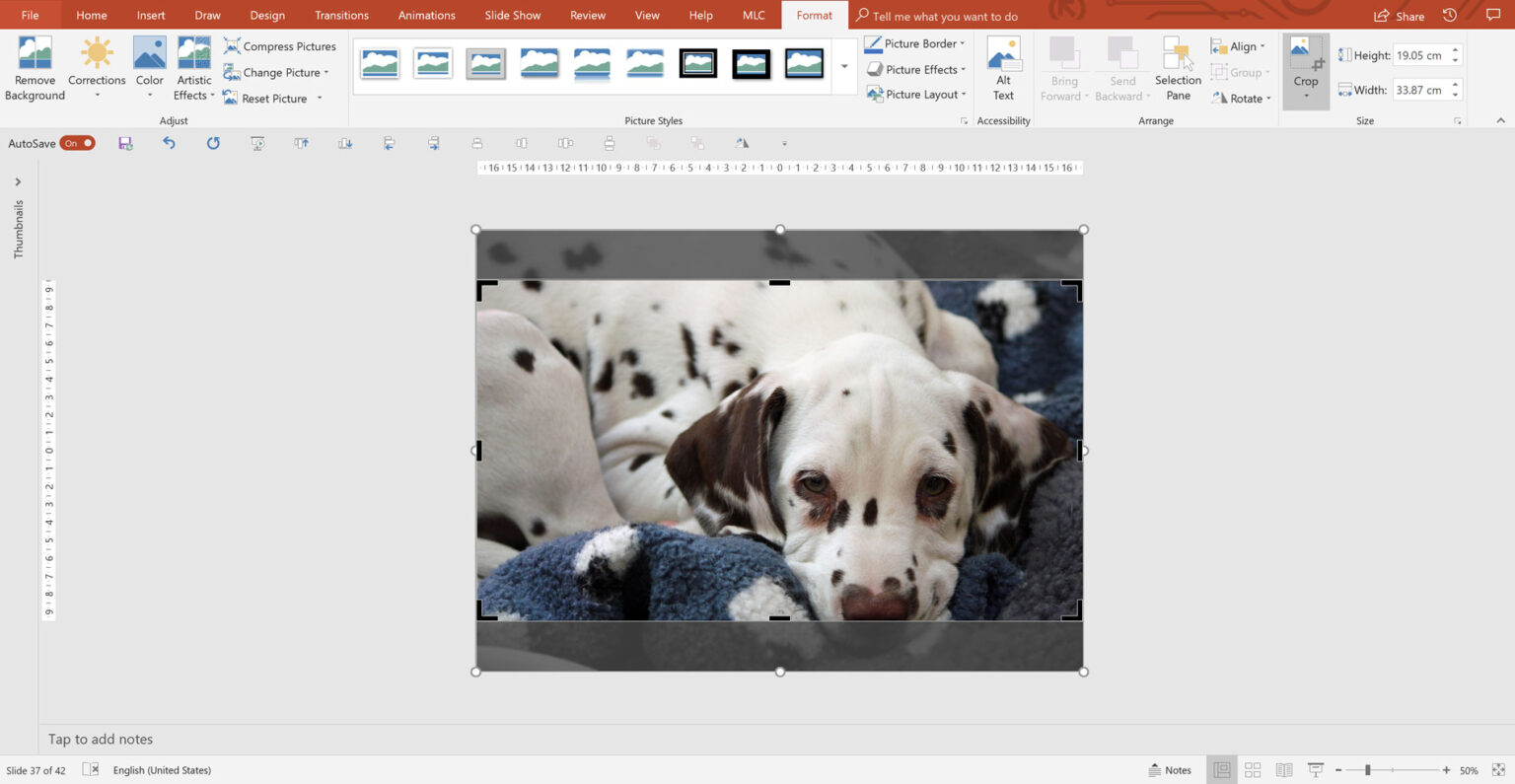
Trascinare una maniglia laterale finché una fotografia entra nella cornice non significa ritagliarla: significa deformarla. Un workflow affidabile separa tre decisioni:
- le proporzioni dell’immagine originale;
- le proporzioni della cornice o della slide;
- il punto focale che deve rimanere visibile.
Usa Adatta quando tutta l’immagine deve restare visibile, anche se rimane spazio vuoto. Usa Riempi quando la cornice deve essere completamente coperta, accettando che una parte della foto venga nascosta. Per le fotografie a tutta slide, abbina la proporzione al formato della presentazione — di solito 16:9 — e controlla tutti e quattro i bordi.
Segui il processo illustrato in Come ritagliare immagini in PowerPoint senza deformarle.
Regola di produttività: crea una cornice corretta, duplicala e sostituisci il contenuto invece di ricostruire ogni ritaglio da zero.
3. Crea diagrammi con connettori che restano agganciati
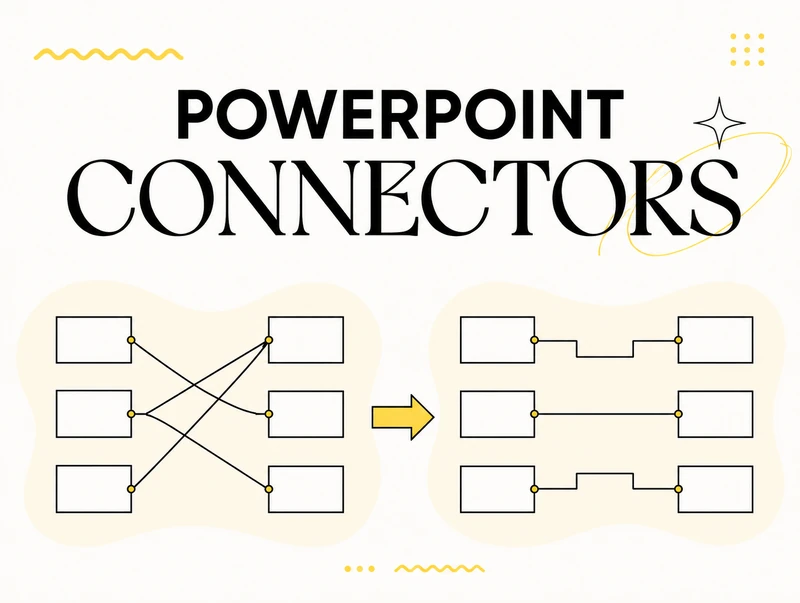
Le linee normali e i connettori di PowerPoint non sono intercambiabili. Un connettore si aggancia a una forma attraverso un punto di connessione e segue l’oggetto quando viene spostato. È ciò che rende manutenibile un diagramma di processo.
La difficoltà non consiste nel disegnare la prima linea, ma nel mantenere un percorso chiaro quando le forme vengono riorganizzate o i connettori a gomito prendono una direzione indesiderata. Definisci prima l’ordine di lettura, mantieni regolare la spaziatura e correggi l’instradamento soltanto quando la struttura è stabile.
Consulta il tutorial completo: Come usare efficacemente i connettori in PowerPoint.
Regola di produttività: progetta il diagramma come un sistema di relazioni, non come una raccolta di linee decorative.
4. Crea una slide library ricercabile
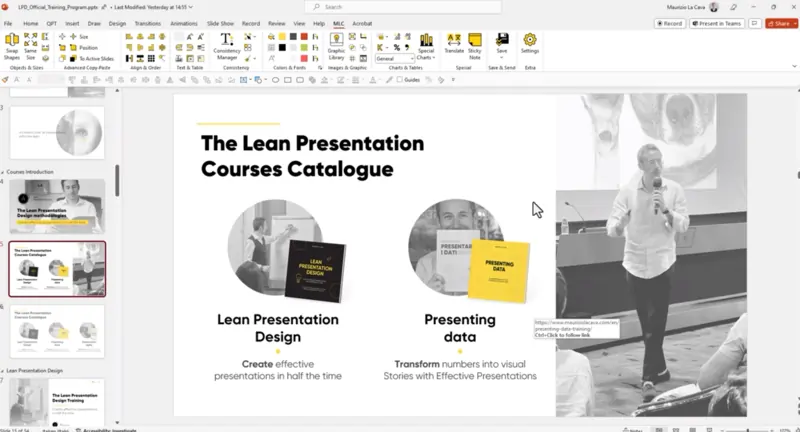
La slide più costosa spesso è una slide che esiste già, ma che nessuno riesce a trovare. I team ricreano market map, profili aziendali, metodologie e case study perché il materiale approvato è sepolto in vecchi deck.
Una slide library utile richiede più di una cartella condivisa. Deve includere:
- cartelle tematiche coerenti con il modo in cui le persone cercano;
- tag per settore, messaggio, tipo di slide e caso d’uso;
- regole di proprietà e aggiornamento;
- permessi di visualizzazione e modifica;
- un processo per ritirare le slide obsolete.
Usa Come creare una slide library in PowerPoint per progettare la struttura e capire come MLC PowerPoint Add-in supporta cartelle, tag e materiali condivisi.
Regola di produttività: rendi la versione approvata più facile da trovare di quella obsoleta.
5. Trasforma le timeline in strumenti di comunicazione modificabili
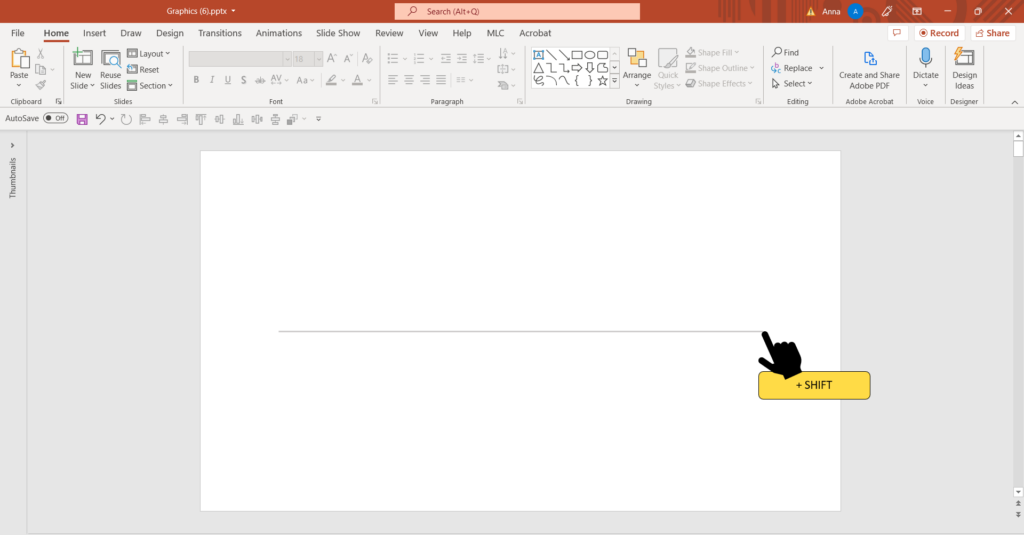
Una timeline è utile soltanto se il pubblico comprende rapidamente sequenza, milestone e stato corrente. Quando è composta da decine di forme scollegate, ogni aggiornamento diventa un progetto di redesign.
Per attività occasionali possono bastare le forme native. Mantieni coerente la scala temporale, separa le milestone dalle attività e usa l’enfasi soltanto per le informazioni che cambiano la discussione. Per report ricorrenti serve invece un workflow che mantenga collegate date ed elementi visivi.
Consulta la guida dedicata al Timeline Add-in per PowerPoint prima di scegliere tra approccio nativo e automatizzato.
Regola di produttività: scegli la timeline più semplice che possa sopravvivere al prossimo aggiornamento.
La stessa logica vale con l’AI. Una volta che la timeline esiste come oggetto editabile e non come immagine, Copilot può riempirla con i dati che hai già su un’altra slide: questa guida passo passo mostra il prompt, partendo da un layout scaricato dal portale asset di MLC.
6. Crea diagrammi di Gantt senza ricostruire il piano

I Gantt nelle presentazioni sono strumenti di comunicazione, non database di project management. Devono mostrare fasi, dipendenze, responsabilità e tempistiche al livello necessario per il pubblico.
Riduci il piano alle attività rilevanti per la riunione. Usa una scala temporale stabile, raggruppa i workstream e distingui visivamente lo stato dalla durata. Se il grafico viene aggiornato spesso, separa i dati dalla formattazione, in modo che una modifica non richieda decine di interventi manuali.
Il punto di partenza è la guida Come creare un diagramma di Gantt in PowerPoint.
Regola di produttività: non riprodurre ogni riga del project plan; progetta la vista necessaria per decidere.
7. Rendi più navigabili le presentazioni lunghe

Un’agenda o un indice non è soltanto una slide iniziale. Aiuta il pubblico a comprendere la struttura e il relatore a muoversi nel deck.
Per presentazioni brevi e lineari può bastare un’agenda numerata. Per workshop, proposte e deck di consultazione valuta sezioni PowerPoint, collegamenti ipertestuali o Zoom sezione. Le etichette devono essere coerenti con i titoli delle sezioni successive.
Consulta la guida all’agenda in PowerPoint per confrontare i diversi metodi.
Regola di produttività: la navigazione deve ridurre il carico cognitivo, non aggiungere una slide puramente decorativa.
8. Decidi quando vale la pena usare un add-in
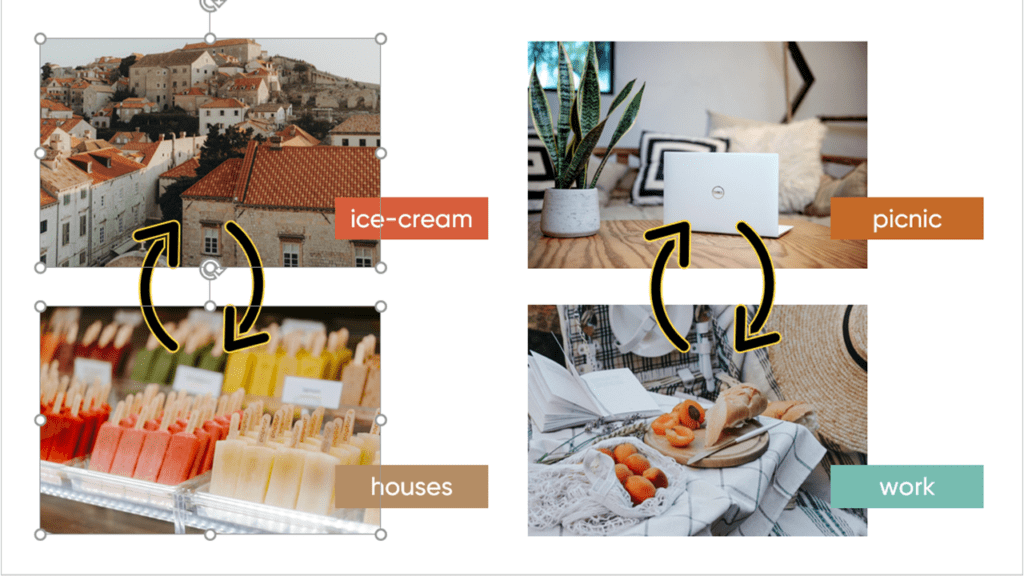
Un add-in è utile quando il costo di un problema ricorrente supera il costo necessario per standardizzare la soluzione. Conta più la frequenza della novità.
Fatti quattro domande:
- Quanto spesso compare questa attività?
- Quante persone la ripetono?
- Che cosa accade quando il risultato è incoerente?
- Lo strumento mantiene l’output modificabile in PowerPoint?
La guida I migliori add-in PowerPoint per presentazioni aziendali spiega il posizionamento di MLC, think-cell e Lucen Timeline, includendo limiti e contesto di prezzo.
MLC PowerPoint Add-in è progettato per il lavoro ricorrente sulle slide in ambiente Windows: allineamento, immagini, librerie di slide, timeline, Gantt e altre routine di presentation design. Il piano individuale costa 149 euro all’anno e include una prova gratuita di 7 giorni.
Prova MLC PowerPoint Add-in per 7 giorni
Una routine settimanale per la produttività in PowerPoint
Prima di iniziare una nuova presentazione:
- definisci la decisione o l’azione che il deck deve supportare;
- parti dal template corretto;
- cerca nella slide library prima di progettare da zero;
- individua grafici, timeline o diagrammi che richiederanno aggiornamenti;
- scegli layout riutilizzabili per i contenuti ricorrenti.
Prima di condividere la presentazione:
- esegui un controllo di allineamento e spaziatura;
- verifica proporzioni e risoluzione delle immagini;
- sposta le forme per controllare che i connettori restino agganciati;
- prova i collegamenti dell’agenda e la navigazione tra sezioni;
- elimina materiale nascosto o obsoleto;
- verifica che ogni slide rispetti il sistema di brand corrente.
La routine è volutamente semplice. La produttività nasce dal renderla abituale.
Domande frequenti
Qual è il modo più rapido per migliorare la produttività in PowerPoint?
Individua le tre attività ripetitive che consumano più tempo, definisci per ciascuna un metodo nativo coerente e automatizza soltanto quelle che si presentano frequentemente. Allineamento, preparazione delle immagini e riuso delle slide sono spesso i primi candidati.
È meglio usare un template o una slide library?
Servono entrambi. Il template controlla font, colori, segnaposto e layout standard. La slide library conserva slide complete e moduli di contenuto riutilizzabili. Risolvono parti diverse del problema della coerenza.
È possibile migliorare la produttività senza un add-in?
Sì. Gli strumenti nativi di allineamento, ritaglio, sezioni, collegamenti, connettori e template disciplinati eliminano già molto lavoro inutile. Un add-in diventa utile quando le routine sono frequenti, condivise dal team o difficili da mantenere coerenti.
MLC PowerPoint Add-in è disponibile per Mac?
Il workflow MLC PowerPoint Add-in descritto in questa guida è attualmente destinato a Windows. Controlla la pagina del prodotto per le informazioni più recenti sulla compatibilità prima di iniziare la prova.
Come può un team misurare la produttività in PowerPoint?
Misura il tempo dedicato a cercare materiali esistenti, aggiornare slide ricorrenti, correggere errori di brand e ricreare contenuti duplicati. Osserva anche l’adozione dei template e delle librerie approvate prima e dopo la standardizzazione.
TRASFORMA IL LAVORO RIPETITIVO IN UN SISTEMA
MLC PowerPoint Add-in automatizza le routine ricorrenti mantenendo le slide completamente modificabili.
Scarica la guida in PDF
Ricevi la versione impaginata di questa guida e usala come checklist mentre lavori alle tue slide.


Comments on Produttività in PowerPoint: 8 workflow per creare slide migliori più velocemente