

Tutti ci siamo trovati ad affrontare il temuto problema di dover creare tabelle belle su PowerPoint piene zeppe di dati, spesso provenienti da Microsoft Excel. Specie se lavori nel business, ti capiterà spesso di dover presentare aggiornamenti delle prestazioni, analisi dei dati, analisi di mercato, analisi dei magazzini, tendenze, ecc.
Come puoi creare tabelle belle in PowerPoint per fare ciò?
Per un sistema più ampio che velocizzi il lavoro ricorrente sulle presentazioni, consulta la guida ai workflow di produttività PowerPoint.
Oggi viviamo un mondo fatto di numeri, più siamo in grado di quantificare migliori e più sicure saranno le decisioni che prendiamo. Pertanto, tendiamo a utilizzare il più possibile dati per prendere decisioni più efficaci ogni giorno.
Tuttavia, spesso comunichiamo male il nostro messaggio presentando i dati da soli: in questo modo finiamo per presentare lunghi elenchi di numeri, senza riuscire a far passare il vero messaggio che vi sta dietro.
È corretto dedicare del tempo all’analisi e fornire risultati che supportino la tua decisione, ma quando si tratta di presentare il risultato, è necessario concentrarsi sulla comunicazione efficace. Dopo aver trascorso un lungo periodo facendo analisi, potresti volere che gli altri sappiano tutto del tuo lavoro, ma, facendolo durante il tuo intervento, rischierai di alienare il tuo pubblico.

Devi tenere a mente che hai fatto il lavoro per prendere la decisione, e non per far sapere agli altri quanto sei stato bravo a farlo. Quello che vuoi che sappiano è:
- Qual è la decisione finale?
- Perché hai deciso di prenderlo?
Pertanto, potrebbe essere necessario mostrare alcuni risultati, ma non è necessario presentare l’intero processo di elaborazione. Potrebbero anche analizzare i dati da soli se desiderano farlo.
Presentare i dati è sempre una questione di scelta personale. Quando si ha una grande mole di dati da inserire nelle proprie presentazioni è sempre una questione difficile da trattare e spesso dipende dai punti di vista. La prima cosa da fare per creare delle perfette tabelle in PowerPoint è quella di chiederti mentre copi ed incolli i dati nelle tabelle:
“Ho davvero bisogno di mostrare tutti questi dati per tramettere il mio messaggio?”
Potrebbe succedere che non ti serva la tabella completa dei dati per dare informazioni al pubblico. Se sei un controllore e vuoi dire alla direzione che a maggio il margine netto è sceso del 95% rispetto ai profitti di aprile, potresti non aver bisogno del conto economico completo, poiché sono consapevoli che sai fare il tuo lavoro, che è quello di avvisarli in caso di bisogno. Non c’è bisogno che siano coinvolti nel tuo lavoro tanto quanto te.
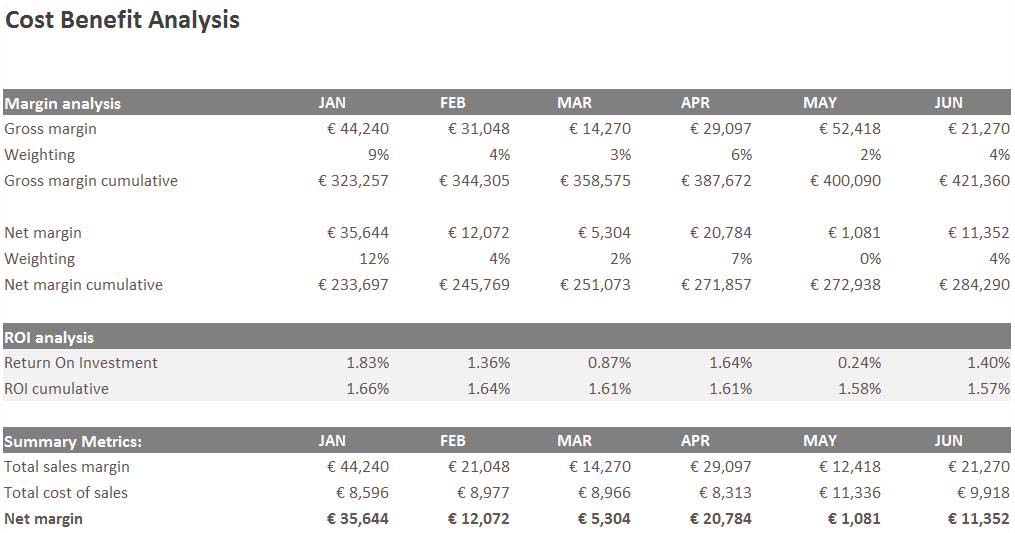
NB. Tutte le cifre nella tabella sottostante sono false e non necessariamente correlate. Le cifre sono solo a scopo illustrativo.
Quindi, invece di presentare la tabella completa, potresti semplicemente scegliere di inserire una tabella molto semplice. Questo è un suggerimento efficace per creare tabelle belle per PowerPoint.
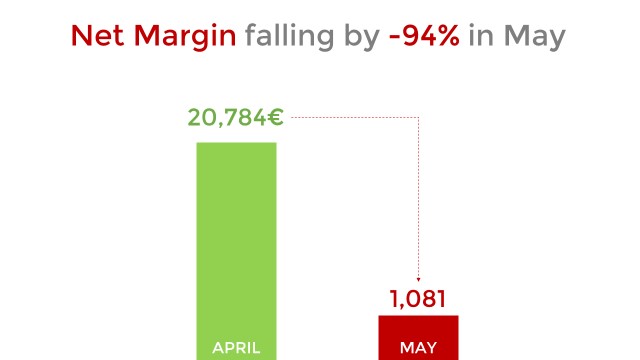
Potresti, ovviamente, mostrare la cifra del margine netto per tutti i mesi e poi mettere in evidenza quello in questione, ma volevo farti vederei quanto puoi essere sintetico e guadagnare in efficacia comunicativa.
Capisco che le tabelle siano spesso utilizzate per avviare una discussione e consentire al pubblico di fare osservazioni sulle cifre.
In questi casi, non stai solo comunicando i punti salienti e sei costretto a mostrare l’intera quantità di dati.
La prima cosa da evitare di fare è di copiare e incollare la tabella da Excel e lasciarla così com’è!
Ricorda, il tuo obiettivo è la progettazione di tabelle di buona qualità in PowerPoint che possano essere lette facilmente e rapidamente. Più velocemente il tuo pubblico riesce a leggere le tue fantastiche tabelle per PowerPoint, meglio è.
Se desideri un aiuto professionale per raggiungere questo livello di qualità del design, considera la possibilità di lavorare con un’agenzia specializzata nel design di presentazioni PowerPoint.
Ricorda queste due parole: facilità e velocità!
Ci sono modi per realizzare questi due obiettivi agendo sul contrasto, l’allineamento, la spaziatura e l’ordine. Tutti questi elementi aiutano a ottenere chiarezza in modo che il lettore possa individuare dati specifici e comprendere la discussione dei tuoi risultati.
Liberarsi della confusione è il primo passo, sviluppare i contrasti è il secondo passo e infine occorre lavorare sulla creazione di una storia che coinvolga il pubblico e lo conduca attraverso la tua analisi (se ti piace questo argomento ti piacerà La guida definitiva alla visualizzazione dei dati su PowerPoint).
TRANSFORMA LE TABELLE IN FORME
Il modo più efficace per creare tabelle belle in PowerPoint è quello di trasformarle in forme.
Facendolo, sarai molto più flessibile nella gestione di ciascuna cella come una casella di testo indipendente. Pertanto, potrai allineare caselle di testo, modificarle, modificare la dimensione del carattere e il colore del carattere di una singola casella di testo senza influenzare l’intera tabella.
Trasformare una tabella in caselle di testo separate potrebbe essere un incubo se non si conosce il seguente potente trucchetto del mio amico T. Croonquist.
Applicando la stessa tecnica sul nostro esempio di tabella, puoi dividerla rapidamente in forme.

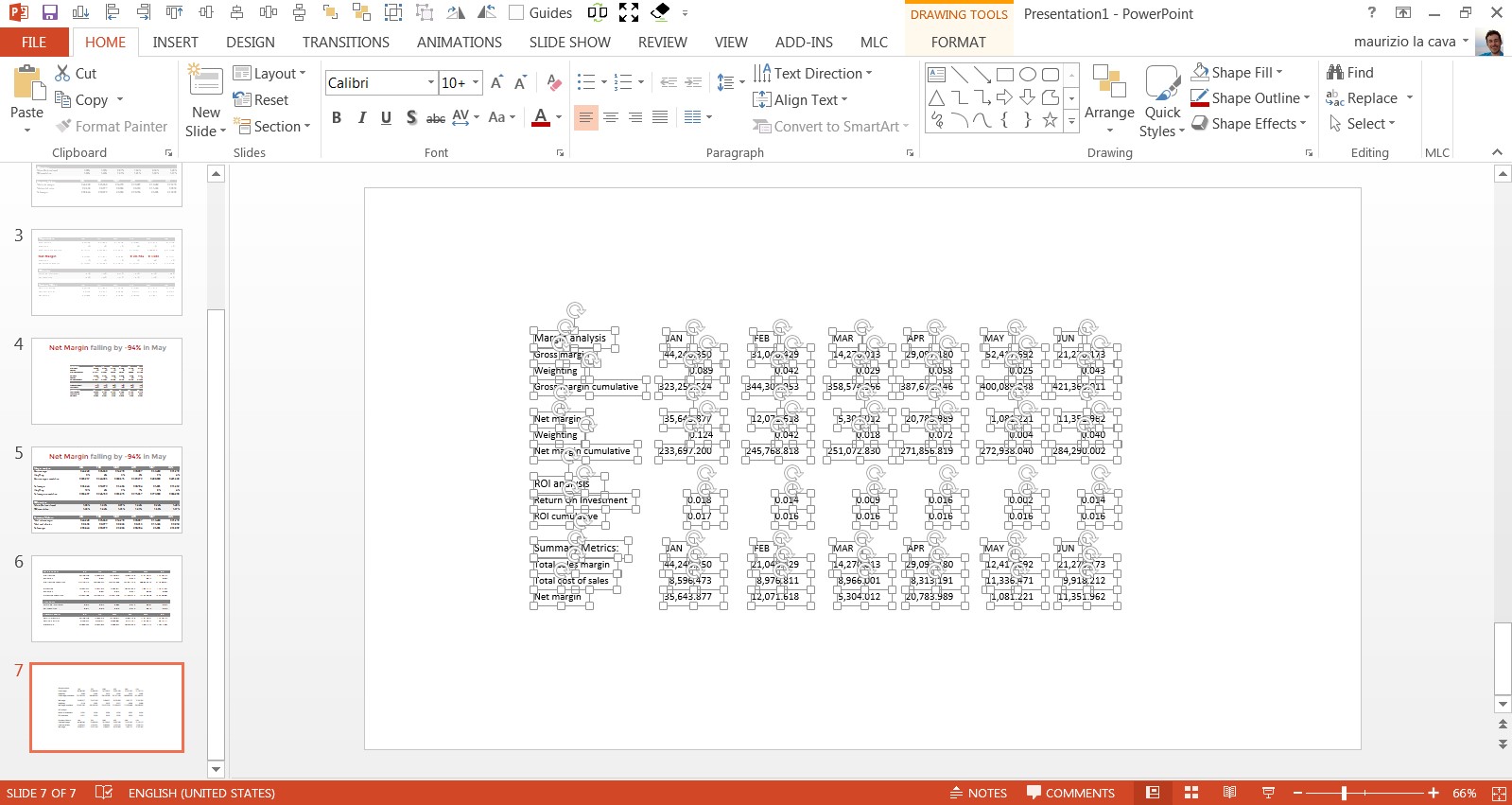
Con le forme, sei finalmente libero di giocare e di rendere bella la tua diapositiva, trasformando una tabella terribile nella miglior tabella di PowerPoint:

Avrai bisogno di esperienza per acquisire velocità nel trasformare in forme le tabelle di PowerPoint. Potresti avere un formato standard approvato internamente che non puoi cambiare radicalmente.
Pertanto, d’ora in poi, ti mostrerò alcune delle seguenti tecniche applicate alla tabella rimodellata e altre applicate alla tabella vecchio stile, così potrai applicarle in entrambi i casi. Tieni presente che la migliore pratica è sempre quella di trasformare la tabella in forme e da lì iniziare a lavorare.
METTI IN EVIDENZIA I MESSAGGI PRINCIPALI MEDIANTE IL CONTRASTO
Facendo risaltare gli elementi chiave della tua tabella, puoi raggruppare o distinguere i dati gli uni dagli altri.
Ad esempio, puoi mettere in grassetto titolo, divisori o intestazioni. Puoi utilizzare diverse dimensioni, stili o caratteri per diversi elementi nella tabella.
Puoi usare il colore per enfatizzare gli sfondi o il testo. Indipendentemente da cosa scegli di fare per creare contrasto, ricorda che “less is more” quando si tratta di creare una tabella efficace.
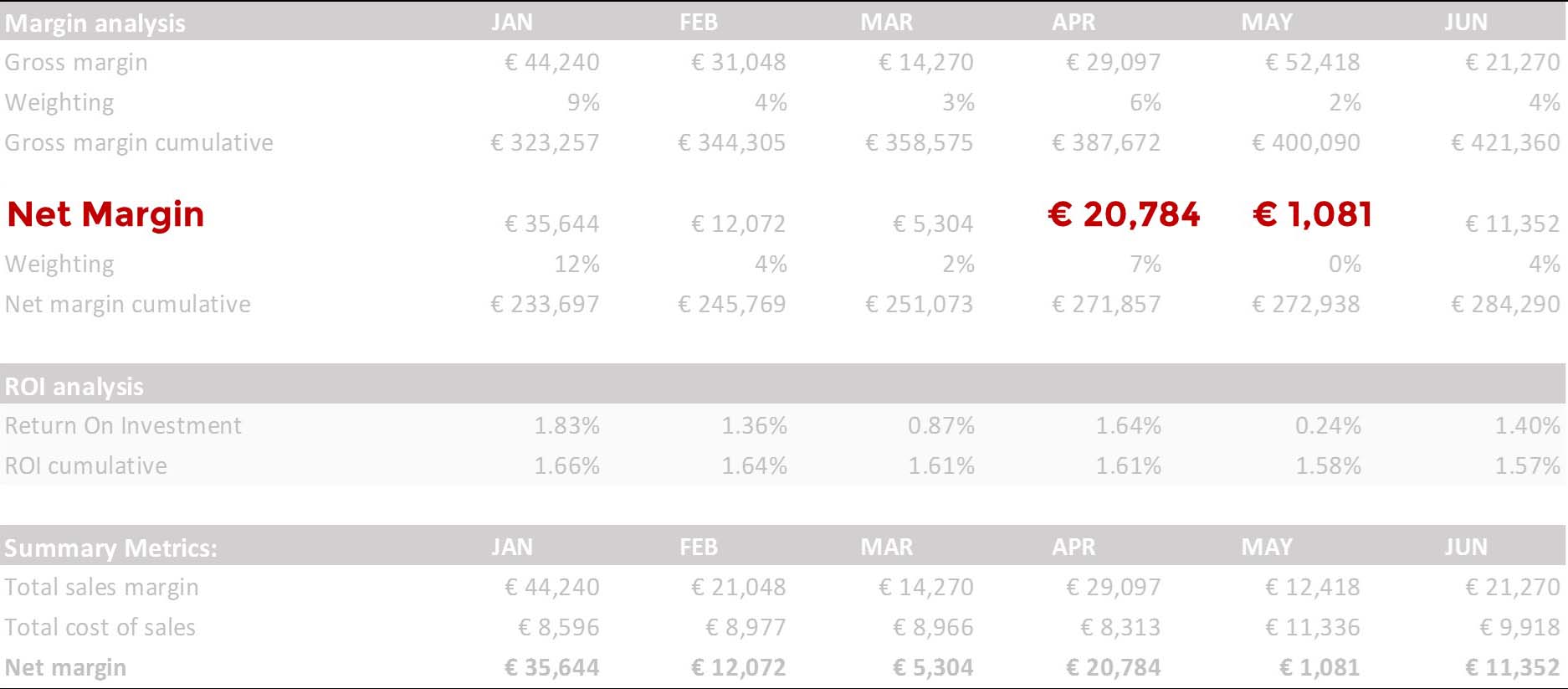
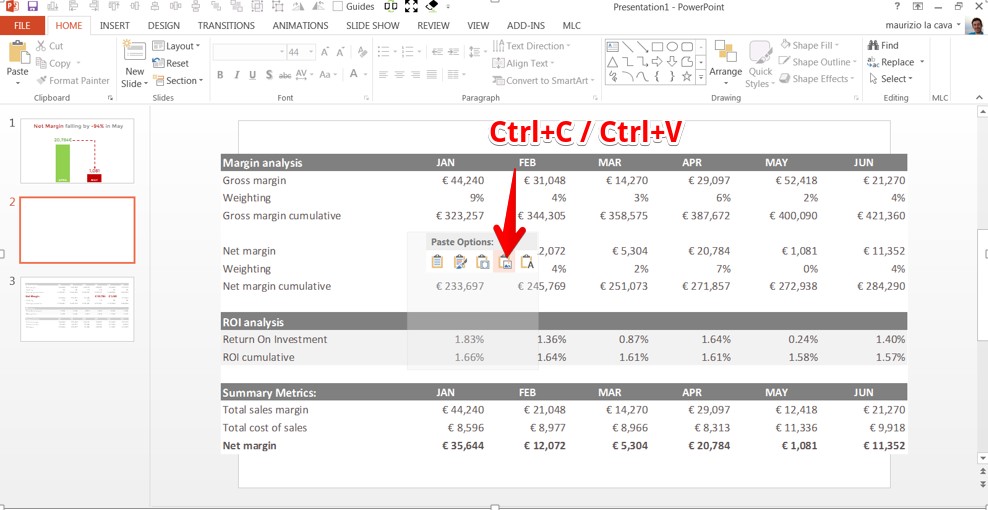
COME RAGGIUNGERE QUESTO RISULTATO?
Copia-incolla la tabella in PowerPoint come immagine:
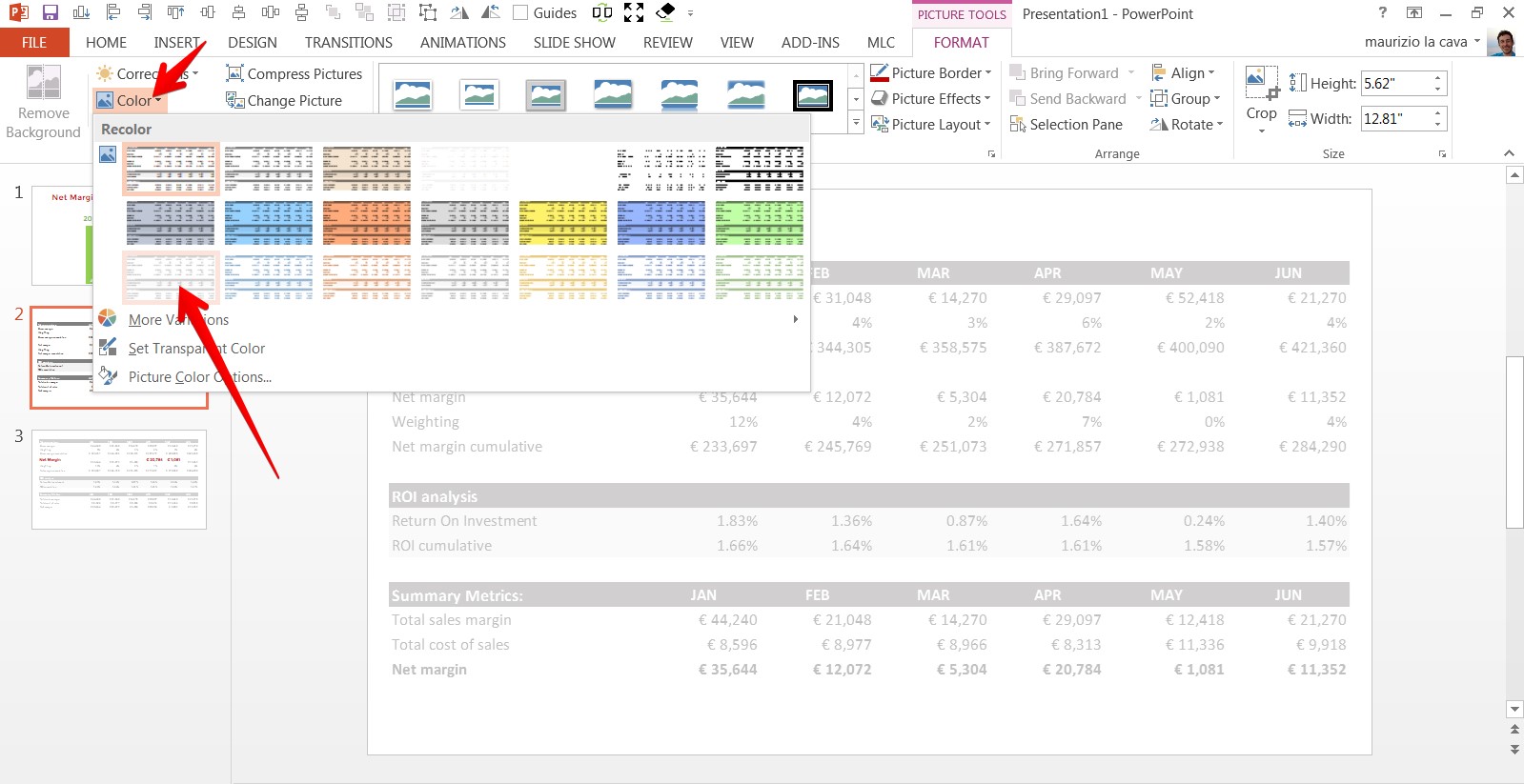
Ridimensiona e desatura l’immagine:
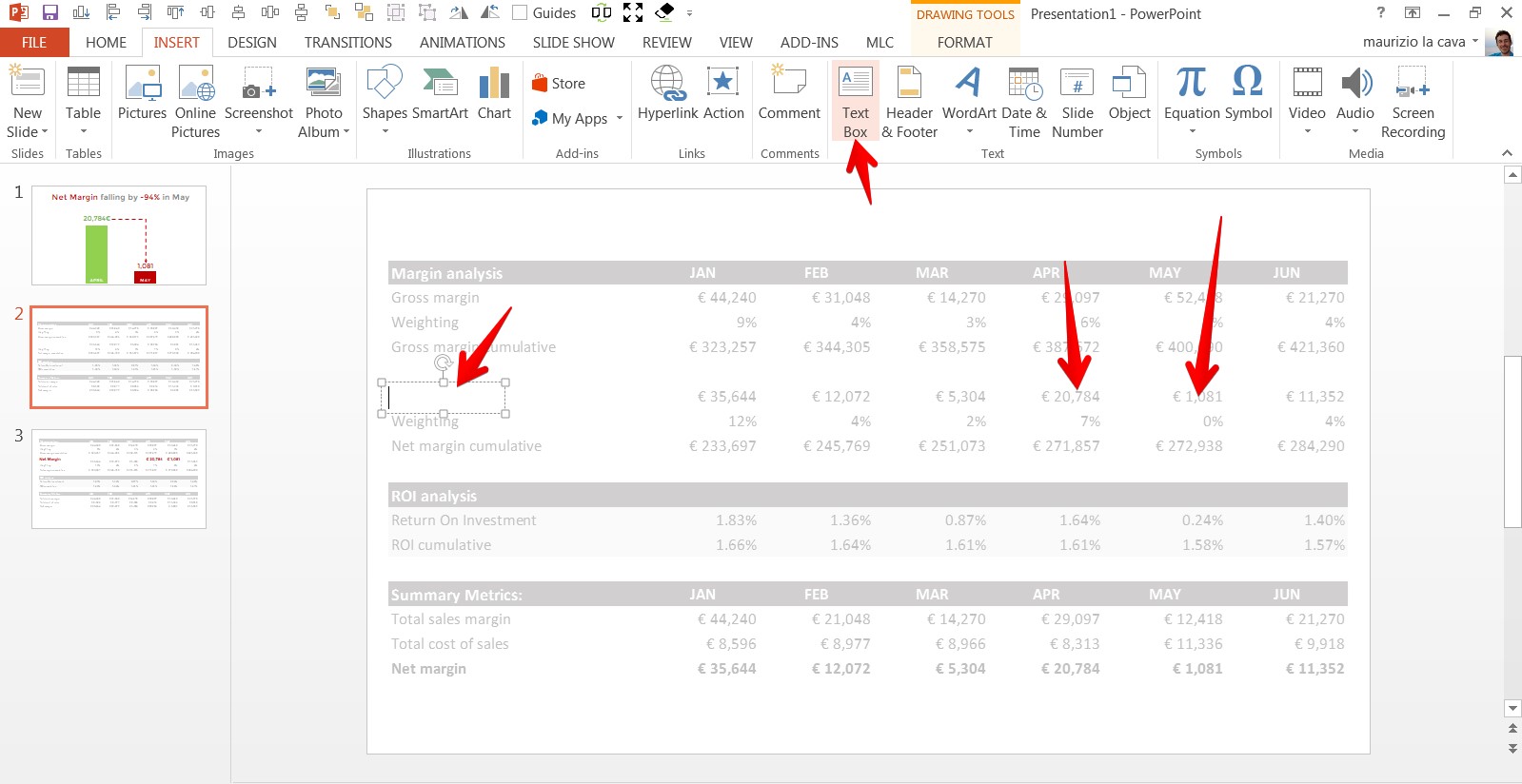
Un altro passo per creare tabelle belle di aspetto gradevole su PowerPoint è aggiungere 3 caselle di testo con sfondo bianco sopra le vecchie cifre:
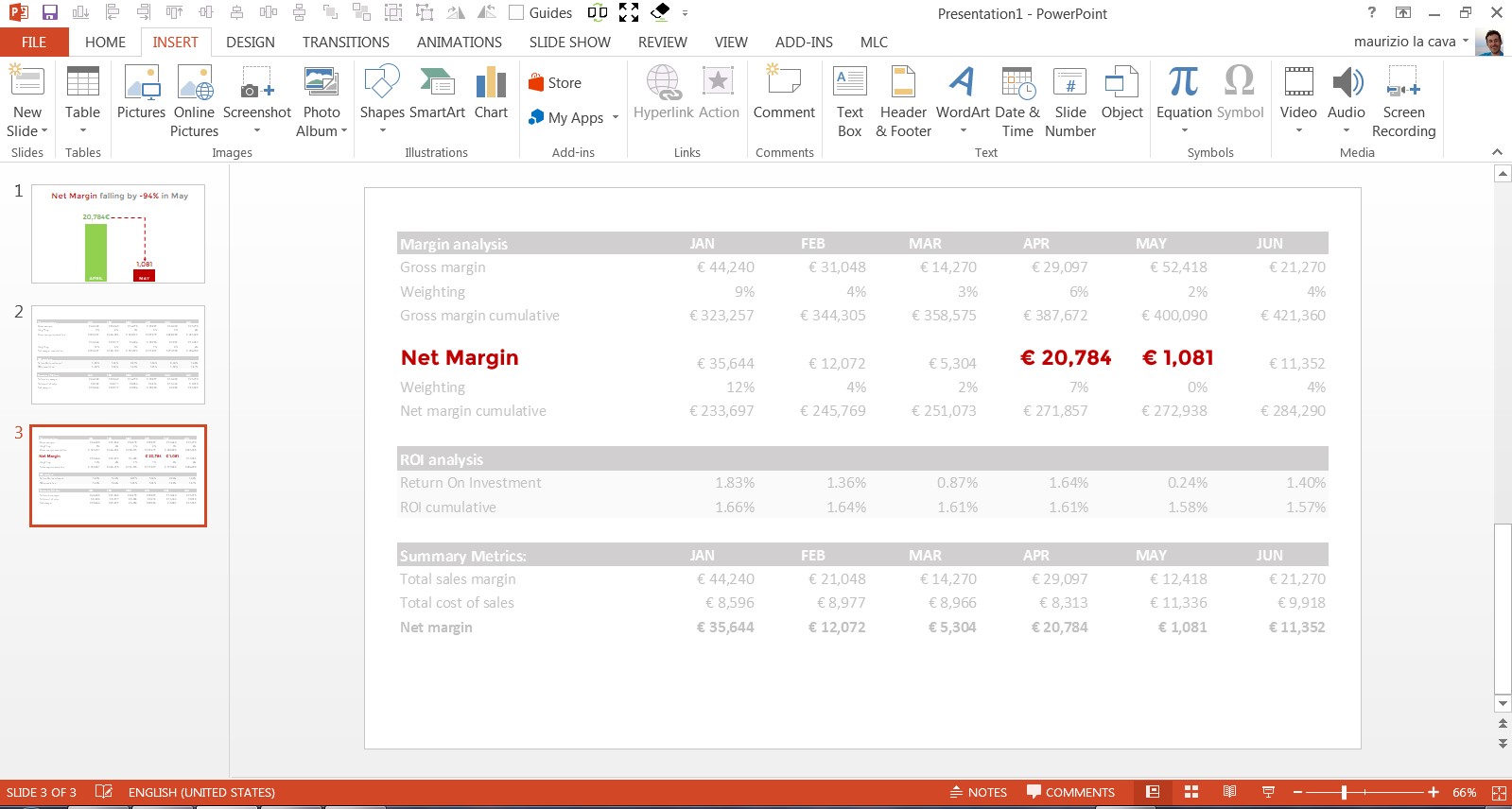
Scegli un font diverso, aumenta la dimensione e cambia il colore:
ALLINEA E RAGGRUPPA LE FIGURE NELLA TABELLA
L’allineamento è importante per mantenere la tua tabella chiara e ordinata. Ad esempio, tutti i numeri nelle colonne devono essere allineati l’uno con l’altro e con i relativi titoli. Struttura la tua tabella in modo che tutti gli elementi appaiano correttamente allineati tra loro: titoli, intestazioni, dati, divisori, note.
Quando lavori con le forme, ridimensionandole e collocandole, ti ritroverai con un aspetto disordinato perché le forme non saranno allineate.
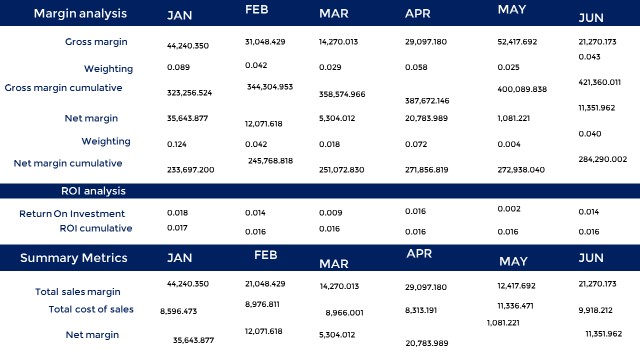
Questo è il punto in cui devi iniziare a utilizzare le funzioni di allineamento di PowerPoint.

In questo caso, avresti bisogno di un mix di funzioni di allineamento e distribuzione. Lascia che ti mostri come lo farei io.
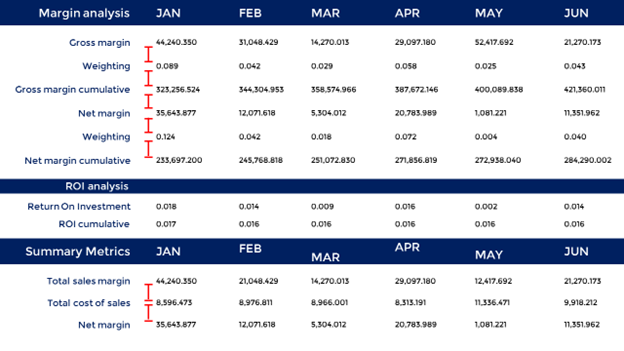
Allinea il testo nella colonna dei mesi a sinistra e il testo della prima colonna a destra.
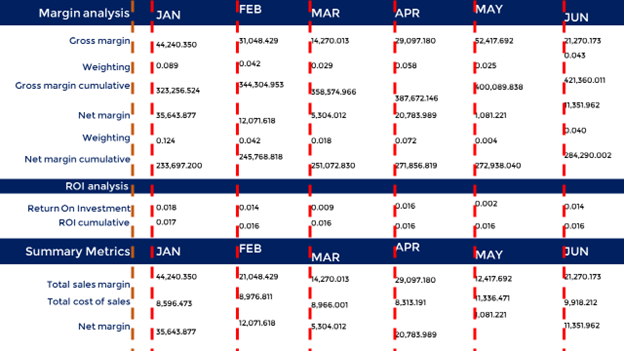
Allinea il testo in orizzontale.
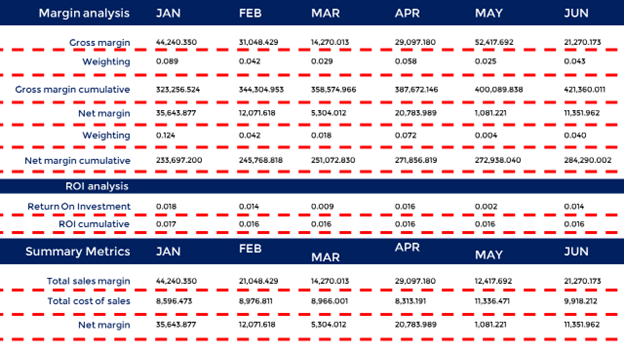
Ora devi distribuire le righe all’interno di ogni sezione (ad esempio analisi del margine, analisi del ROI, metriche di riepilogo). Innanzitutto, è necessario raggruppare le righe (scelta rapida CTRL + G sulle selezioni). Per separare rapidamente gli elementi, la scorciatoia sarebbe invece CTRL + MAIUSC + G.
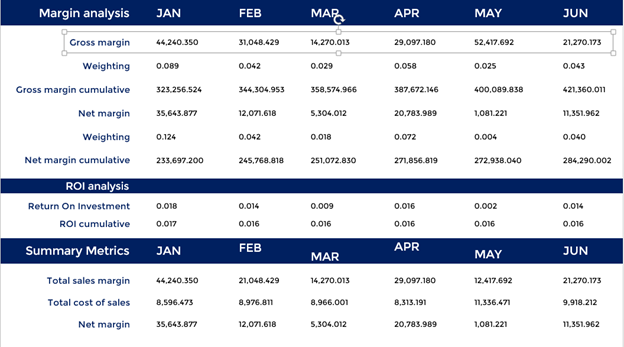
Una volta raggruppate, puoi distribuire le righe verticalmente per proporzionare gli spazi bianchi tra gli elementi.
ORDINA E SEGMENTA GLI ELEMENTI PER CREARE TABELLE BELLE
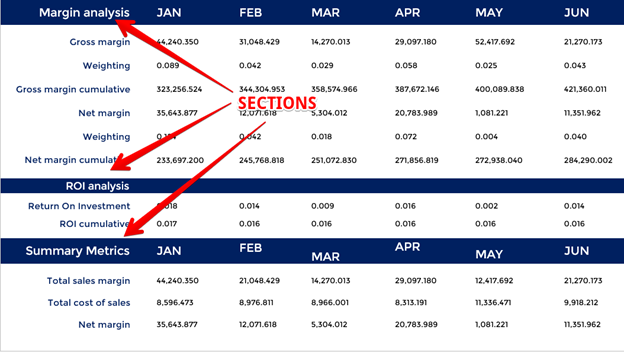
Raggruppa elementi simili per dare un senso di struttura e significato alla tua tabella. Questo aiuterà anche ad attribuire una suddivisione ai dati, rendendoli più facili da leggere.
Un altro modo per ordinare i dati consiste nel far rientrare dati subordinati quando ricadono sotto specifici dati in una colonna. Questo non è richiesto se stai lavorando con un formato standard (ad esempio Conto economico, ecc.).
Nell’esempio seguente, ho deciso di dividere chiaramente le 3 diverse sezioni: analisi dei margini, analisi del ROI e metriche di riepilogo al fine di dare un orientamento al lettore, che è in grado di capire a colpo d’occhio cosa sta guardando.
Non dimenticare questo suggerimento importante per creare tabelle belle in PowerPoint .
SPAZIATURA E SPAZI BIANCHI PER CREARE TABELLE BELLE IN POWERPOINT
Anche la gestione delle “aree bianche” attorno alle figure può aiutare a rendere chiara e organizzata la tabella.
Ad esempio, dovresti sempre assicurare che ci sia abbastanza spazio intorno e tra il testo per garantire che sia leggibile. Puoi usare lo spazio per separare i gruppi o enfatizzarli. Quando lavori con le forme, è molto più facile farlo rispetto a quando si lavora con le tabelle.
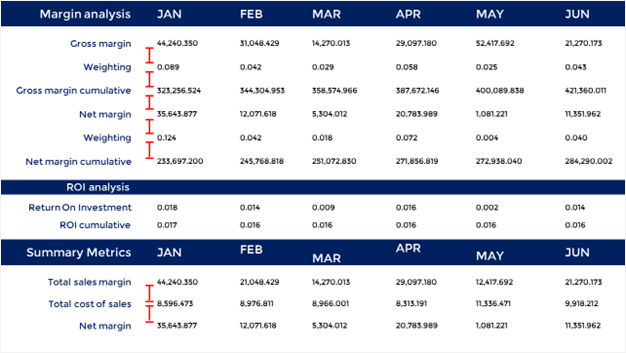
Nell’esempio precedente, ho sfruttato tutto lo spazio disponibile e distribuito le caselle di testo al fine di creare spazi bianchi proporzionati tra loro.
La prima immagine qui sotto mostra come potrebbe apparire la tabella se le caselle di testo fossero tutte incollate insieme.

La seconda immagine, dell’esempio precedente, mostra quanto appaia più chiara la diapositiva sfruttando tutto lo spazio bianco disponibile.
Seguendo tutti questi trucchi per creare tabelle belle in PowerPoint, vedrai che creare tabelle di aspetto gradevole su PowerPoint sarà più semplice.
ELIMINA LE LINEE DELLE TABELLE
Hai molte opzioni a disposizione per aggiungere linee per dividere le celle di una tabella. È convinzione comune che se dividi i numeri con le linee, saranno più leggibili.
Ricordi cosa ho detto sugli spazi bianchi?
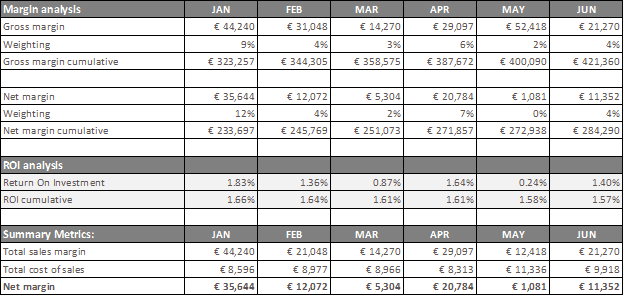
Lo stesso vale per le linee di griglia. Cerca di mantenere la tua tabella il più ordinato possibile e la leggibilità della diapositiva ne trarrà vantaggio. Da’ un’occhiata all’esempio qui sotto.
Con le linee di griglia:
Senza linee di griglia:
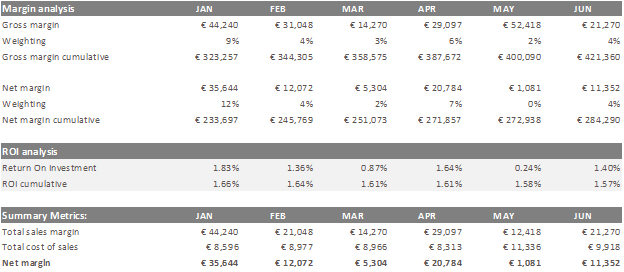
La seconda tabella senza le griglie è decisamente più ordinata e leggibile.
UTILIZZA L’INTERA SLIDE PER CREARE TABELLE BELLE IN POWERPOINT
Le diapositive sono come un pezzo di carta più grande e sono digitali, quindi non ti devi preoccupare di sprecarle, semplicemente approfitta di tutto lo spazio che ti forniscono!
Che tu stia utilizzando la diapositiva per mostrare una tabella o altri contenuti, cerca di usare l’intero spazio che hai a disposizione. Ciò ti consente di utilizzare caratteri più grandi e spazi più ampi tra le figure.
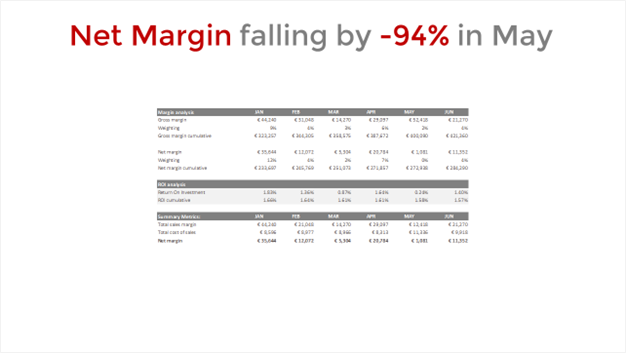
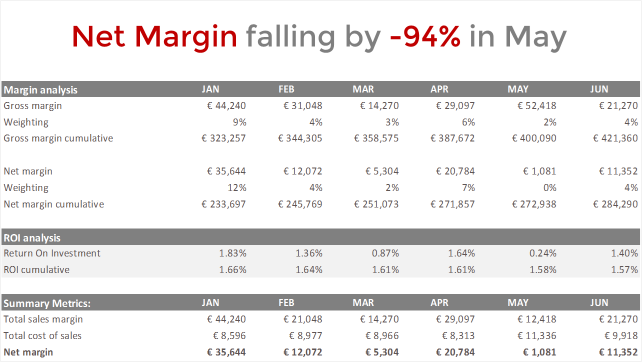
Ti consiglio di usare la stessa tecnica per eliminare la confusione dei grafici, da’ un’occhiata alla Guida definitiva alla visualizzazione dei dati su PowerPoint.
ARROTONDA I NUMERI PER UNA MIGLIORE LEGGIBILITÀ
Un altro trucco per creare tabelle belle di aspetto gradevole in PowerPoint è aiutare il pubblico arrotondando i valori presentati nelle tabelle.
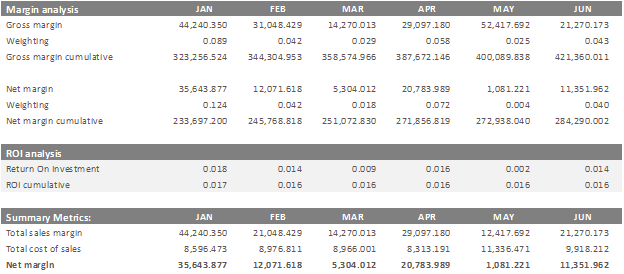
L’arrotondamento può essere utilizzato anche quando i dati non hanno un alto grado di precisione.
In alcuni casi, solo i dati arrotondati sono affidabili e dovrebbero essere visualizzati nelle tabelle. Fai attenzione a non perdere troppe informazioni durante l’arrotondamento dei dati.

Nell’esempio sopra, i numeri arrotondati a sinistra sono più facili da capire e memorizzare rispetto alle cifre esatte sulla destra. In questo esempio viene illustrato anche l’uso di uno spazio come separatore delle migliaia.
Se devi mostrare valori con numeri decimali diversi, occorre allinearli sul punto decimale, non sulla destra.
Nell’esempio seguente, i valori a sinistra sono più facili da leggere rispetto quelli a destra. Questo esempio mostra anche che è molto meglio visualizzare lo stesso numero di cifre decimali in tutti i valori.

I valori numerici dovrebbero essere giustificati correttamente. Utilizzando lo stesso esempio, nota quanto sia difficile leggere i valori quando i numeri sono giustificati a sinistra come mostrato di seguito.

GESTIRE TABELLE BELLE E COMPLESSE IN POWERPOINT
Le tabelle non sono sempre solo griglie di testo. Nella creazione di presentazioni, dovrai affrontare la questione della formattazione di tabelle complesse realizzate con testo e immagini.
In queste situazioni, la tua esperienza con le funzioni di allineamento non sarà sufficiente e rischierai di sprecare un sacco di tempo.

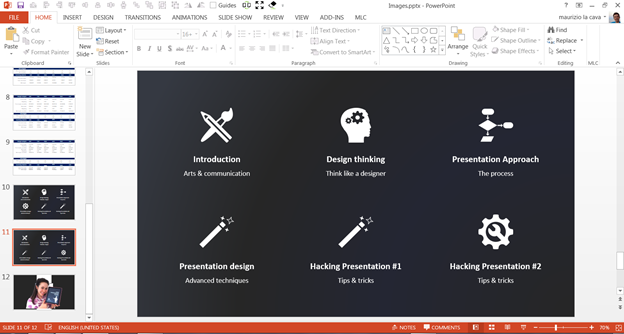
La diapositiva sopra è il riassunto del mio training sul presentation design. È semplice ed efficace e sostituisce chiaramente i tradizionali punti elenco.
Come puoi vedere, il testo e le immagini sono perfettamente allineati ma non ho posizionato ogni immagine/casella di testo una alla volta. Se fossero più di 6 sole immagini, potrebbe volerci una vita!
Quindi come ho fatto?
Per prima cosa devi procurarti le icone e portarle nella tua diapositiva.

Devi ridimensionarle, in quanto saranno probabilmente di dimensioni diverse.
Non le ridimensiono una per una, ma utilizzo piuttosto la funzione personalizzata di PowerPoint “Rendi delle stesse dimensioni” che ho sviluppato all’interno MLC PowerPoint Addin.
Ridimensiono la prima forma manualmente scegliendo altezza e larghezza.
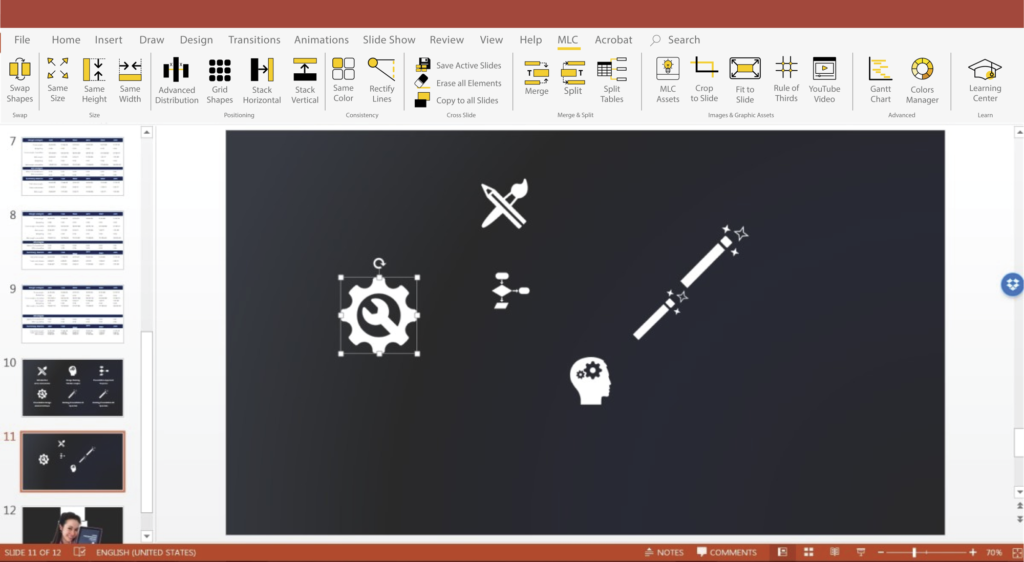
Quindi aggiungo gli altri elementi alla selezione:
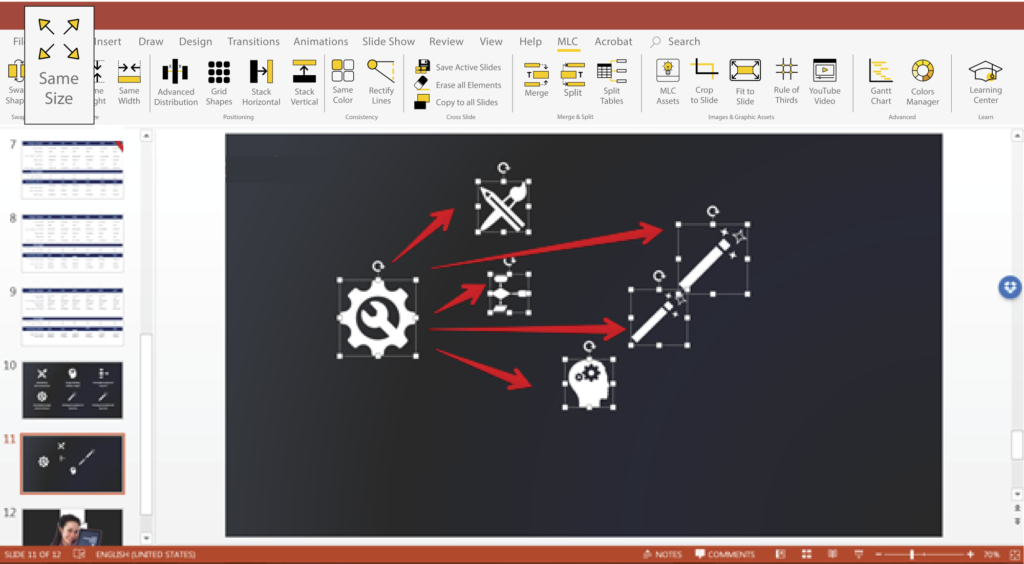
E infine, applico la stessa dimensione a tutte le forme con un solo clic:
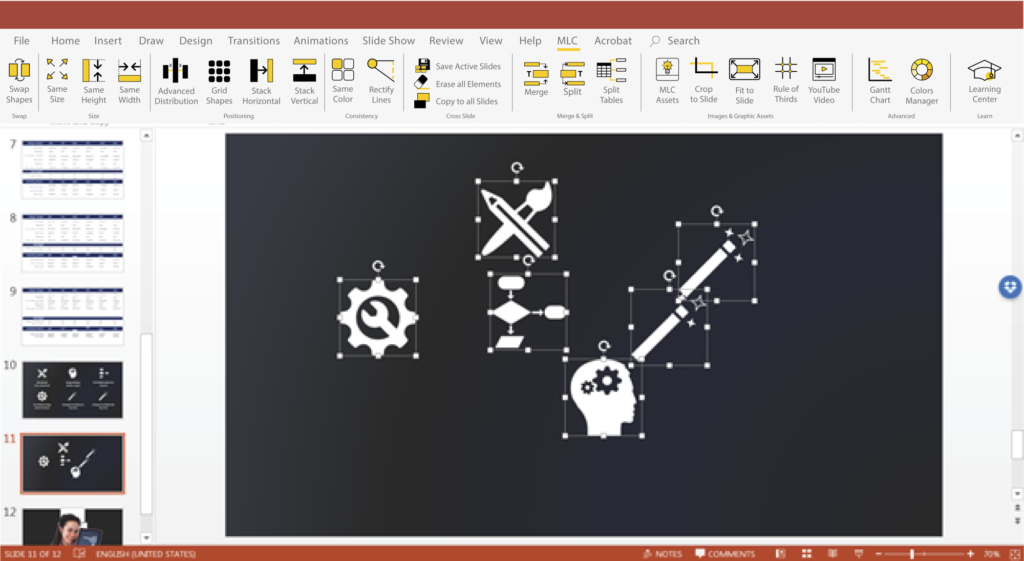
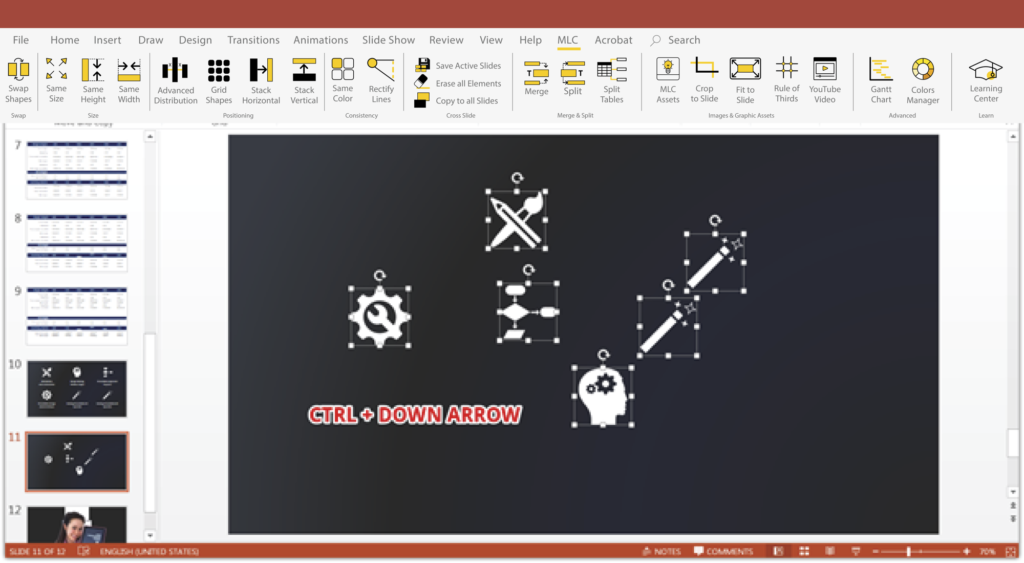
Se ho bisogno di ridimensionarle interamente, ora posso usare la scorciatoia CTRL + FRECCIA SU/GIÙ sulla mia tastiera per cambiare le loro dimensioni:
Ora è il momento di distribuire le icone in un formato tabella. Seleziona la funzione “Allinea forme” , e inserisci il numero di righe/colonne in cui desideri inserire le immagini.
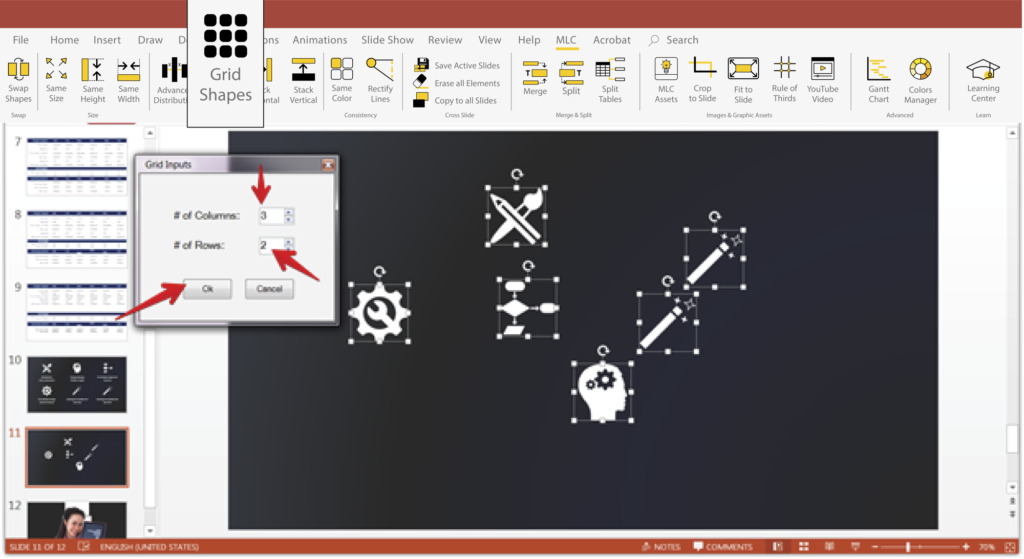
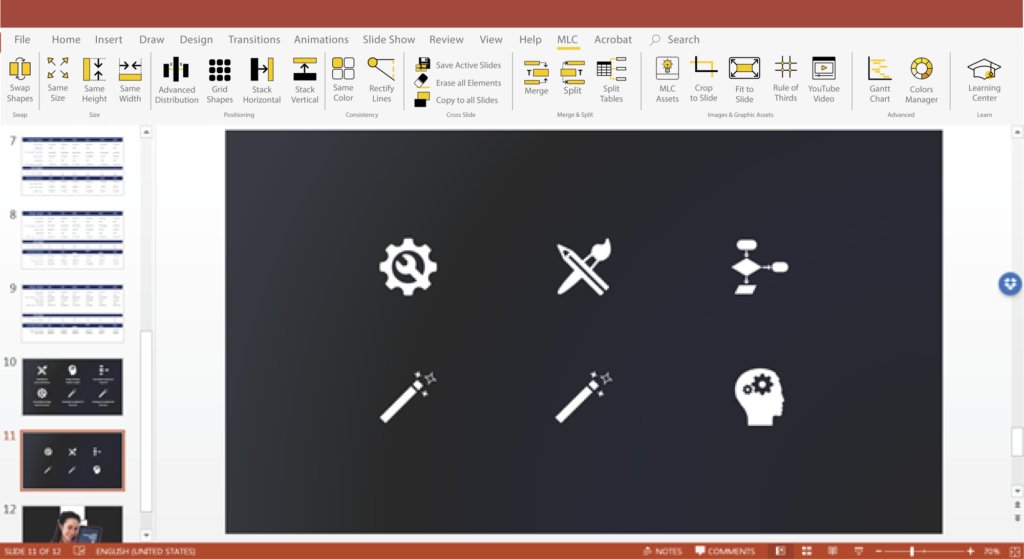
In questa maniera, crei una griglia di forme perfettamente distribuite e di dimensioni uguali:
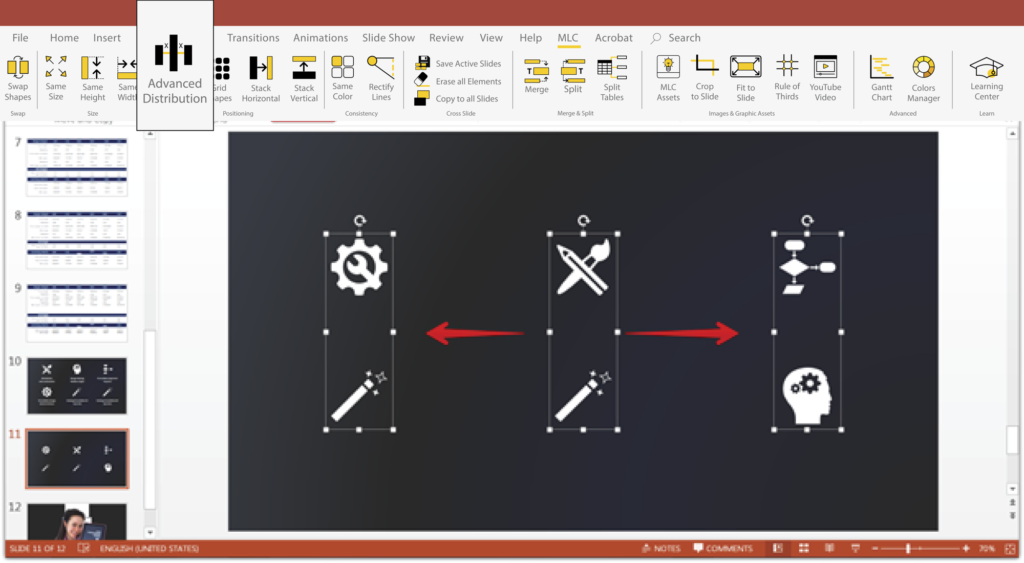
Ora voglio che occupino più spazio sulla diapositiva in orizzontale, quindi le raggruppo e quindi uso la funzione “Allontana Orizzontalmente”
Quindi raggruppa tutte le icone e allinea gli elementi al centro della diapositiva:

Le forme sono allineate e perfettamente distribuite, ma non sono tutte nella loro posizione.
Per spostarle ma mantenere il lavoro fatto fino a quel momento, puoi usare la magica funzione “Cambia Posizioni”.

Il passaggio finale per creare tabelle belle in PowerPoint consiste nell’aggiungere il testo e allinearlo alle forme. La cosa bella è che sai già esattamente dove posizionare la casella di testo. Riempi le caselle di testo con lo stesso testo:
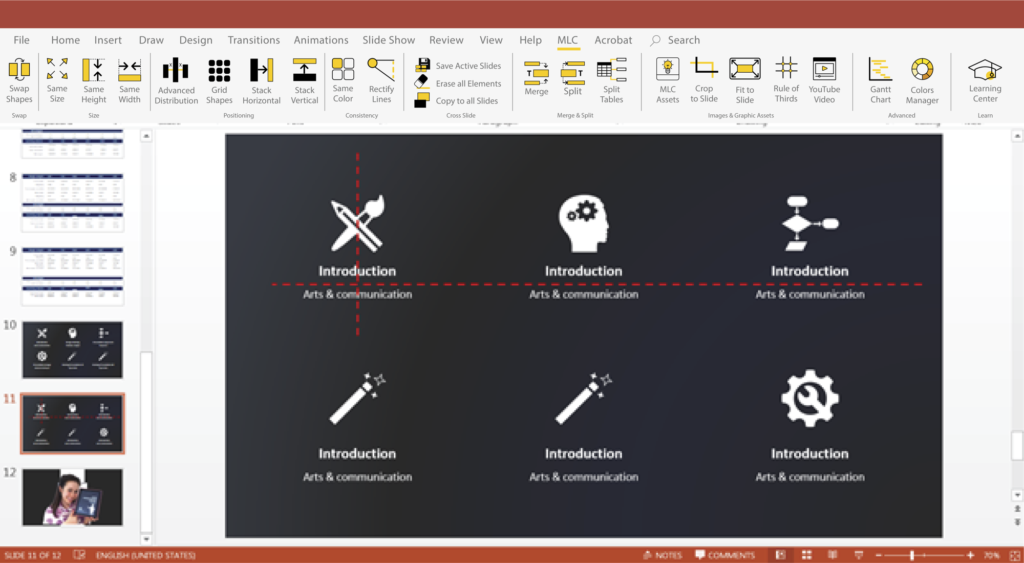
Quindi scrivi il testo all’interno di ognuna delle caselle di testo già allineate e distribuite.
Clicca qui per scaricare gratuitamente l’Add-in personalizzato MLC PowerPoint e inizia a migliorare la tua efficacia su PowerPoint!
CONCLUSIONI
Se lavori con PowerPoint per creare tabelle belle e sai che hanno un effetto fondamentale sulla tua comunicazione e sul tuo pubblico.
Dovresti conoscere diversi trucchetti e facili tecniche da usare per trasformare noiose tabelle in comunicazioni efficaci (impara di più sull’articolo di Visualizzazione dei dati in PowerPoint in modo efficace con la mia nuova guida) .
Ricorda, non devi dimostrare di essere bravo a fare ciò che fai, ma devi sfruttare i risultati raccolti dopo il lungo processo di analisi, per condividere i risultati e supportare le tue decisioni davanti al tuo pubblico.
Non si tratta di creare tabelle belle in PowerPoint; si tratta di far passare il messaggio attraverso le tue slide.
So che non è facile creare tabelle belle in PowerPoint, è un argomento difficile, quindi non esitare a condividere i tuoi commenti su questo articolo.
Se ti è piaciuto, ti sarei molto grato se lo condividessi.
Key Takeaways
Chiarezza prima della quantità: Quando presenti dati in PowerPoint, dai priorità alla chiarezza concentrandoti sui punti chiave anziché sovraccaricare il pubblico con tabelle di dati complete. Mostra solo i dati necessari per supportare il tuo messaggio.
Trasforma le tabelle in forme: Converti le tabelle in forme per una maggiore flessibilità nel design. Questo ti permette di gestire e stilizzare ogni cella in modo indipendente, rendendo la tabella più attraente visivamente e più facile da leggere.
Usa il contrasto per evidenziare le informazioni chiave: Utilizza il contrasto attraverso stili di font, dimensioni e colori per attirare l’attenzione sugli elementi più importanti della tua tabella. Tuttavia, mantieni la semplicità—un contrasto eccessivo può risultare distraente.
Allineamento e raggruppamento per ordine: Un corretto allineamento di testo e numeri nelle tabelle è fondamentale per mantenere un aspetto ordinato e professionale. Raggruppa gli elementi correlati per creare un layout strutturato e facile da seguire.
Sfrutta lo spazio bianco: Utilizza efficacemente lo spazio bianco per migliorare la leggibilità. Evita il disordine assicurandoti che il testo e le cifre abbiano abbastanza spazio intorno, rendendo la tabella più facile da leggere.
Minimizza l’uso delle linee di griglia: Ridurre o eliminare le linee di griglia può rendere la tua tabella più pulita e leggibile. Concentrati sull’uso dello spazio bianco e dell’allineamento per separare i dati invece.
Arrotondare i numeri per semplicità: Arrotonda i numeri dove possibile per rendere i dati più facili da comprendere a colpo d’occhio. La coerenza nelle cifre decimali all’interno della tabella migliora ulteriormente la leggibilità.
Ottimizza lo spazio della diapositiva: Sfrutta al massimo lo spazio della diapositiva ridimensionando e distribuendo gli elementi in modo appropriato. Questo non solo migliora la visibilità, ma garantisce anche che la tua tabella sia facile da leggere anche da lontano.
Gestione efficiente delle tabelle complesse: Quando lavori con tabelle complesse che coinvolgono testo e immagini, utilizza gli strumenti di allineamento e distribuzione per risparmiare tempo e garantire coerenza. Raggruppa e allinea gli elementi per mantenere una diapositiva pulita e organizzata.
Obiettivo sopra il processo: Ricorda, il tuo obiettivo è comunicare i risultati e supportare il processo decisionale, non mostrare l’intero processo di analisi. Concentrati su ciò che il pubblico deve sapere per comprendere la tua decisione.
Per report di stato compatti, combina una tabella pulita con le Harvey Balls in PowerPoint, così chi legge può confrontare l’avanzamento a colpo d’occhio.
FAQs
Come posso creare tabelle accattivanti in PowerPoint per rappresentare i dati?
Per creare tabelle accattivanti in PowerPoint, concentrati sull’efficacia del messaggio piuttosto che mostrare tutti i dati. Usa contrasto, allineamento, spaziatura e organizzazione per rendere le tabelle chiare e visivamente attraenti.
Devo presentare tutti i dati nelle mie tabelle di PowerPoint?
Non necessariamente. Mostra solo i dati rilevanti per il tuo messaggio. Evita di sopraffare il pubblico con troppe informazioni; evidenzia invece le cifre chiave che supportano la tua decisione.
Qual è un buon modo per enfatizzare i dati principali in una tabella PowerPoint?
Enfatizza i dati principali utilizzando il contrasto, ad esempio mettendo in grassetto i titoli, usando diverse dimensioni di carattere o aggiungendo colore. Questo aiuta a raggruppare o distinguere gli elementi della tabella, rendendola più leggibile.
Come posso assicurarmi che le mie tabelle di PowerPoint siano facili da leggere?
Per garantire la leggibilità, allinea correttamente il testo e i numeri, distribuisci gli elementi in modo uniforme e usa efficacemente lo spazio bianco. Evita il disordine e le linee di griglia non necessarie per mantenere la chiarezza.
È meglio trasformare le tabelle in forme in PowerPoint?
Sì, trasformare le tabelle in forme ti offre maggiore flessibilità per gestire ogni cella come una casella di testo indipendente, consentendo un migliore allineamento, formattazione del testo e un design complessivo più accurato della tabella.


Comments on Creare tabelle PowerPoint belle – la guida completa