

PowerPoint visualizzazione relatore: quanto è importante per te poter visualizzare la slide successiva durante una presentazione?
Quanto dovresti sfruttare PowerPoint visualizzazione relatore per apparire naturale ed evitare di tornare sulle tue diapositive durante il tuo discorso?
Alla fine di questo articolo, sarai in grado di abilitare la visualizzazione relatore di PowerPoint usando Clickshare.
Ti mostrerò come impostare una presentazione su PowerPoint.
Fare una presentazione è stressante; talvolta anche solo la preparazione può non farti dormire la notte! Il giorno della presentazione vuoi che tutto vada alla perfezione.
Affidati alle tue diapositive durante il discorso; ti aiutano a ricordare ciò che devi dire e danno struttura alla tua presentazione.
Se ti trovassi di fronte al pubblico senza le tue diapositive ti sentiresti perso e probabilmente non sapresti cosa dire.
Detto tra noi, questa è una triste verità! La maggior parte delle presentazioni che vengono fatte non sono incentrate sul discorso, ma sulla presentazione delle diapositive.
L’interazione con il pubblico si limita al passare la maggior parte del discorso aspettando di visualizzare la diapositiva successiva, usando il tempo per controllare la slide e ancora più tempo per commentarla.
I relatori scadenti finiscono per fissare le diapositive sul loro laptop e parlare per minuti – magari per l’intera presentazione – senza guardare mai il proprio pubblico.
Quando usi le slide per ricordare ciò che devi dire, lasci che siano loro a guidare il tuo discorso.
Maurizio La Cava
Sei costretto ad attendere la slide successiva per ricordarti a che punto del discorso sei arrivato.
Talvolta mi capita di vedere relatori che si dimenticano del pubblico e fanno l’intera presentazione guardando le loro diapositive.
Ogni volta che guardi le diapositive, perdi il contatto visivo con il tuo pubblico e, di conseguenza, perdi anche la loro attenzione.
Capisco che stare di fronte a un pubblico è la cosa più terrificante nel fare una presentazione, e che è normale cercare riparo nell’unica cosa che ti dà un certo grado di sicurezza: le tue diapositive.
Tuttavia, dovresti assegnare una priorità più alta al pubblico rispetto alle diapositive.
Una presentazione è un momento di dialogo con il pubblico, una conversazione reciproca, durante la quale tu, come relatore, condividi alcune informazioni e il pubblico interagisce con te ponendo domande.
Vuoi che la discussione continui; non permettere che la tua presentazione prenda il sopravvento. Dovresti essere tu a guidare la conversazione, non le tue diapositive!
Come prendi il controllo della tua presentazione?
Come si prende il controllo della presentazione? La risposta è molto semplice: non devi aspettare che la diapositiva successiva appaia sullo schermo per iniziare a commentarla, ma devi sempre anticipare le diapositive.
L’idea è di usarle come supporto per chiarire il tuo messaggio e aiutare le persone a ricordare il tuo messaggio più a lungo.
Sai come impostare una presentazione di PowerPoint?
Dovresti iniziare a parlare della tua prossima slide prima ancora di proiettarla, inserendo un lead alla prossima diapositiva prima che essa appaia per creare in qualche modo suspence.
Originale, non è vero?
Per farlo, devi conoscere la tua presentazione così bene che non è necessario che continui a guardare le diapositive man mano che procedi.
Tuttavia, questa non è una soluzione facile per noi imprenditori con sempre così poco tempo da dedicare alle prove.
Anche se hai avuto il tempo di preparare il tuo discorso, ti consiglio comunque di non imparare le tue diapositive a memoria; lo stress dell’imminente presentazione potrebbe farti dimenticare il discorso preparato.
Cosa ti suggerisco di fare?
Ecco cosa: usare la visualizzazione relatore di PowerPoint! Comincia a imparare come presentare un PowerPoint!
Ora voglio mostrarti come abilitare la visualizzazione relatore di PowerPoint usando Clickshare.
PowerPoint visualizzazione relatore ti consente di mostrare la presentazione di PowerPoint e di avere contemporaneamente la prossima diapositiva sotto gli occhi.
Ora voglio mostrarti come abilitare la vista del presentatore di PowerPoint usando Clickshare.
Nell’immagine sottostante, la diapositiva grande a sinistra è ciò che viene effettivamente proiettato al pubblico; la diapositiva piccola a destra è la slide che segue. Sotto la diapositiva successiva, c’è spazio per le note
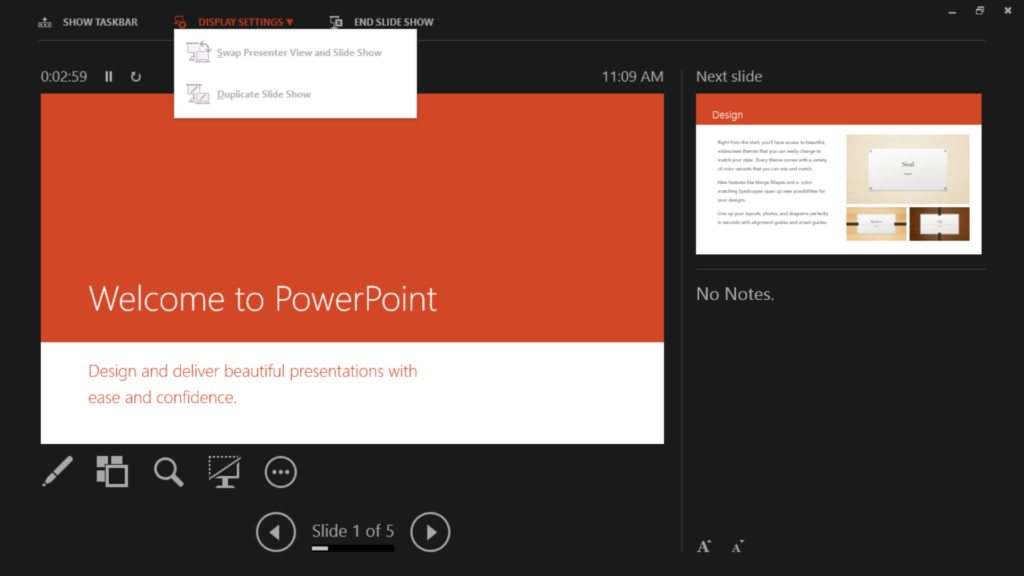
Le note non sono lì per essere lette testualmente: piuttosto puoi usare questo spazio per inserire punti chiave, esempi che vuoi usare, o qualsiasi curiosità interessante sull’argomento – le opzioni sono infinite!
Poter sempre visualizzare quale diapositiva viene dopo ti aiuta a presentare la slide, a tenere la presentazione sotto controllo e a mantenere il contatto visivo con le persone che hai davanti.
COME ABILITARE LA VISUALIZZAZIONE RELATORE DI POWERPOINT UTILIZZANDO CLICKSHARE?
Per presentare un PowerPoint, prima di tutto, assicurati che il tuo laptop sia collegato a un secondo schermo (ad esempio, un proiettore), quindi estendi il desktop (non solo duplicandolo).

Estendere il desktop significa avere un desktop diviso tra due schermi, quindi puoi spostare la freccia del mouse da una schermata all’altra.
Se si avvia la modalità di presentazione di PowerPoint (scorciatoia F5) durante l’estensione del desktop, la visualizzazione relatore apparirà automaticamente.
Se non sai come impostare una presentazione di PowerPoint, tutto ciò che devi fare è tenere il tuo laptop tra te e il tuo pubblico, in modo da potergli sempre dare un’occhiata.
Pensavo che avere un semplice setup con cavo HDMI/VGA e il mio portatile sotto gli occhi fosse sufficiente per fare una presentazione di successo – fino a quando ho incontrato il cosiddetto “Clickshare”, che ha cambiato tutto. Questa è la ragione per cui voglio mostrarti come abilitare la visualizzazione relatore di PowerPoint utilizzando Clickshare.

Questo hardware, che sembra un grosso pulsante, si inserisce in una porta USB sul tuo computer e, facendo clic sul pulsante, permette di duplicare immediatamente lo schermo senza la necessità di utilizzare alcun altro cavo (HDMI o VGA).
A prima vista la proposta di Clickshare sembra irresistibile: puoi condividere lo schermo di qualsiasi laptop tramite una porta USB senza la necessità di lunghi cavi HDMI o vecchi VGA che corrono sotto i tavoli e dietro le pareti delle sale riunioni.
Se diventi un relatore abituale e vuoi sapere come presentare un powerpoint, capirai immediatamente che questo sistema presenta almeno 2 inconvenienti principali:
- Clickshare duplica lo schermo del tuo laptop, ma non estende automaticamente il tuo desktop. Di conseguenza, vedrai la stessa diapositiva sullo schermo e sul proiettore – il che significa che nessuna “diapositiva successiva” è visibile in modalità “duplicata”.
- Clickshare occupa una delle tue porte USB, e al giorno d’oggi c’è una carenza di porte USB nei laptop. Ad esempio, dal momento che viaggio molto, uso un laptop da 13″ (xps 13″ di Dell) e ho solo 2 porte USB. Ciò significa che una porta è allocata al mio clicker remoto per cambiare slide e l’altra è occupata da Clickshare. Pertanto, non riesco a collegare il mio mouse a meno di acquistare un hub USB. L’utilizzo del mouse può risultare molto utile durante le dimostrazioni di PowerPoint, quindi restare senza mouse non è una buona opzione – quando si lavora su una presentazione in PowerPoint, il touchpad non è uno strumento di facile impiego.
Posso sopravvivere facendo demo di PowerPoint con il mio touchpad; ho abbastanza esperienza per farlo.
Tuttavia, non posso tenere un corso di 3 giorni sul Lean Presentation Design, composto da centinaia di slide, senza la visualizzazione relatore. Poiché ciò incide sulla qualità dell’esposizione, ho rifiutato di tenere la formazione finché gli organizzatori non mi hanno fornito un cavo HDMI.
Clickshare sta diventando sempre più popolare, probabilmente grazie al suo incredibile valore, quindi ho dovuto trovare una soluzione. Ho cercato un modo per utilizzare Clickshare per estendere lo schermo e indovina un po’? Ho trovato una soluzione!
Il primo passo per abilitare la visualizzazione relatore di PowerPoint utilizzando Clickshare e per imparare come presentare un powerpoint, è identificare quale Clickshare utilizza il tuo cliente, in modo da poter scaricare i driver corretti per il tuo computer.
Vai su questo sito (clicca per aprire) e cerca il pacchetto di estensione Clickshare; scaricalo e installalo.
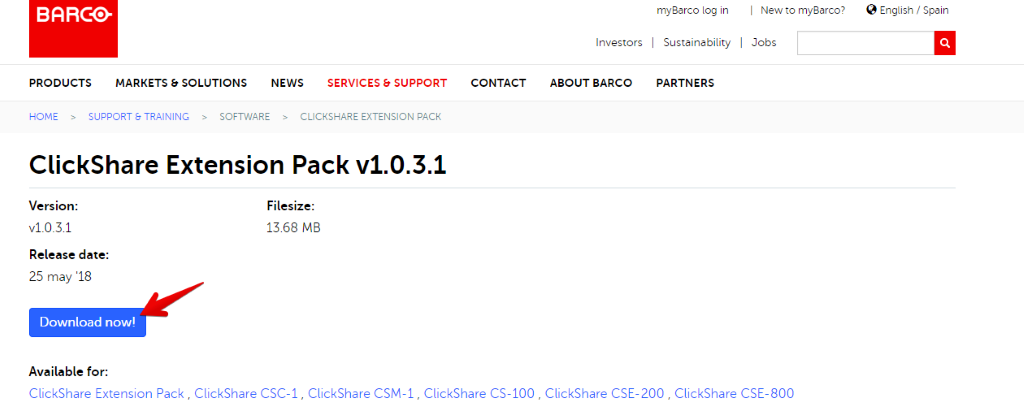
Una volta installato, collega il Clickshare e apri le icone nascoste della barra di stato di Windows. Troverai una specie di cerchio, sul quale devi cliccare con il pulsante destro del mouse per accedere all’opzione Desktop Condiviso
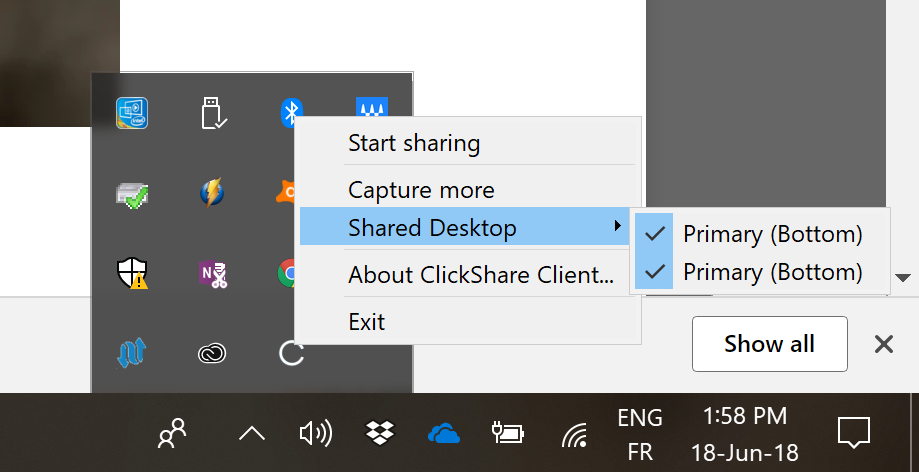
Per avere la possibilità di estendere il desktop, devi estendere in primo luogo il desktop del tuo laptop (come abbiamo visto sopra in questo articolo).
Quindi torna alla barra di stato, fai clic col tasto destro sull’icona Clickshare e sarai in grado di selezionare la modalità estesa.
Conclusioni
Quando si tratta di configurare una presentazione di PowerPoint, preferisco ancora un cavo HDMI o VGA, ma poiché la tecnologia si evolve, dobbiamo adattarci.
Ho trovato questa soluzione (come abilitare la visualizzazione relatore di PowerPoint usando Clickshare), che ha fatto sì che la mia ultima sessione di training andasse molto bene, quindi ho pensato che potesse essere utile per coloro che fanno molte presentazioni e non vogliono perdere l’attenzione del pubblico.
Una volta che ti sarai abituato alla visualizzazione relatore, noterai che le tue presentazioni diventeranno più efficaci, in parte grazie alla relazione più forte e autentica che sarai in grado di instaurare con il pubblico.
Se hai bisogno di supporto professionale nella progettazione della tua presentazione, potresti rivolgerti a un’agenzia di progettazione di presentazioni PowerPoint che possa aiutarti a valorizzare il tuo messaggio visivamente e strategicamente.
Sono interessato a saperne di più sulla tua esperienza sul come abilitare la visualizzazione relatore di PowerPoint usando Clickshare, quindi usa i commenti per condividere i tuoi pensieri. Non vedo l’ora di leggerli!
POTRESTI TROVARE UTILE ANCHE
Startup pitch: come crearne uno vincente e ottenere un finanziamento
Come iniziare una presentazione e catturare l’attenzione da subito
Icone per PowerPoint – La guida definitiva
Tecniche di storytelling per presentazioni – caso studio reale
Realizza presentazioni PPT Belle e professionali con la regola dei terzi
Visualizzazione dei dati con il data storytelling per presentazioni
Сome vendere le proprie idee con presentazioni efficaci
Come realizzare presentazioni online che lasciano il segno
Come creare un template PowerPoint business
Template Timeline Powerpoint: come crearli al meglio


Comments on PowerPoint visualizzazione relatore con Clickshare